怎么从电脑把歌曲下载到u盘上?车载音乐整理方法

很多人搜索怎么从电脑把歌曲下载到u盘上,是因为歌已经在电脑里,却在车机、音箱或MP3播放器上出现播不了、顺序乱、文件名乱码的问题。
建议先保留电脑里的原文件,再把要拷进U盘的歌曲统一成常见MP3格式,按歌单、日期或用途单独建文件夹。这样即使车机不认某个文件,也能回到源文件重新转换,不会把原始歌单弄乱。
方法一:转换猫App统一歌曲格式
如果歌曲先保存在手机或聊天文件里,可以先用App把它们转成MP3,再传到电脑整理U盘。这个流程适合临时收到几首歌、想快速补进车载歌单的情况。
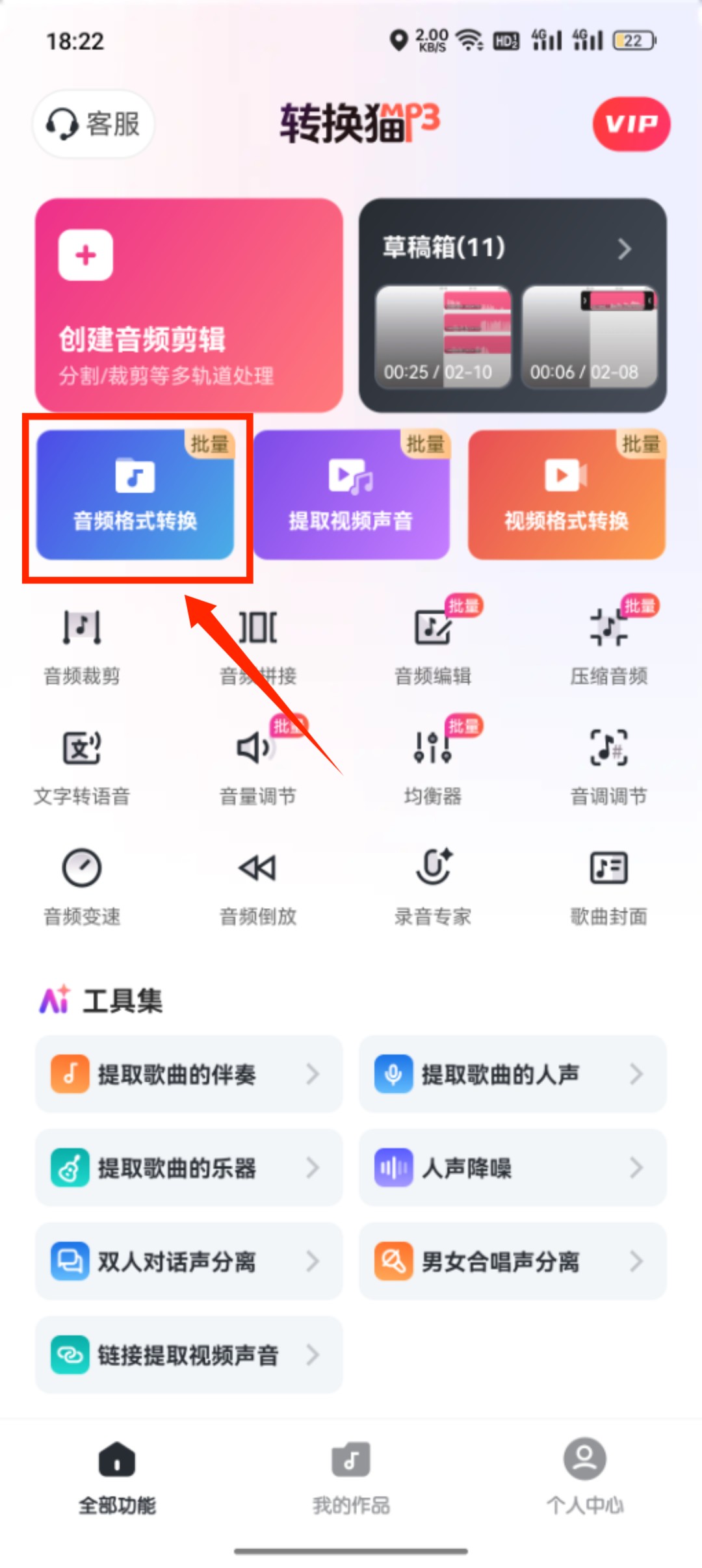
第一步:进入音频格式转换。打开转换猫App后选择音频格式转换功能,确认目标不是音量、剪辑或压缩。车机兼容性优先时,输出格式建议选MP3。
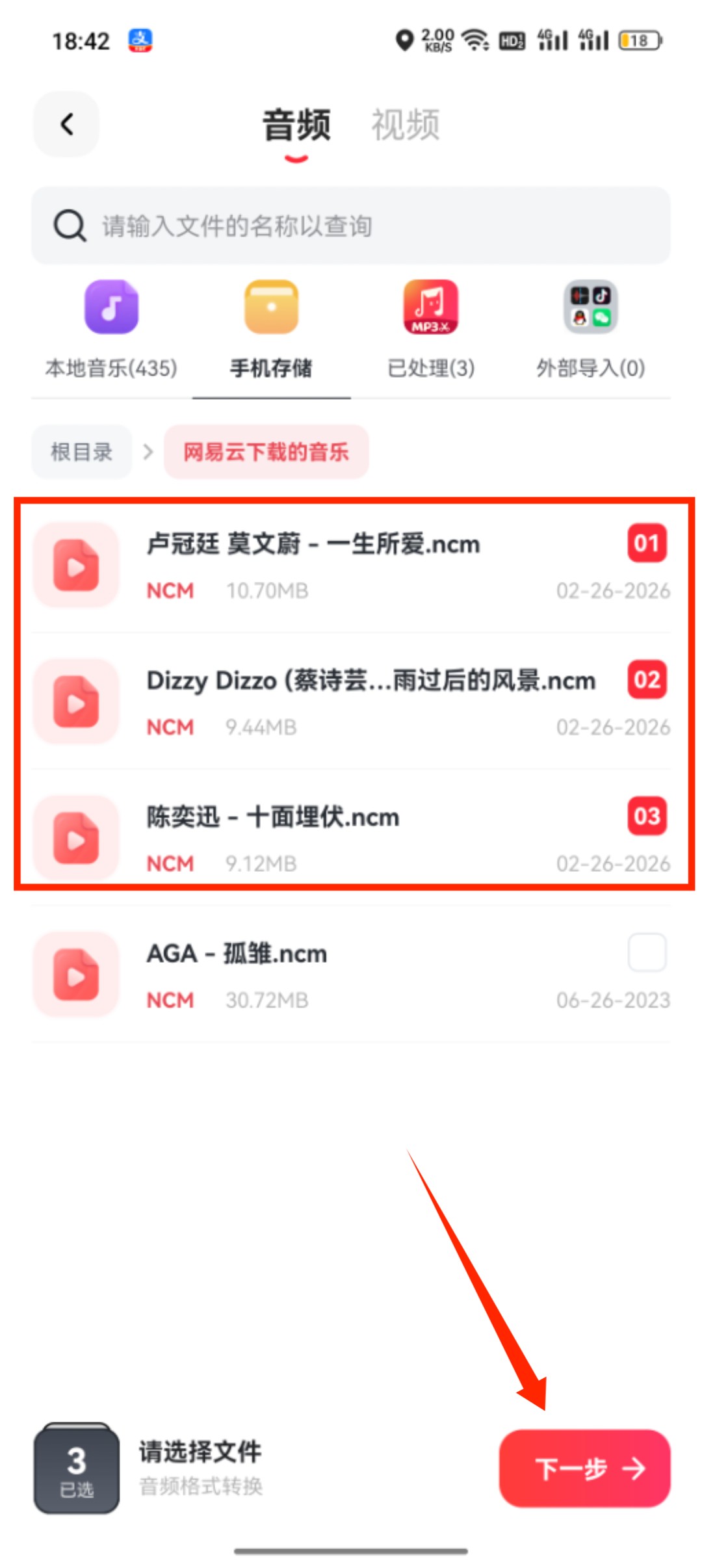
第二步:添加要放进U盘的歌曲。从本地文件、聊天下载或录音目录中选择歌曲。上传前先看文件名和来源,重复歌曲可以先删掉,避免后面拷进U盘时出现多个版本。
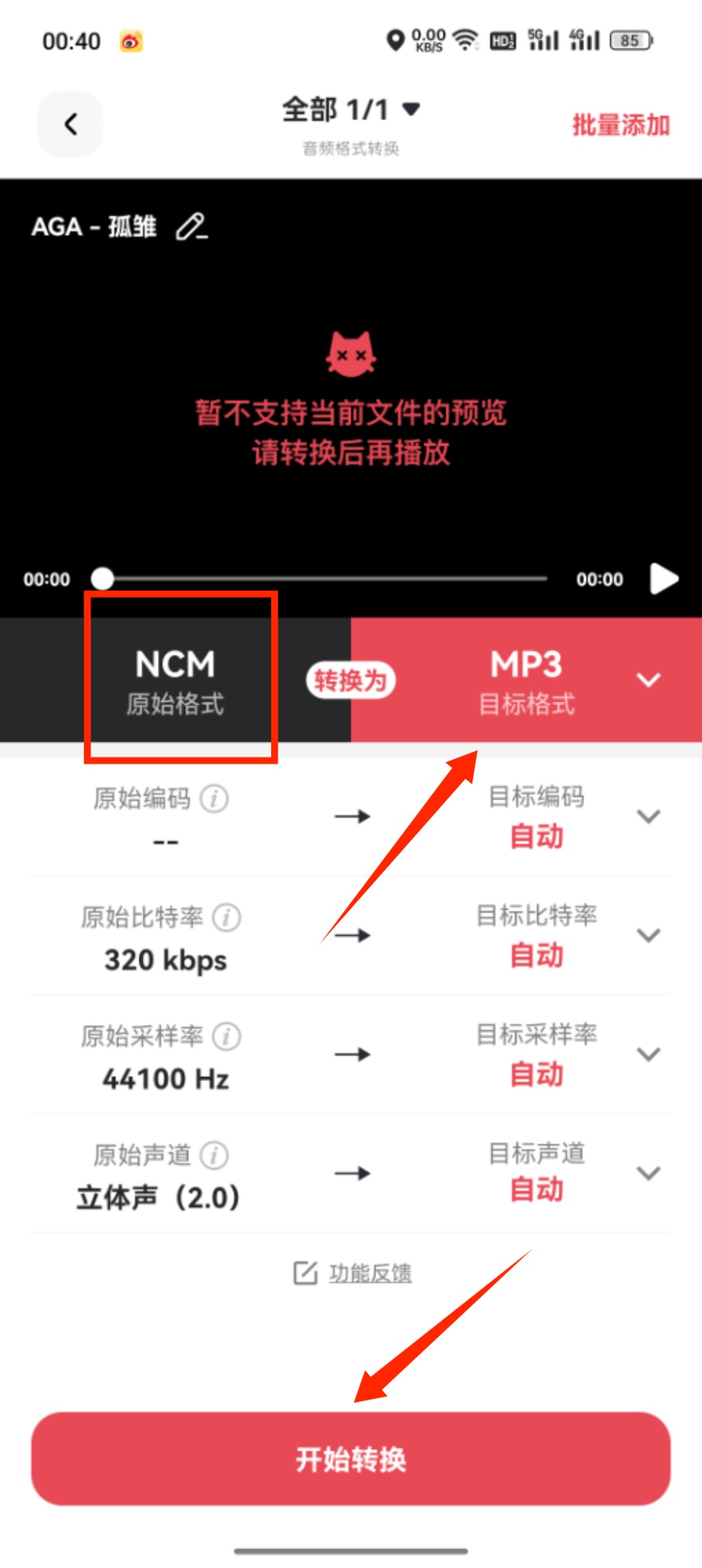
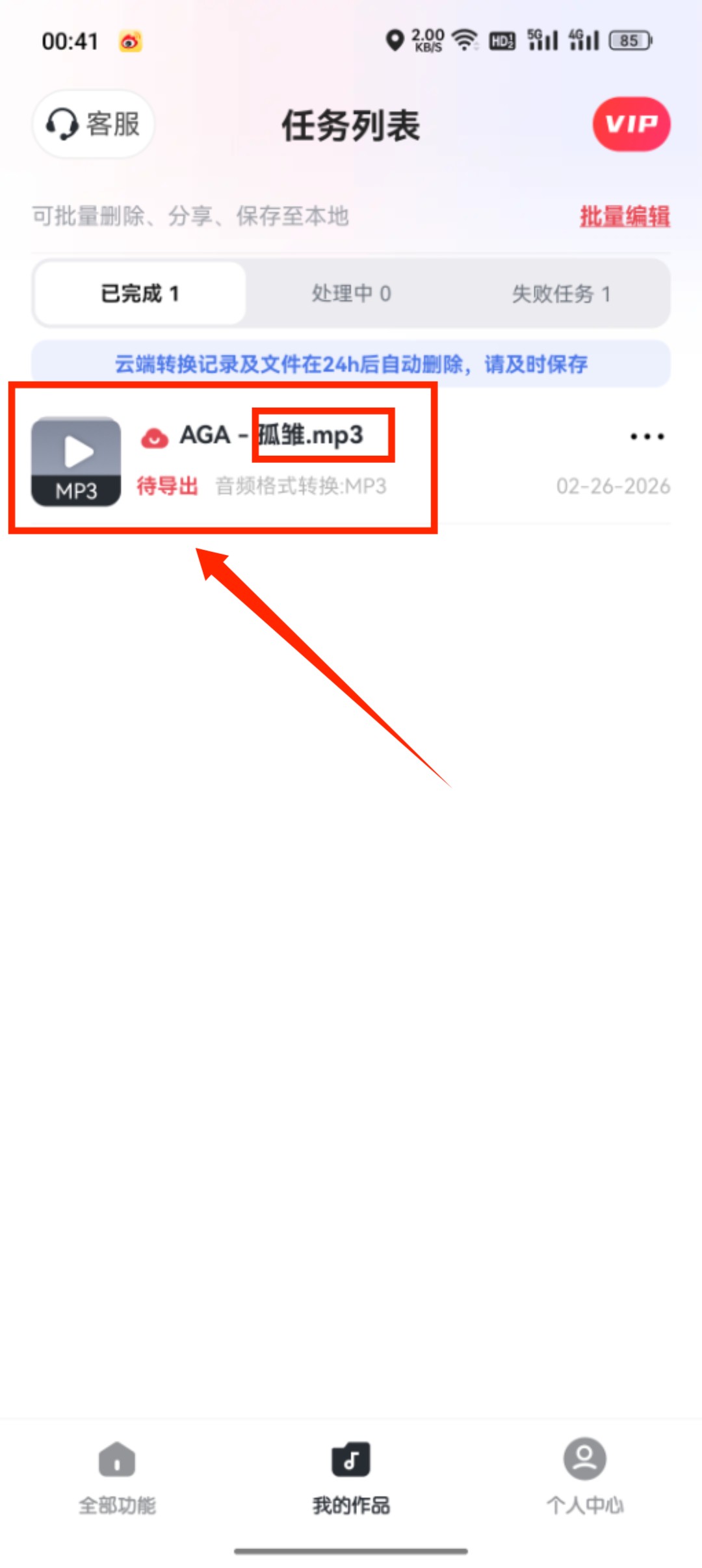
第三步:设置MP3并导出音频到本地。转换完成后先试听一小段,确认没有空白、断音或音量明显异常,再把结果保存为“歌名-歌手”这类容易识别的名称。App处理后的文件可以保存到本地,也可以直接保存到车载U盘。
方法二:电脑上批量转换后拷入U盘
如果歌曲已经在电脑里,电脑端更适合批量处理和核对目录。先把源文件放在一个文件夹,转换后的MP3另存到“车载U盘待拷贝”文件夹,后续检查会清楚很多。
第一步:打开电脑端的音频转换。在电脑上打开转换猫的音频格式转换界面,准备上传需要统一格式的歌曲文件。不要直接覆盖原文件夹,先把源文件留好。
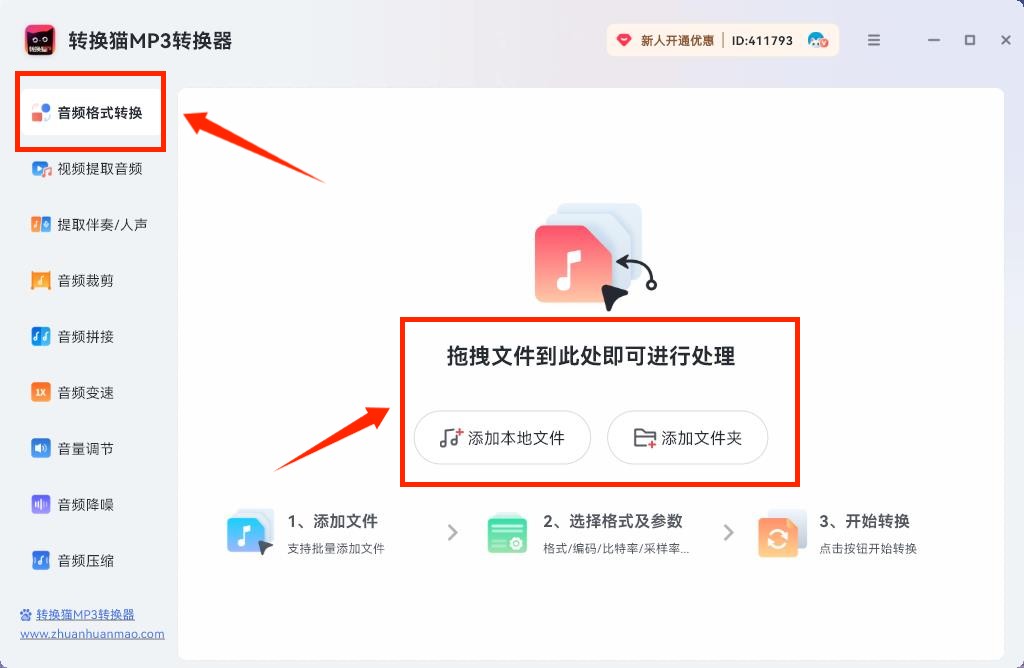
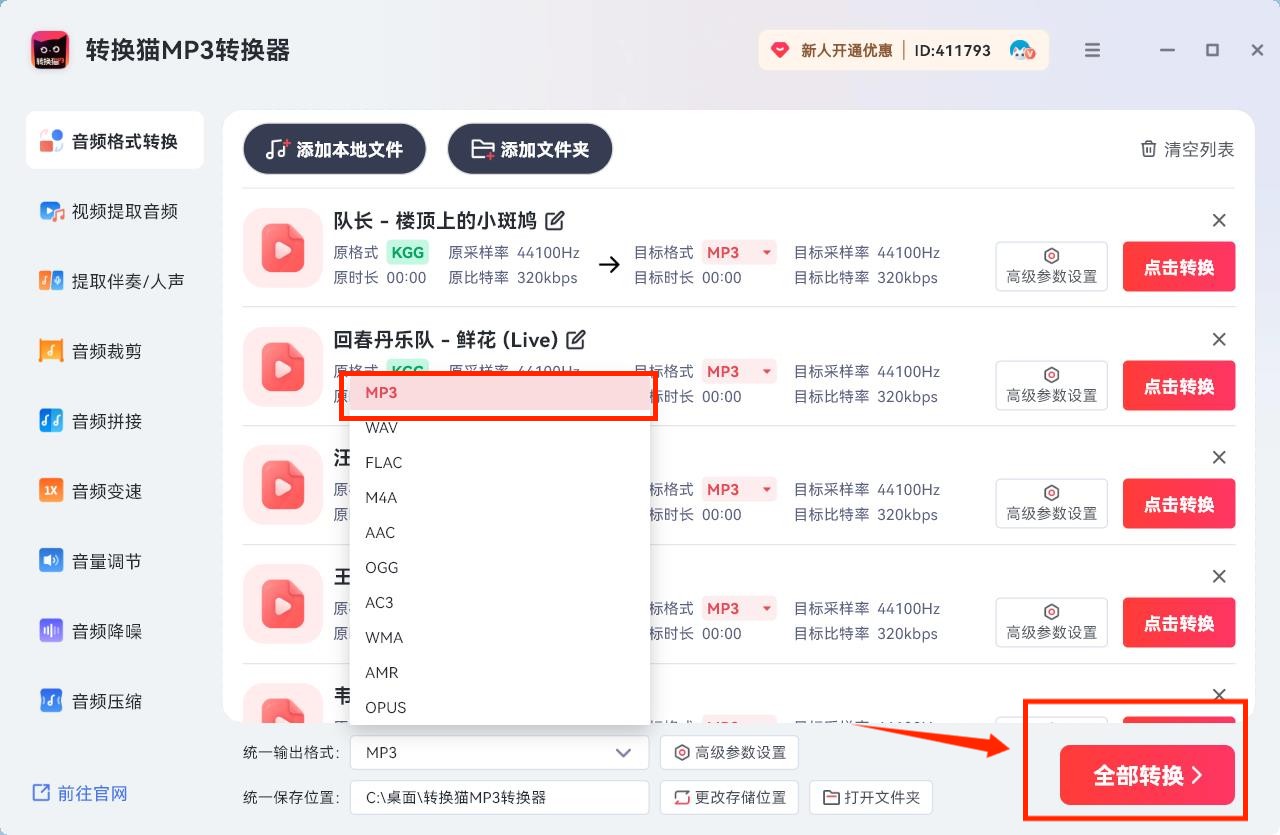
第二步:批量转换为MP3。按页面提示上传歌曲,输出格式选MP3。若车机较老,可以优先使用常见码率和采样率,避免过高参数导致识别失败。
第三步:下载并整理到U盘。下载结果后按歌单、歌手或行程建文件夹,再复制到U盘。复制完成后使用系统的安全弹出,减少文件没有写入完整的情况。
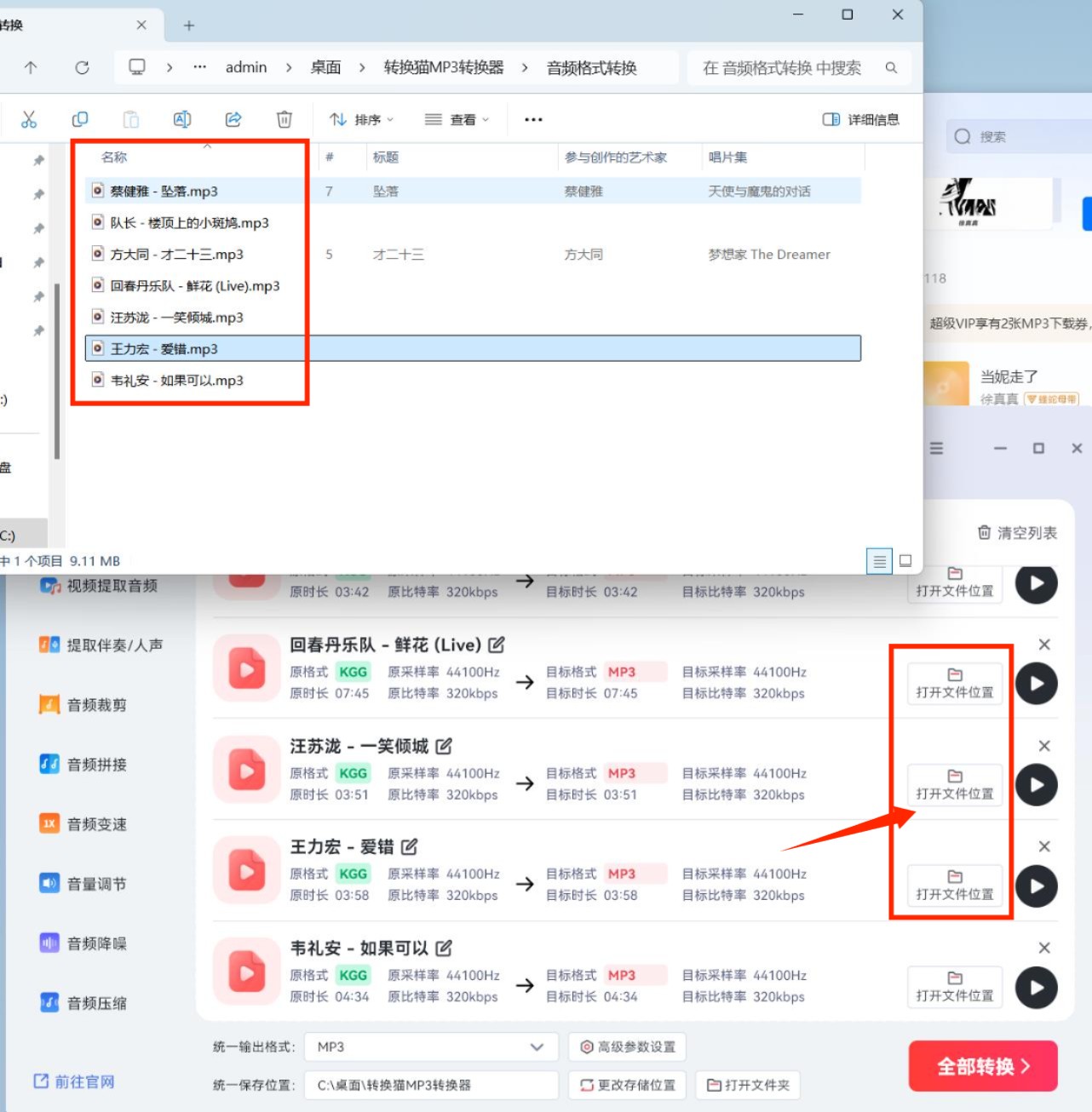
拷入U盘后的检查重点
U盘尽量使用车机能识别的文件系统,老车机常见问题是容量太大、目录层级太深或文件名带特殊符号。歌曲放进U盘后,可以先从少量样本测试,再批量整理完整歌单。
如果车机提示无法播放,优先排查格式是否为MP3、文件是否复制完整、U盘是否安全弹出。不要直接删除源文件,保留电脑原歌单可以让后续重新转换和重新拷贝更省事。

觉得攻略不错?
立即上手亲自试试
我们已经为你准备好了最专业的【音频转换器】云端工作区。点击下方按钮,30秒内即可获得高保真处理成品。


