视频转音频
2026-07-04
阅读约 1分钟
音频提取怎么做?视频转音频的两种方法

音频提取不是把视频文件改个后缀。课程回放、会议录像、手机拍摄素材里真正需要的是声音轨道,只有正确导出音频,后续转写、复听或剪辑才稳定。
开始处理前先看视频来源和用途:课程视频要方便复习,会议视频要方便生成纪要,素材视频可能只是要背景音乐或旁白。用途不同,命名和保存位置也不一样。
方法一:转换猫App从视频中提取音频
组件:下载胶囊
手机里只有一两个视频时,App适合快速提取声音。它更适合相册视频、聊天收到的视频、临时会议片段这类少量文件。
第一步:选择提取视频声音功能。先播放源视频,确认说话人、课程讲解或素材声音完整,再进入转换猫App处理。功能很好找,就在界面上的上方紫色的功能模块。

第二步:选择视频。从相册或文件管理器选择视频。长视频建议先取一段样本,尤其要覆盖开头、有人声的位置和结尾。如果是短视频想要提取音频,选择界面上的bannner。

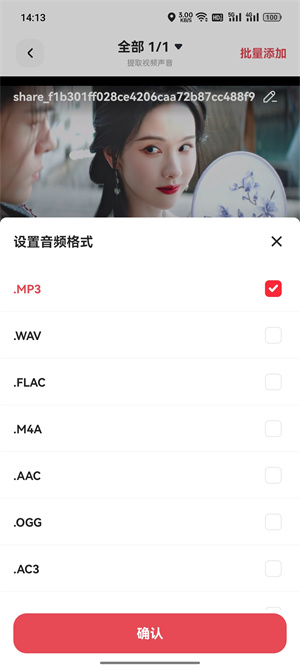
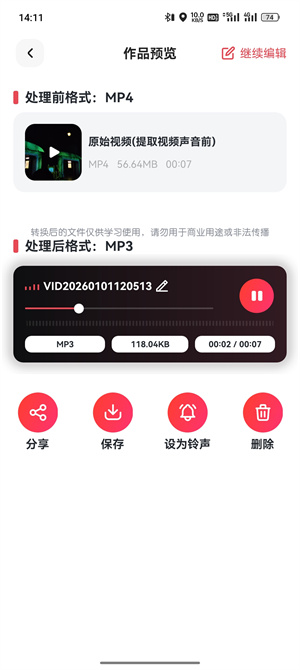
第三步:导出为常用音频格式。选择MP3等便于播放和上传的格式,完成后试听音量、人声和背景音是否正常,再选择界面上的保存按钮,即可将音频下载到本地。
方法二:转换猫Web网页做视频转音频
电脑端适合处理课程包、会议录像或一组素材视频。先建立“原视频”和“提取音频”两个文件夹,转换后更容易回溯。
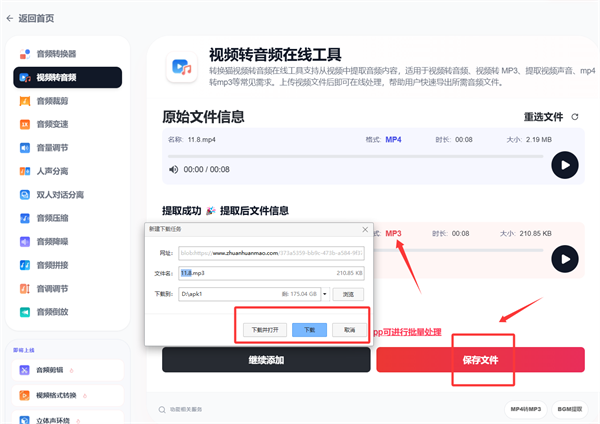
第一步:进入转换猫的在线网站。进入转换猫官网的视频转音频工具上传文件。

第二步:上传视频并确认输出格式。选择需要提取声音的视频,输出格式建议选MP3。资料归档类文件可以优先保证兼容,不必盲目追求过大文件。


第三步:下载后按用途归档。转换完成后下载音频,按课程名、会议日期或素材用途命名。提交前至少试听开头和关键片段。
归档时可以把原视频和提取音频放在同一个项目目录下,但不要同名覆盖。后续需要重新剪辑或截取其它片段时,原视频仍然有用。资料归档最好保留一份简单记录:源视频名称、提取日期、用途、负责人。以后做纪要、剪辑或复查时,不会只剩一个孤立的MP3。

#音频提取#转换猫#视频提取音频#视频转音频