视频转音频mp3软件怎么做?视频声音提取方法

需要视频转音频mp3软件,通常不是为了重新剪视频,而是想把视频里的讲解、音乐或口播变成更方便播放的MP3。MP3体积较小,手机、电脑、车机和很多转写平台都容易识别。
方法一:转换猫App完成视频转音频MP3
App适合即时的视频转MP3需求。比如手机里有一段采访视频,想先把声音发给文字整理人员,就可以直接在手机端导出并试听。
第一步:打开视频转音频处理入口。在转换猫App首页找到视频转音频或提取视频声音功能。这个入口会读取视频中的声轨,并把结果导出为独立音频文件。
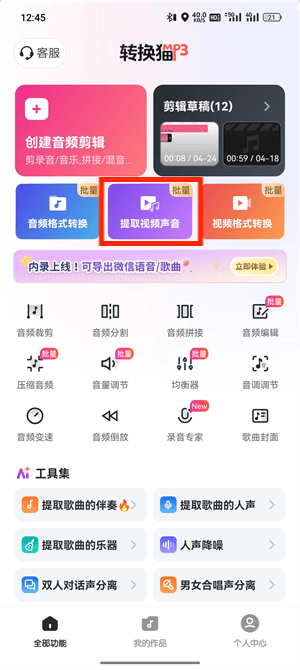
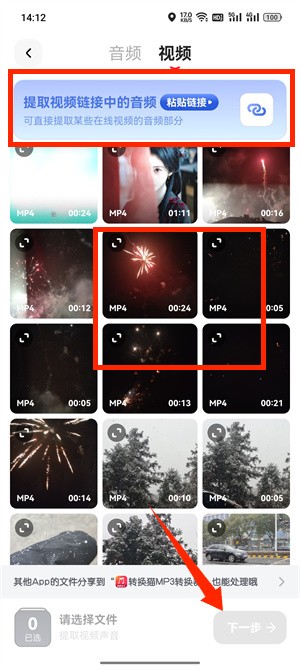
第二步:添加采访或录课视频。从本地选择需要处理的视频。若视频较长,先确认手机空间充足,并检查源文件是否能完整播放到结尾。
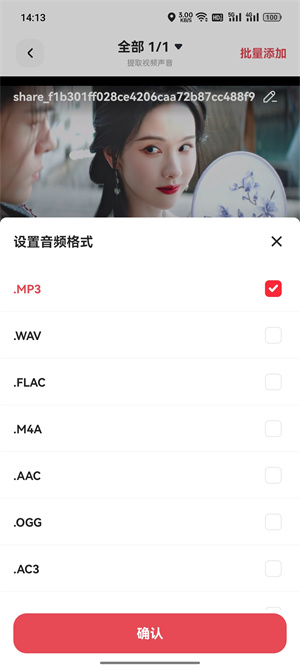
第三步:确认输出为MP3。在输出设置中选择MP3,并根据后续用途选择音质。用于转写或复听时,人声清晰比文件特别大更重要。
第四步:检查任务列表信息。开始转换前核对视频名称、时长和输出位置。批量处理时尤其要确认没有把测试视频或重复文件放进任务列表。
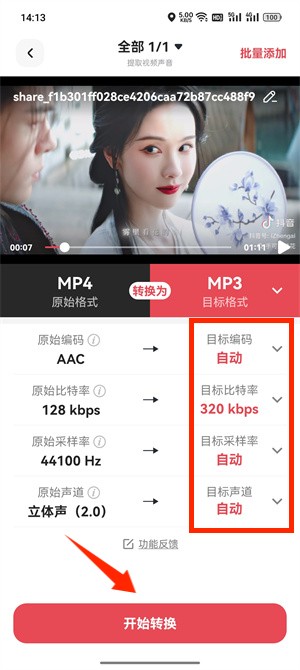
第五步:导出音频到本地或分享给好友剪辑。MP3生成后先播放一遍开头和结尾,再上传到转写平台或发送给剪辑同事。确认能正常识别后,再继续处理剩余视频。
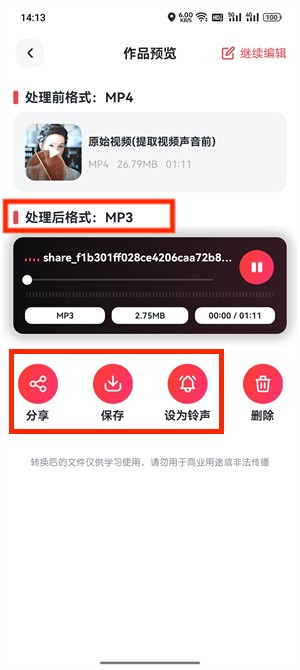
方法二:用转换猫网页版进行视频转音频MP3
电脑端适合批量处理视频文件。把待处理视频放到同一目录,再用网页版逐个或分批导出MP3。
第一步:在电脑打开视频转音频页面。进入转换猫官网后选择视频提取音频功能。电脑端可以同时查看文件夹、表格和处理结果,适合批量任务。
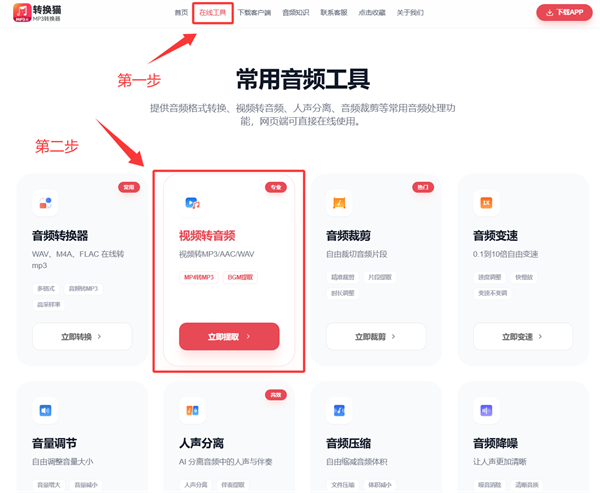
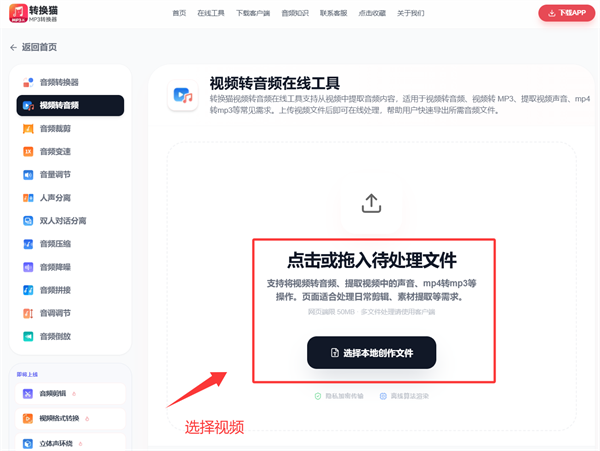
第二步:上传待提取音频的视频。将需要转MP3的视频按课程、会议或素材批次整理后上传。保持批次清晰,可以减少导出后重新匹配文件的时间。
第三步:统一设置MP3音频格式。根据用途选择音质和格式。用于团队复听的文件可以控制体积,用于后期制作的素材则建议保留更高质量。
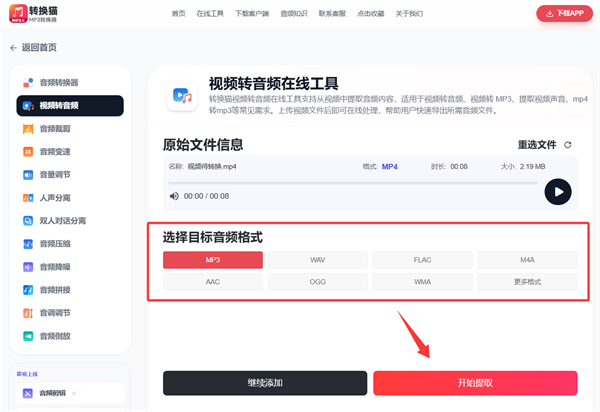
第四步:下载音频到电脑上。导出完成后,把MP3放入对应项目文件夹,并保留源视频。必要时可建立一个简单对照表,记录视频名和音频名。
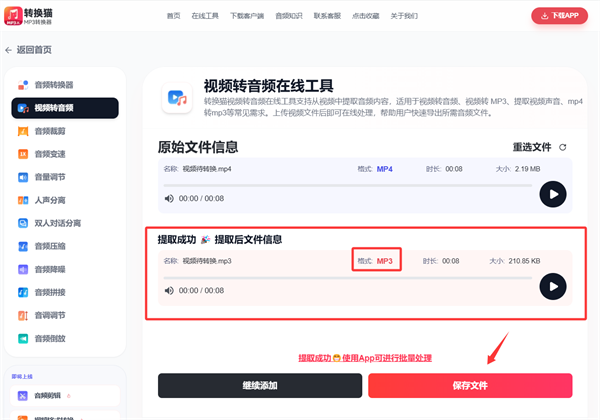
处理完成后,把MP3和原视频分开存放,并记录哪些文件已经试听通过。如果后续有人反馈声音不完整,可以快速回到源视频检查,而不是在多个导出版本之间反复猜。

觉得攻略不错?
立即上手亲自试试
我们已经为你准备好了最专业的【视频转音频】云端工作区。点击下方按钮,30秒内即可获得高保真处理成品。


