音频裁剪
2026-06-23
阅读约 1分钟
音频剪辑软件怎么做?音频片段裁剪方法

长录音、歌曲或从视频里提取出的声音,常常只有一小段真正需要使用。直接整段发送会占空间,也不方便别人定位重点;这时可以用音频剪辑软件把有效片段裁出来。下面分享两种方法实现音频裁剪。
方法一:转换猫App完成音频剪辑
组件:下载胶囊
手机端适合快速截取录音重点、歌曲片段或刚提取出的短视频声音。处理少量文件时,App更方便边听边调整。
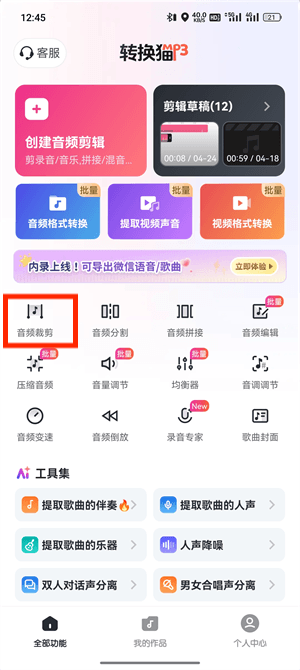
第一步:打开音频裁剪功能。进入转换猫App后选择音频裁剪入口。先确认要做的是截取片段或删除多余部分,而不是单纯格式转换。
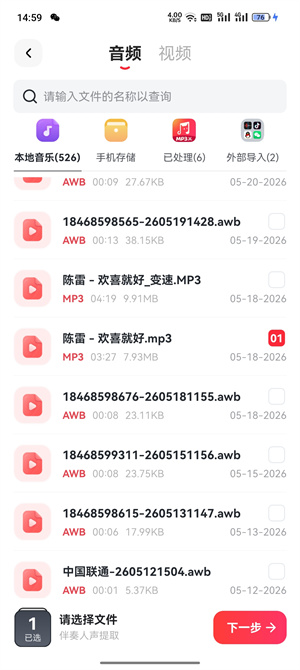
第二步:导入需要剪辑的音频。从本地录音、歌曲或视频提取出的音频中选择文件。长录音建议先按主题命名,后面定位片段会更清楚。
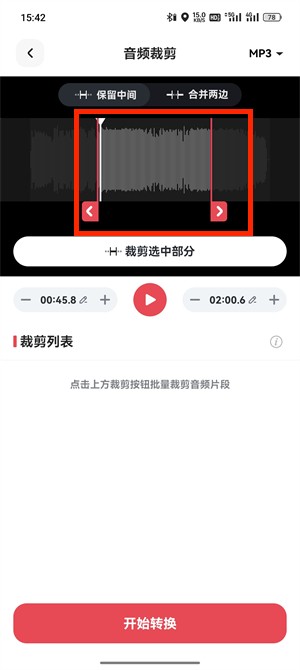
第三步:拖动波形确定起止点。根据波形和试听位置调整开始时间、结束时间。不要只凭进度条大概拖动,关键句或副歌位置要反复听一遍。
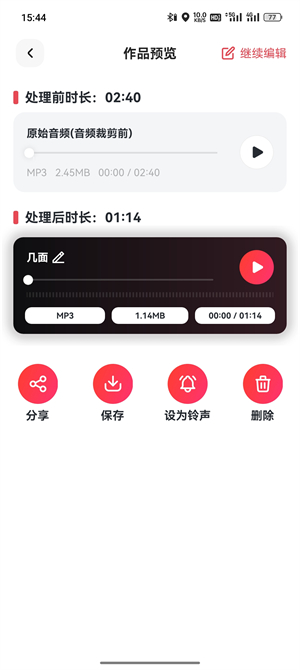
第四步:试听后再导出片段。裁剪后先听开头和结尾。如果衔接突兀,可以微调几百毫秒或重新选择切点,再导出为MP3等常用格式。
方法二:转换猫网页版处理音频剪辑
电脑端适合更细的波形定位和素材归档。比如采访、课程、播客或配乐库,需要清楚管理原文件和片段文件时,用网页版会更利于检查。
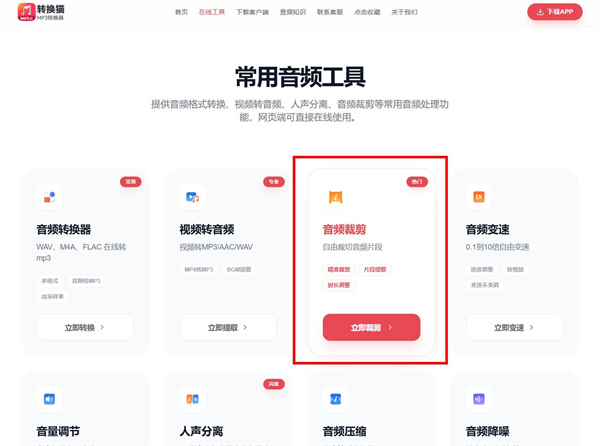
第一步:进入网页版音频裁剪页面。电脑端适合处理采访录音、课程音频或批量素材。打开转换猫官网后选择音频裁剪工具,准备上传源文件。
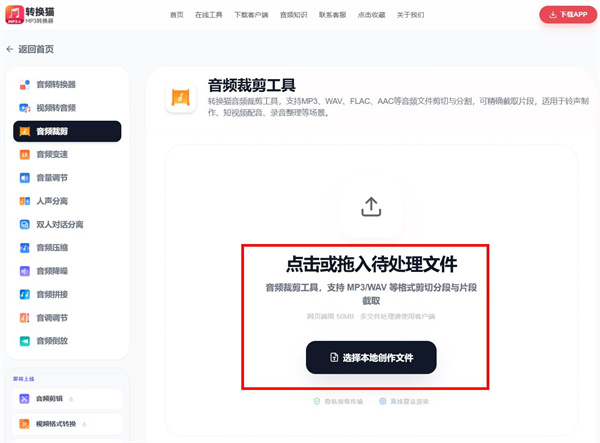
第二步:上传并加载音频波形。选择音频文件后等待页面读取波形。长文件加载完成后,先根据内容大致找到要保留的段落。
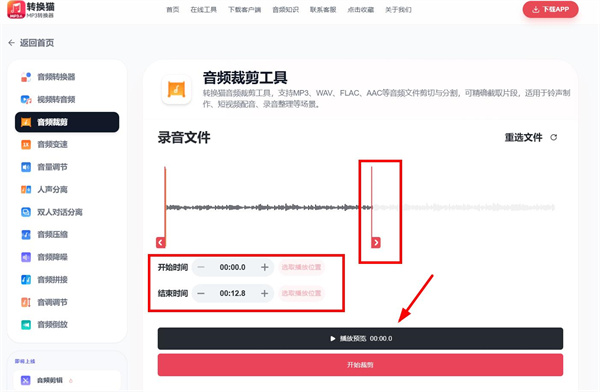
第三步:精确设置剪辑范围。通过波形、时间点和试听一起判断切点。演讲、会议和口播素材要避开一句话中间,音乐素材要避开鼓点或人声起音。
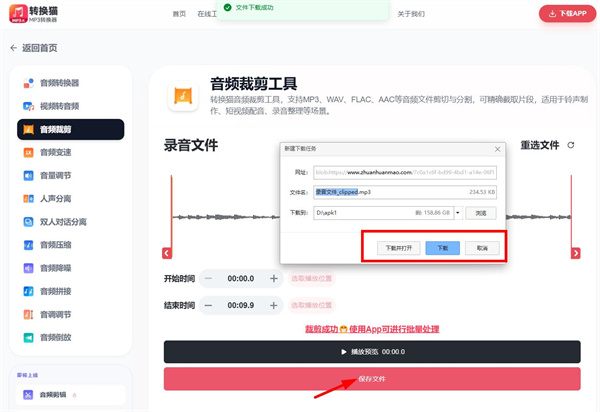
第四步:下载裁剪后的音频。导出后下载到本地,建议用主题、片段用途和日期命名,并保留原始长音频方便回查。
音频片段裁剪完成后,重点听两处:开头是否突兀,结尾是否戛然而止。必要时把切点往前或往后微调一点,再导出最终版,这样分享、配乐或归档时会自然很多。

#音频剪辑软件#音频裁剪#音频片段裁剪#剪辑音频#MP3裁剪