转换mp3怎么做?本地音频转换处理

很多人搜索转换mp3,是因为手里只有一段 M4A 录音、WAV 素材或其他格式的声音文件,临时要发给同事、上传系统或放进剪辑软件。下面分享一下
手机端转换mp3操作
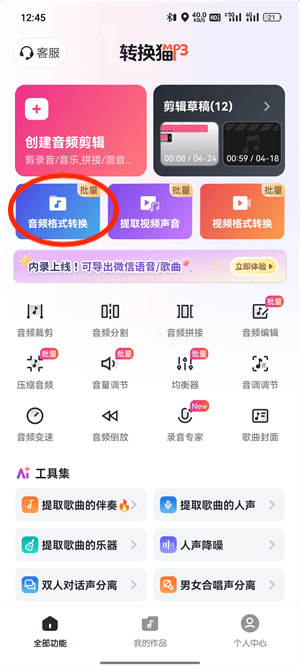
1、选择音频格式转换入口。打开转换猫 App 后,在首页进入音频格式转换。若只是临时转一段文件,可以先把要处理的音频移动到容易找到的文件夹,减少在系统目录里来回翻找,尤其别把聊天缓存里的旧文件拿错。
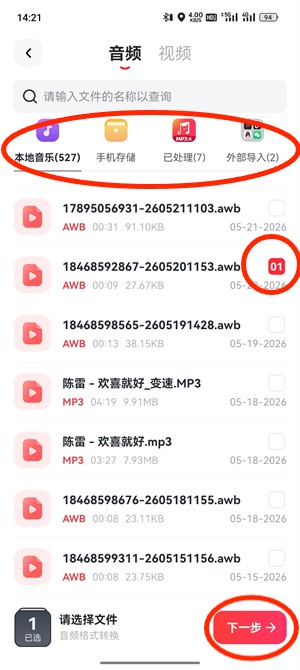
2、勾选需要转成 MP3 的文件。在本地音乐、手机存储或外部导入目录中找到目标音频。只转一段文件时要看清文件名和时长;若同名版本很多,建议先播放几秒确认不是旧稿,再进入下一步。
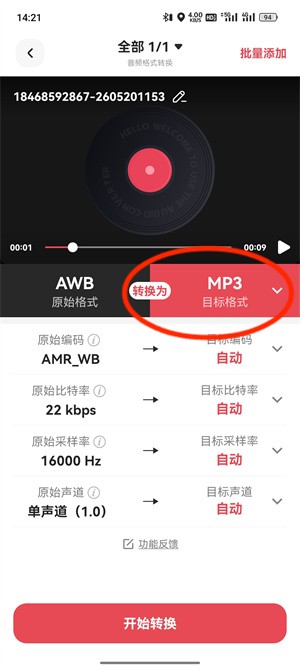
3、把输出格式设为 MP3。进入设置页后确认目标格式为 MP3,再按用途决定参数。普通语音发送可以选择较轻体积,课程、采访或视频素材则建议保留更清楚的人声,方便后续剪掉空白段。
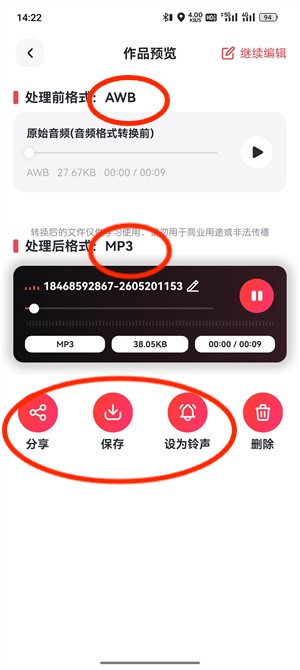
4、启动转换并导出 MP3。转换完成后保存到手机本地,随后试听开头、中段和结尾。确认没有少时长、没有静音段异常,再把 MP3 发给别人或导入目标软件,避免对方收到不能用的版本。
电脑端转换mp3操作
1、打开在线音频格式转换工具。在电脑浏览器进入转换猫官网音频转换页面。电脑端适合处理已经下载到本地的课程录音、项目素材、配音样稿和平台要求上传 MP3 的单个文件。

2、上传本地音频。点击选择文件或拖入音频,上传前先确认文件能正常播放。若源文件本身打不开,建议先回到录制或下载环节重新导出,避免把坏文件继续转换,浪费交付时间。

3、确认 MP3 格式和转换参数。文件读取后选择 MP3,必要时再调整音频质量。要上传审核系统的文件,通常更看重格式稳定;要继续剪辑的素材,可以保留稍高质量,给降噪和裁剪留余地。

4、下载转换完成的 MP3。点击开始转换,进度完成后保存文件到本地。下载后把文件名改成用途清楚的名称,比如“会议纪要_可上传版”或“配音素材_MP3”,并放到要提交的文件夹。

临时转换mp3的交付检查
如果这次只是为了赶一个上传、报送或转发任务,可以把检查重点放在四个问题:收件人能不能打开,平台能不能识别,文件大小是否在限制内,文件名是否能让别人看懂。只要其中一项不满足,就很容易被退回重做。
临时任务还容易出现“转了旧版本”的问题。建议转换前先看修改时间和音频时长,转换后把 MP3 放进单独的交付目录,不要和原始素材混在一起。发送前再播放十几秒,比事后解释省时间。
