如何把音乐转换成mp3格式?本地音频转换处理

想知道如何把音乐转换成mp3格式,常见原因是车机、U 盘播放器或旧设备不认原来的音频格式。处理前先确认音乐来源合规,平台缓存、会员加密文件通常不能直接当作普通本地音乐转换。
车载音乐还有一个特点:设备环境比手机更挑剔。文件名太长、特殊符号太多、U 盘目录层级太深,都可能让车机显示异常。所以转换成 MP3 只是第一步,后续整理同样重要。
App自制车载u盘音乐
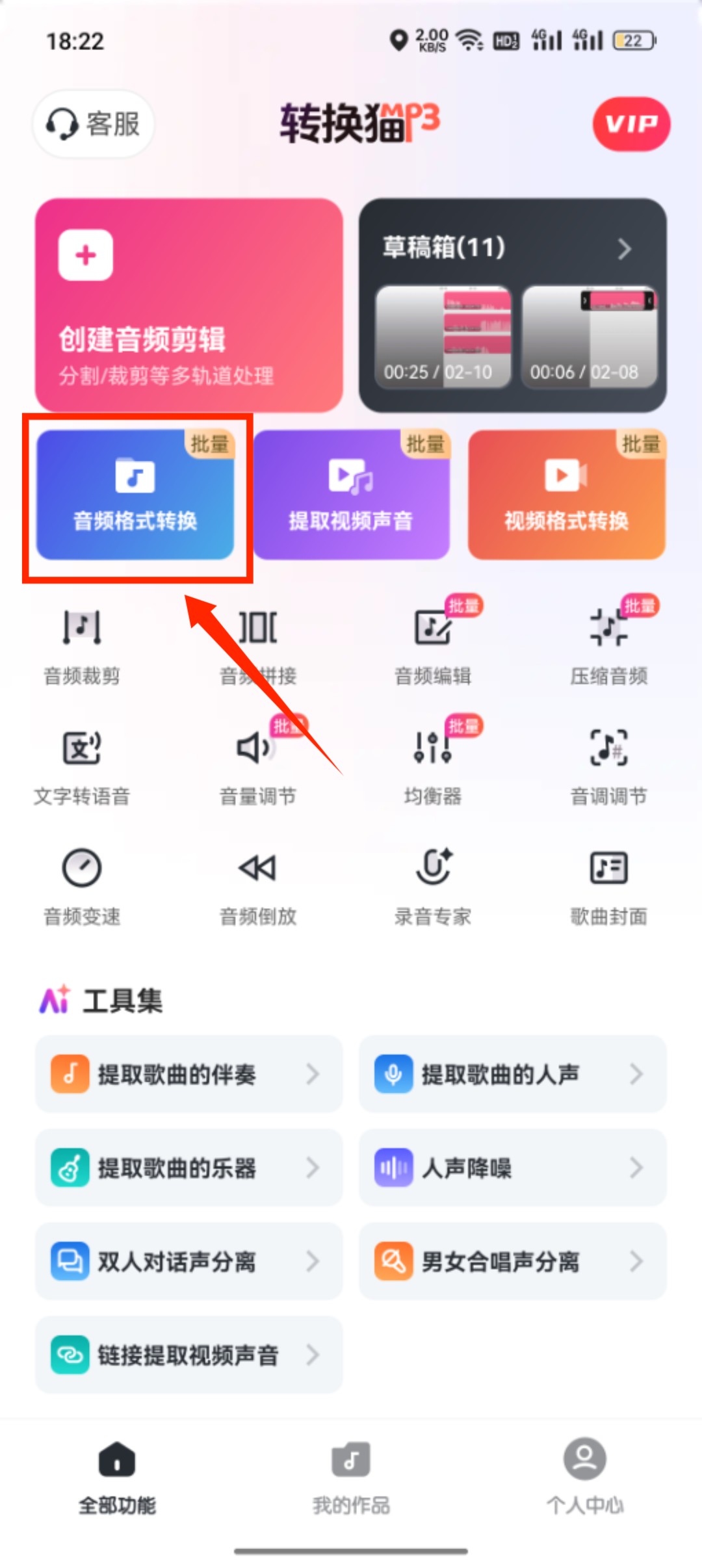
第一步:选择音频格式转换功能。打开转换猫 App,进入音频格式转换。准备做车载歌单时,先把同一批音乐放在一个文件夹里,并删掉重复下载、试听片段和命名不清的文件,避免后面复制到 U 盘时难以排查。
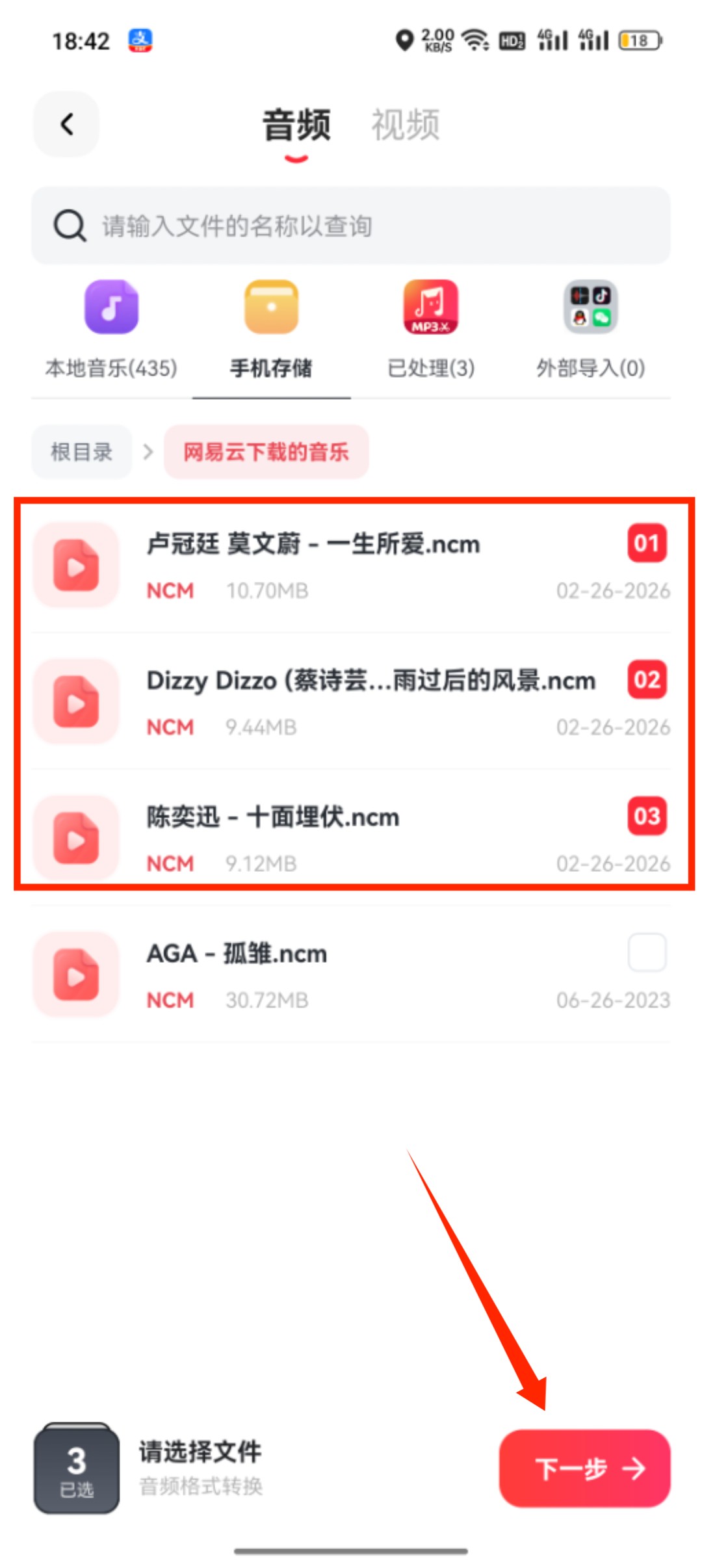
第二步:勾选要转换的音乐。在手机存储或本地音乐中选择歌曲,支持一次勾选多首。批量前可以先选两三首不同来源的音乐测试,确认车机能识别后再处理整张歌单,减少整批返工。
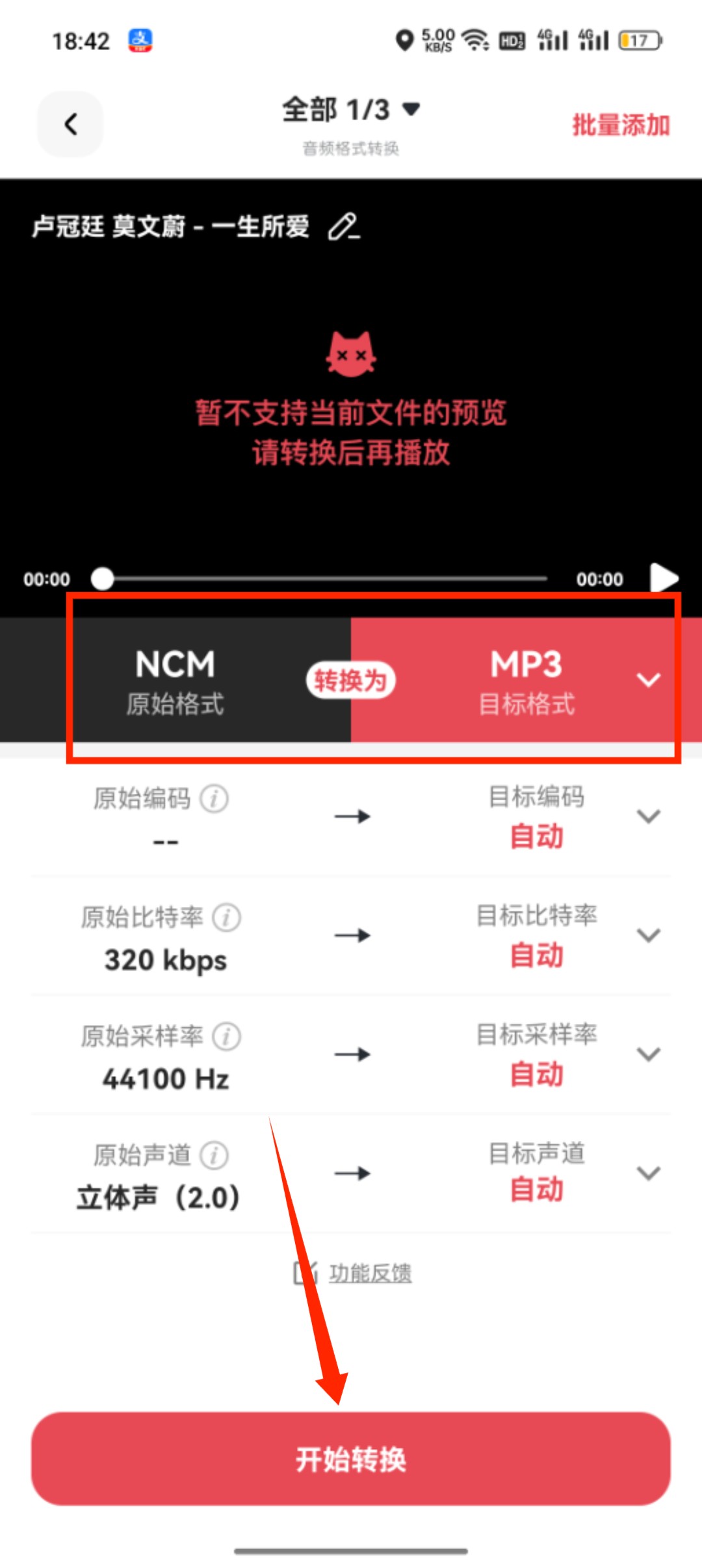
第三步:按车载用途设置参数。把目标格式设为 MP3,再按设备兼容性选择合适的码率和采样率。车机使用通常更看重稳定播放和文件体积,过高参数未必能带来明显收益,旧车机还可能读取较慢。
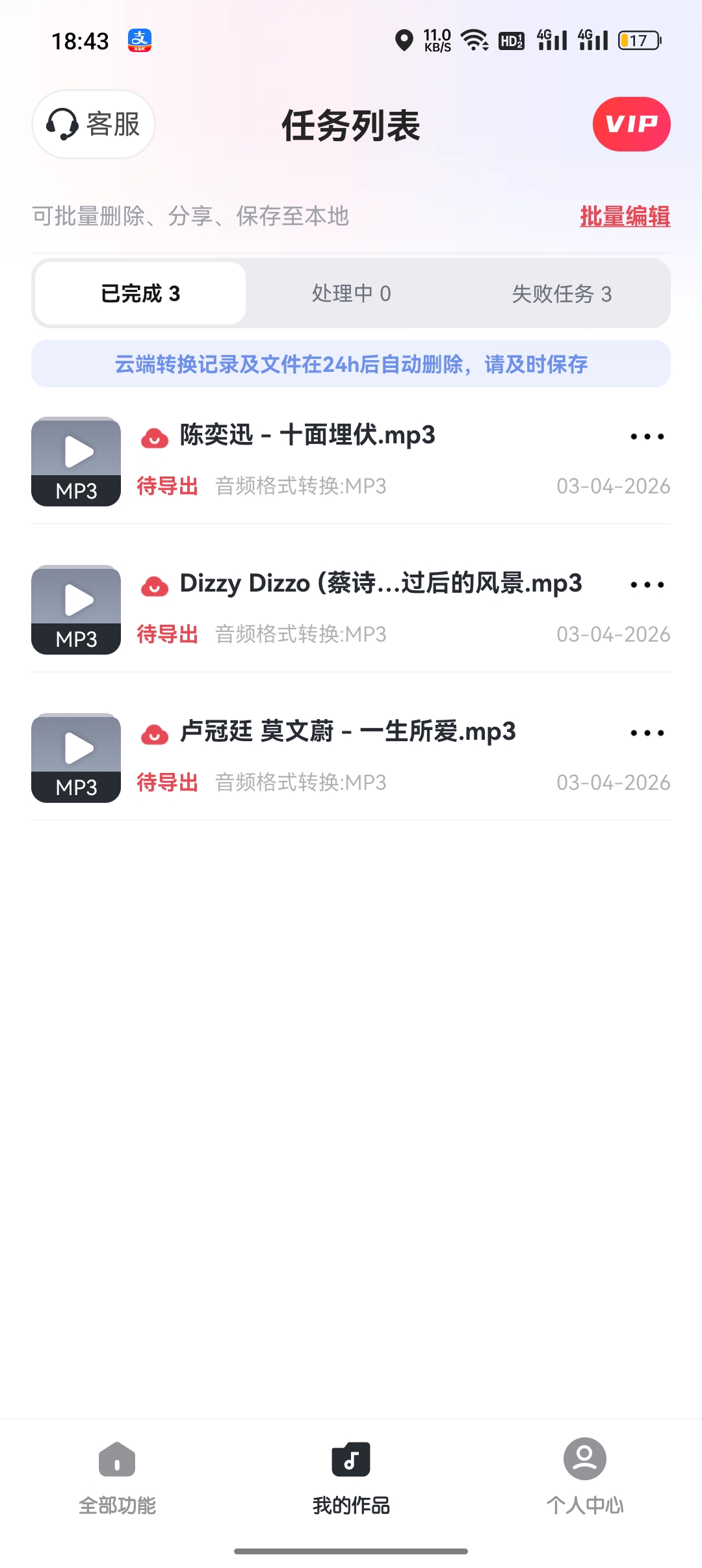
第四步:保存转换后的音乐。转换完成后进入结果页,试听几首包含人声、低频和高频的歌曲。确认没有异常后保存到手机本地,再复制到 U 盘或同步到车载音乐文件夹,并按驾驶场景建立歌单。
网页版本音频格式转换
第一步:打开网页版音频格式转换。在电脑上进入转换猫网页版音频转换器,把准备放进 U 盘的音乐集中到一个目录。网页端适合先按歌单整理,再批量转换成 MP3,并顺手检查文件名。
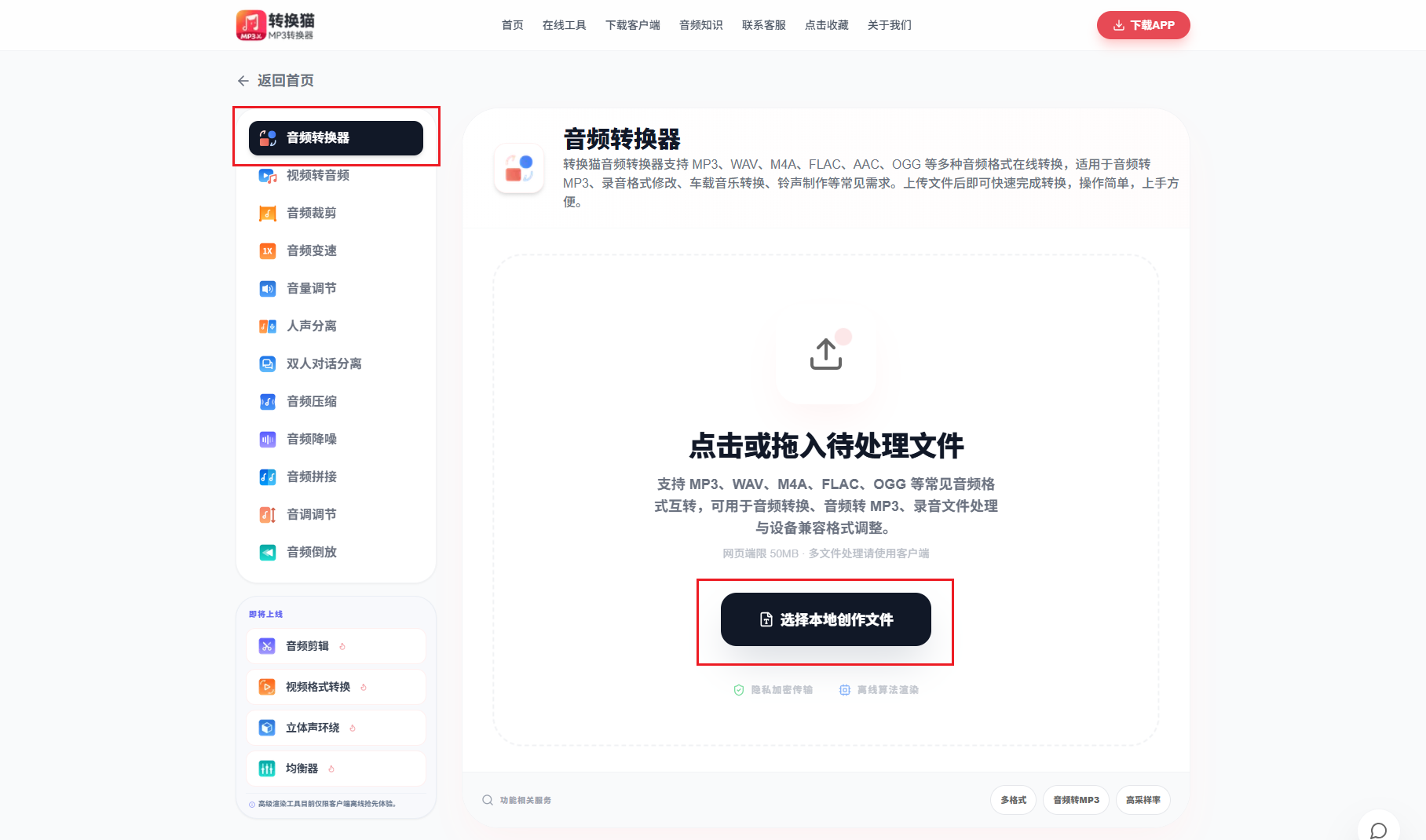
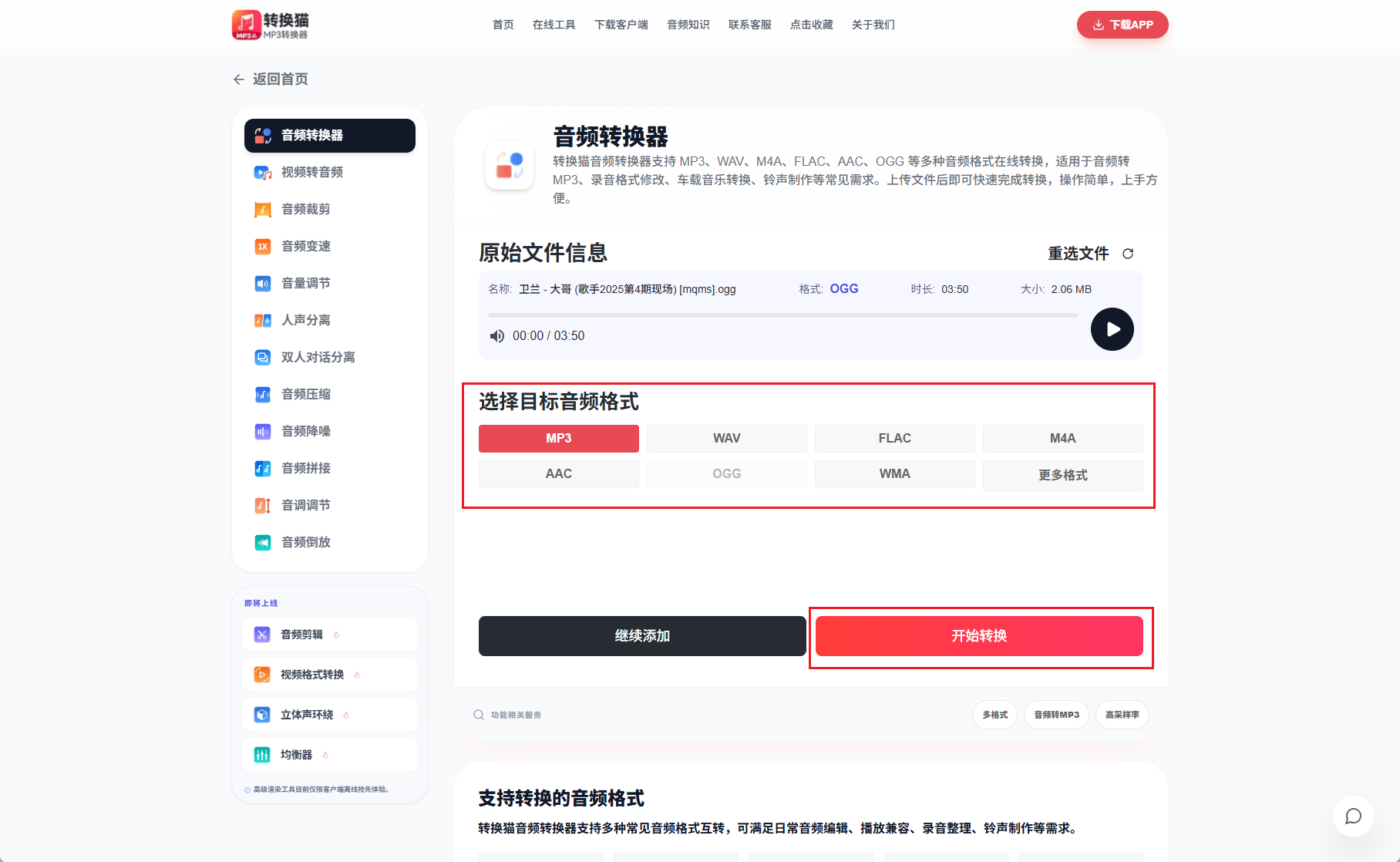
第二步:上传音乐并选择 MP3。点击选择文件或拖拽上传,确认页面能读取后把目标格式设为 MP3。若歌单里既有音乐又有录音素材,建议分批处理,避免参数选择过于混乱,影响后续播放体验。
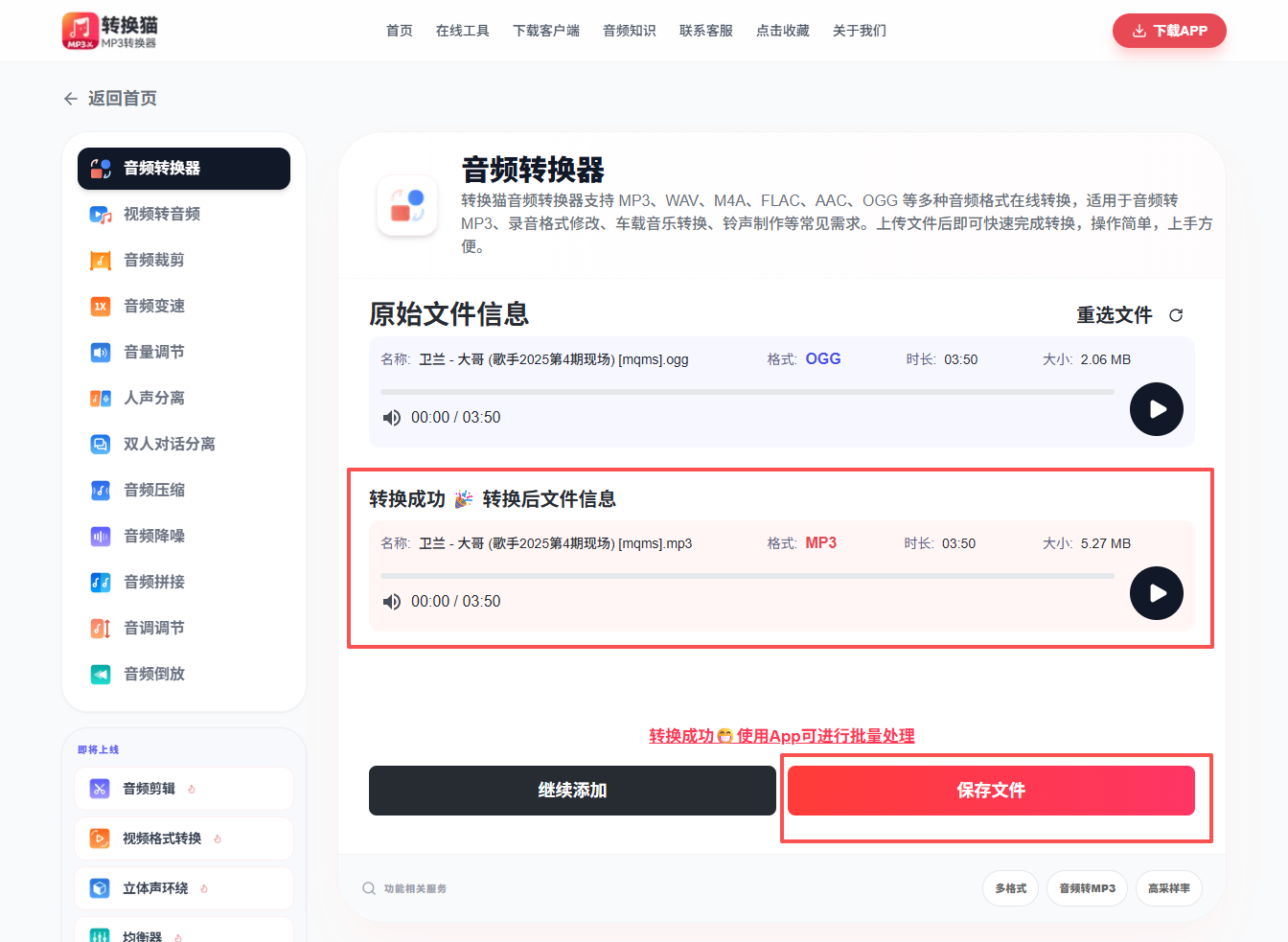
第三步:转换成功后下载到本地。任务完成后保存 MP3 文件,随后复制到 U 盘前先抽听。车机测试时看文件名是否乱码、歌曲是否能顺序播放、是否存在空文件,必要时缩短文件名再试。
音乐转mp3后怎么整理
车载场景建议按歌手、专辑或用途建文件夹,文件名尽量少用特殊符号。若某首歌转换后仍无法播放,先检查源文件是否可正常播放,再尝试降低码率或重新从合规渠道导出普通音频文件。U 盘格式、目录层级和车机系统版本也会影响识别效果。
