视频转mp3在线怎么做?视频声音提取方法

视频转mp3在线常见于只想保留声音的场景:课程视频要离线复听、会议录像要整理纪要、演讲和 MV 想单独保存音频。相比打开剪辑软件再导出,直接提取声音更轻量,也更适合临时处理一两个文件。
手机端视频转MP3提取声音
视频保存在手机相册或文件 App 中时,用 App 处理更直接。开始前先确认视频来源合规,课程、会议和自制素材更适合本地提取。
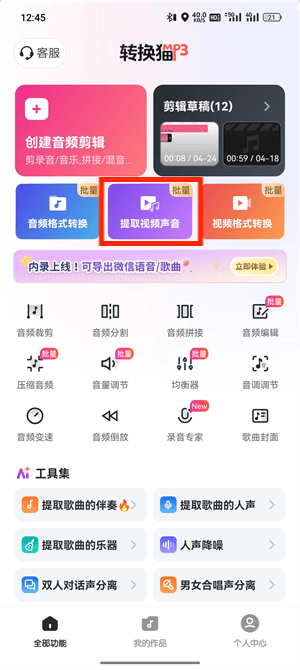
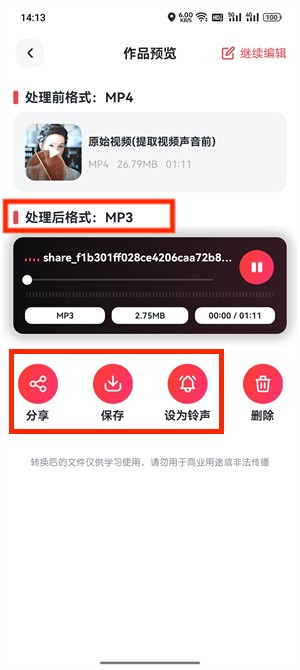
1、选择视频提取音频功能。打开转换猫 App,进入视频提取音频入口。这个入口用于从视频中导出声音,不会把画面内容保留下来,适合只要 MP3 或音频文件的场景。
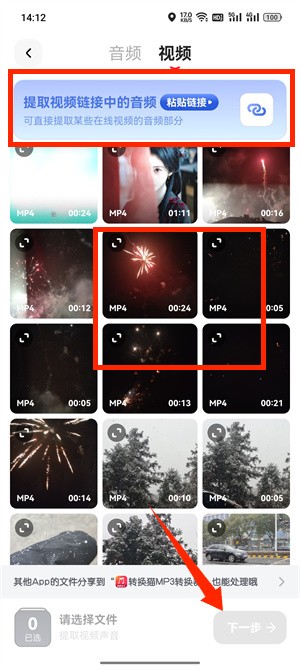
2、勾选需要处理的视频文件。在相册或文件列表中选择目标视频。课程视频、会议录像和短视频素材最好分批处理,避免一次选择太多后不方便核对结果。
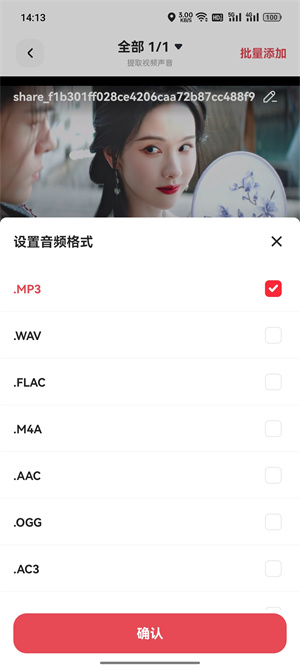
3、设置导出的音频格式。进入参数页后,把输出设置为 MP3 或需要的音频格式。如果只是离线收听,可以兼顾文件大小;如果要转写或剪辑,优先保证人声清楚。
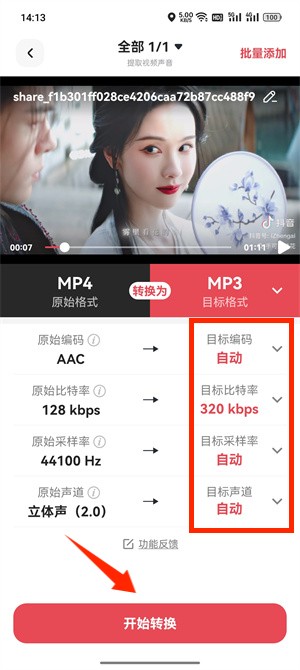
4、确认参数并开始转换。检查视频名称、输出格式和保存位置后启动任务。长视频处理时间会更久,建议保持应用前台运行,等待提取进度完成。
5、保存转换完成的 MP3。完成后进入结果页,试听开头和关键段落,确认声音没有缺失,再保存或分享 MP3。课程和会议类文件建议按日期、主题重命名。
电脑网页端视频转MP3在线处理
如果视频在电脑里,网页端更适合临时提取声音。适合课件、会议录屏、讲座视频等本地文件。
1、打开视频在线提取入口。在浏览器进入转换猫官网的视频提取音频功能。先把要处理的视频放到单独文件夹,方便后续上传和下载结果。
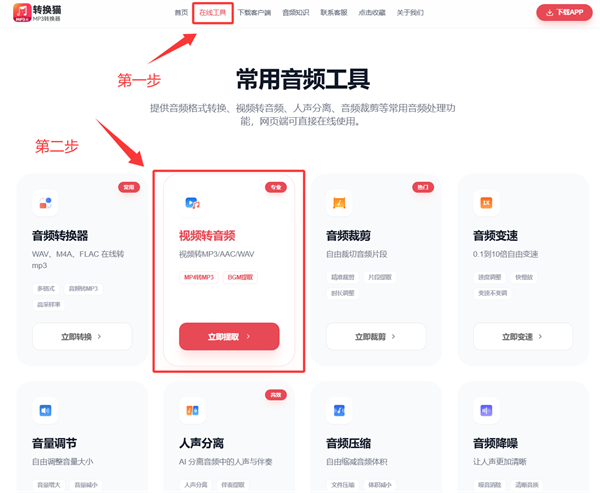
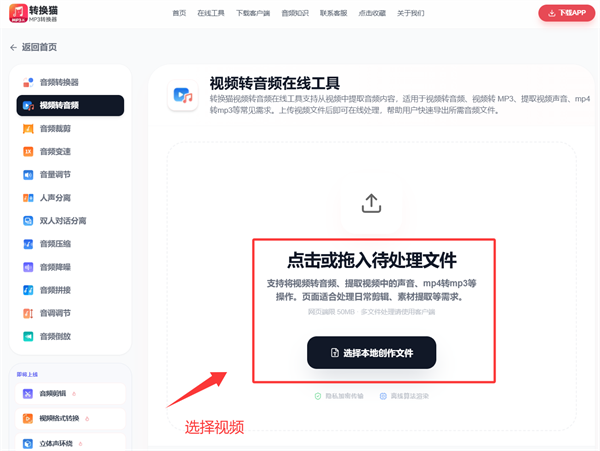
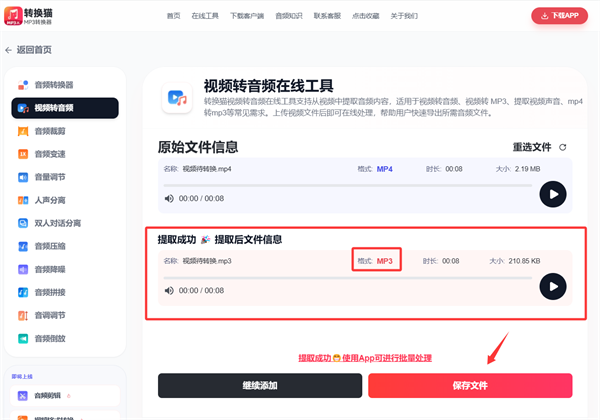
2、上传需要转 MP3 的视频。点击选择文件或拖入视频,等待页面读取文件信息。若视频很大,可以先确认网络稳定,再进行上传处理。
3、设置输出格式和音质。把导出格式设置为 MP3,并按用途调整音质。会议纪要更看重人声清楚,音乐片段则可以保留更高质量。
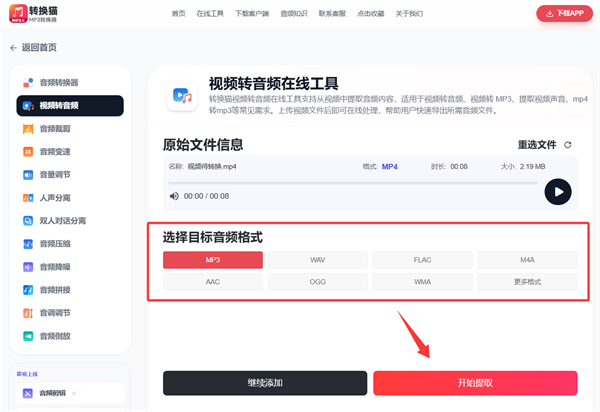
4、提取完成后下载音频。页面提示完成后下载 MP3,保存到项目文件夹。下载后立刻试听,确认音频时长和原视频对应,避免只提取到片段。
视频转MP3适合哪些内容
适合处理自己拍摄的视频、授权课程、会议录屏、演讲素材和需要复听的讲解视频。它的目标是把声音单独拿出来,方便离线播放、转写或二次剪辑。
如果视频来自第三方平台或涉及版权音乐,应先确认使用权限。视频转 MP3 是格式处理工具,不代表可以绕过版权或平台规则。
