音乐格式转换mp3怎么做?音频转MP3实用教程

音乐格式转换mp3常见于车载 U 盘、老播放器、手机本地歌单和剪辑素材整理。很多音乐文件本身能在一个软件里播放,但换到车机或其他设备就识别失败,原因可能是格式、码率、文件系统或文件名都不兼容。
方法一:电脑端把音乐格式转换MP3
音乐已经保存在电脑或 U 盘里时,先用网页端统一处理更方便。尤其是准备车载歌单时,可以先转换少量样本,再复制到 U 盘测试。
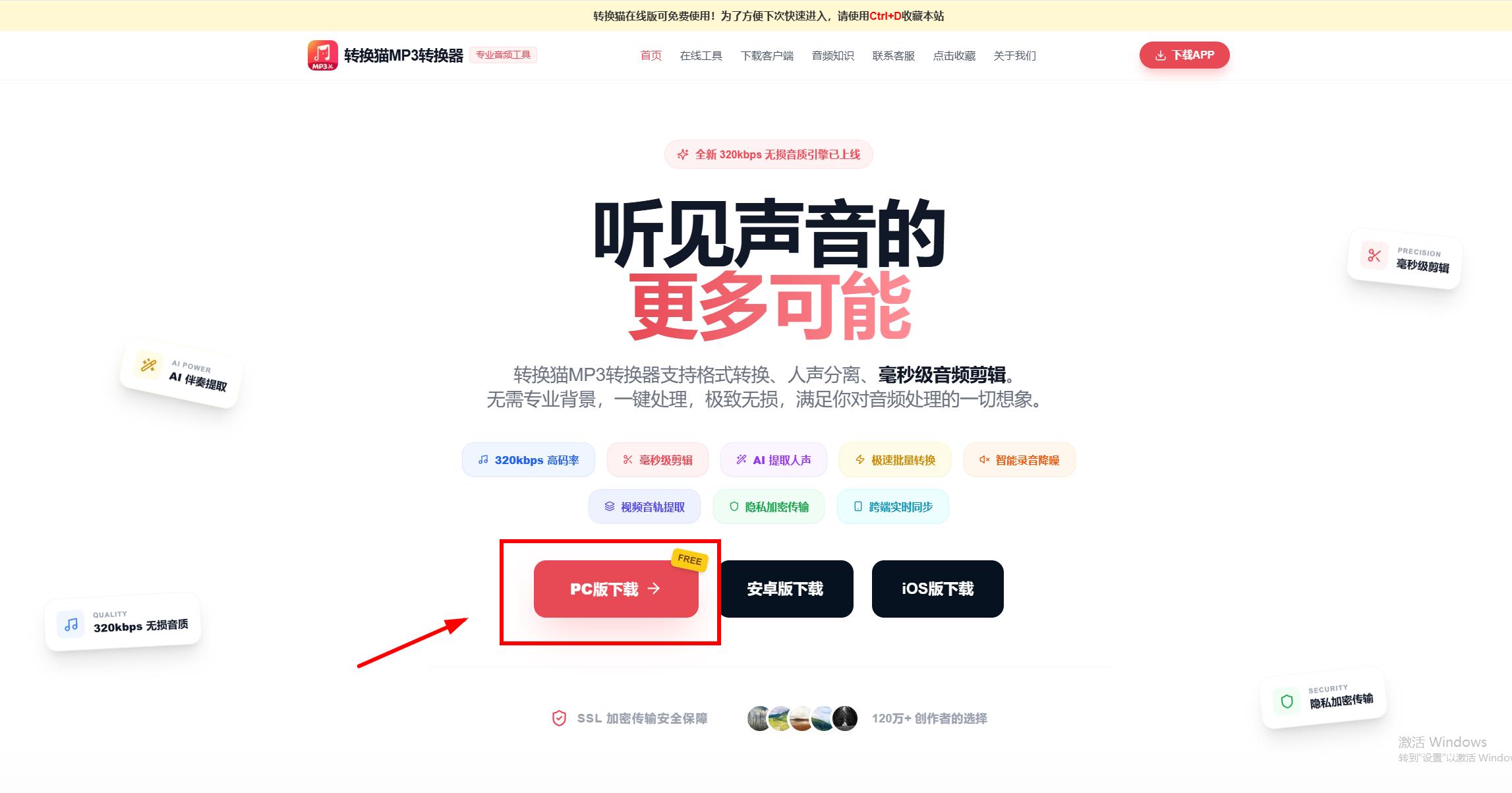
第一步:进入音频转换功能。打开转换猫官网的音频转换入口,先把要处理的音乐文件放到单独文件夹。车载场景建议先选几首不同风格的歌曲测试,不要一开始就整盘转换。
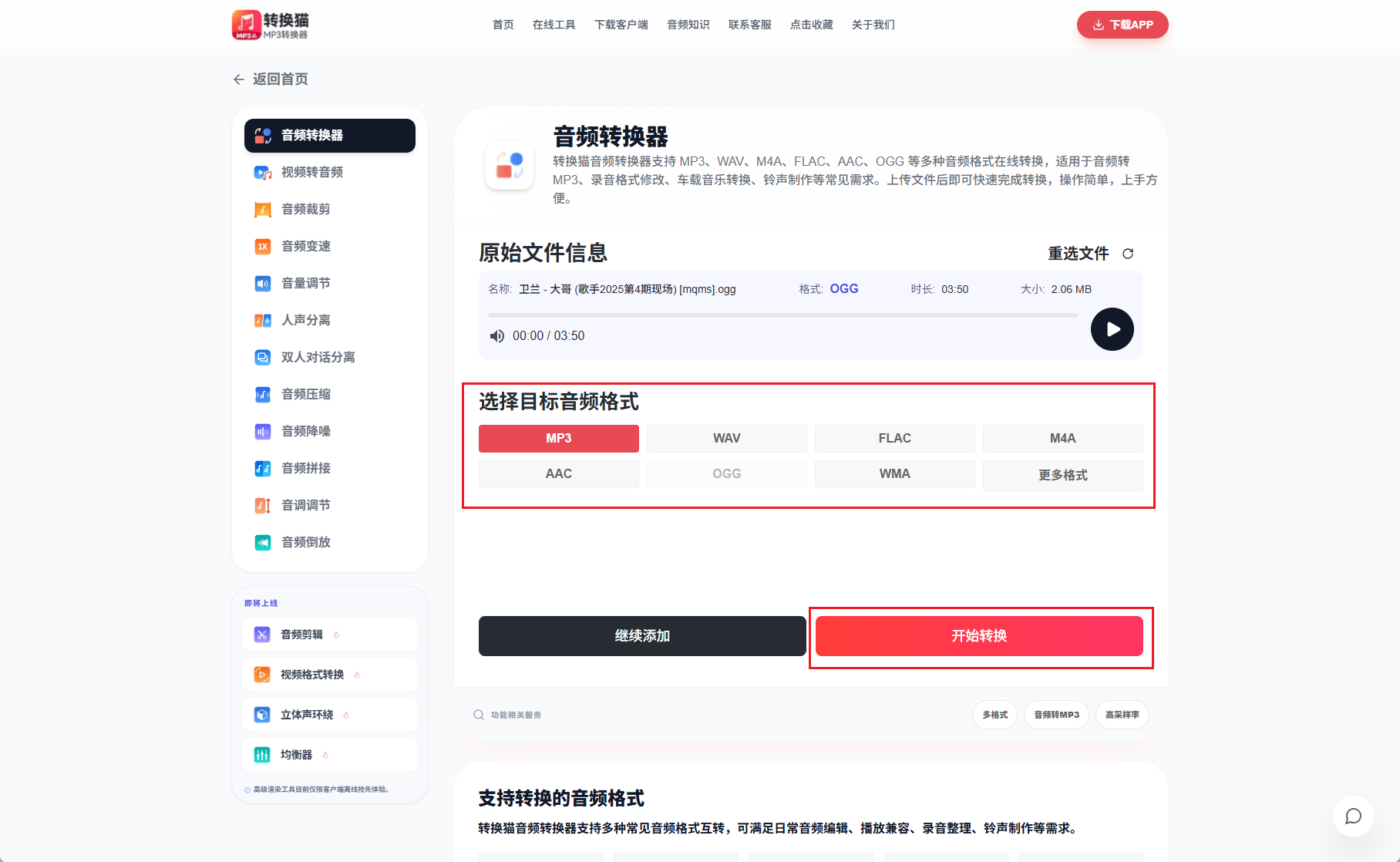
第二步:上传音乐并设置 MP3。选择本地音乐文件后,将输出格式设为 MP3,并按播放器兼容性设置码率、采样率等参数。用于车机时,稳定识别通常比参数拉满更重要。
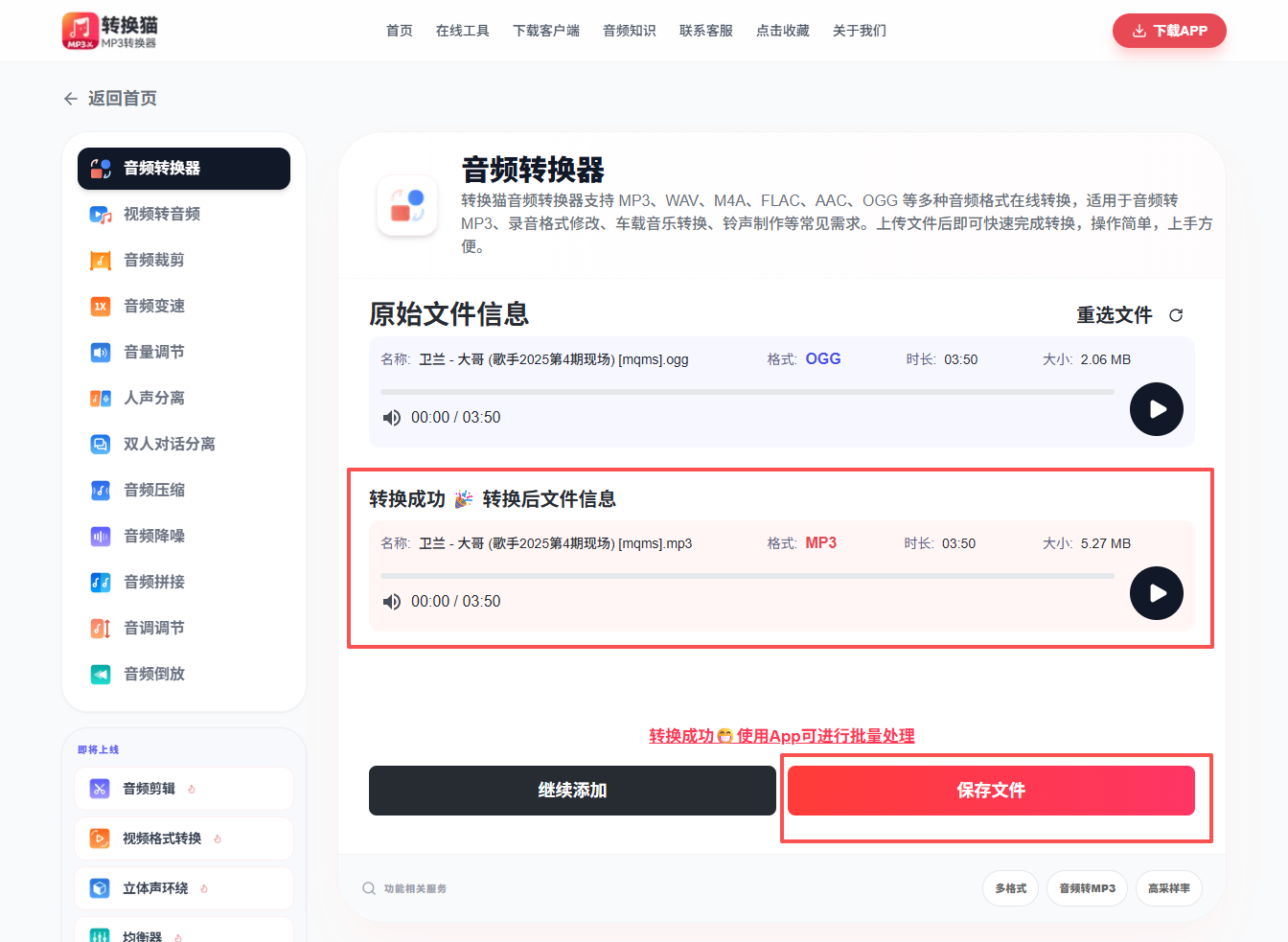
第三步:转换完成后下载检查。完成后下载 MP3,先在电脑播放器里试听,再复制到 U 盘或目标设备测试。能正常显示歌名、播放完整、无明显杂音后,再继续批量处理。
方法二:手机App转换音乐为MP3
如果音乐在手机本地、聊天文件或下载目录里,用 App 处理会更直接。
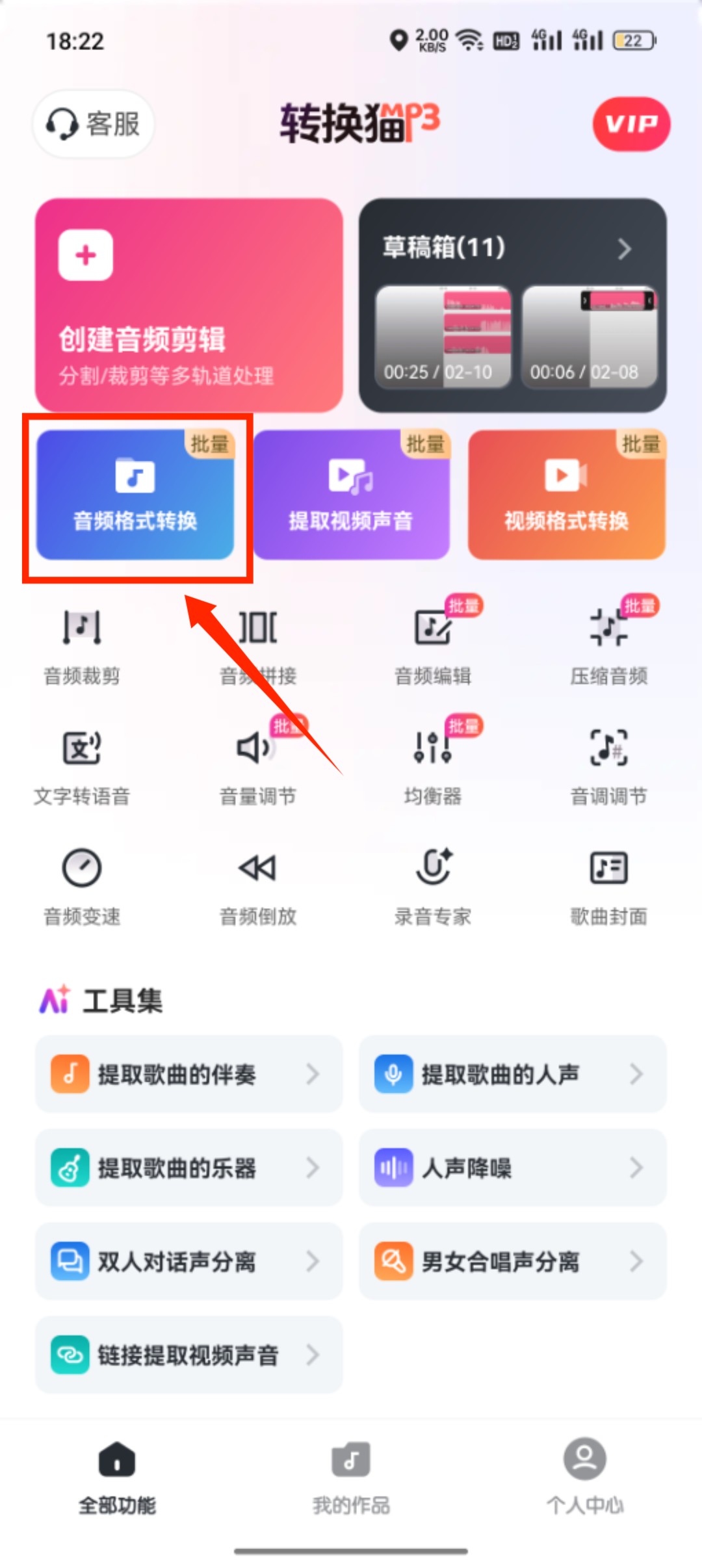
第一步:选择手机端音频转换。打开转换猫 App,进入音频格式转换功能。处理前先确认音乐文件是可读取的本地文件,平台加密缓存通常不能直接当作普通音频转换。
第二步:勾选需要转换的音乐。在文件列表中选择要转成 MP3 的歌曲。批量转换时可以按专辑、歌手或车载歌单分组,避免转换后文件名混乱。
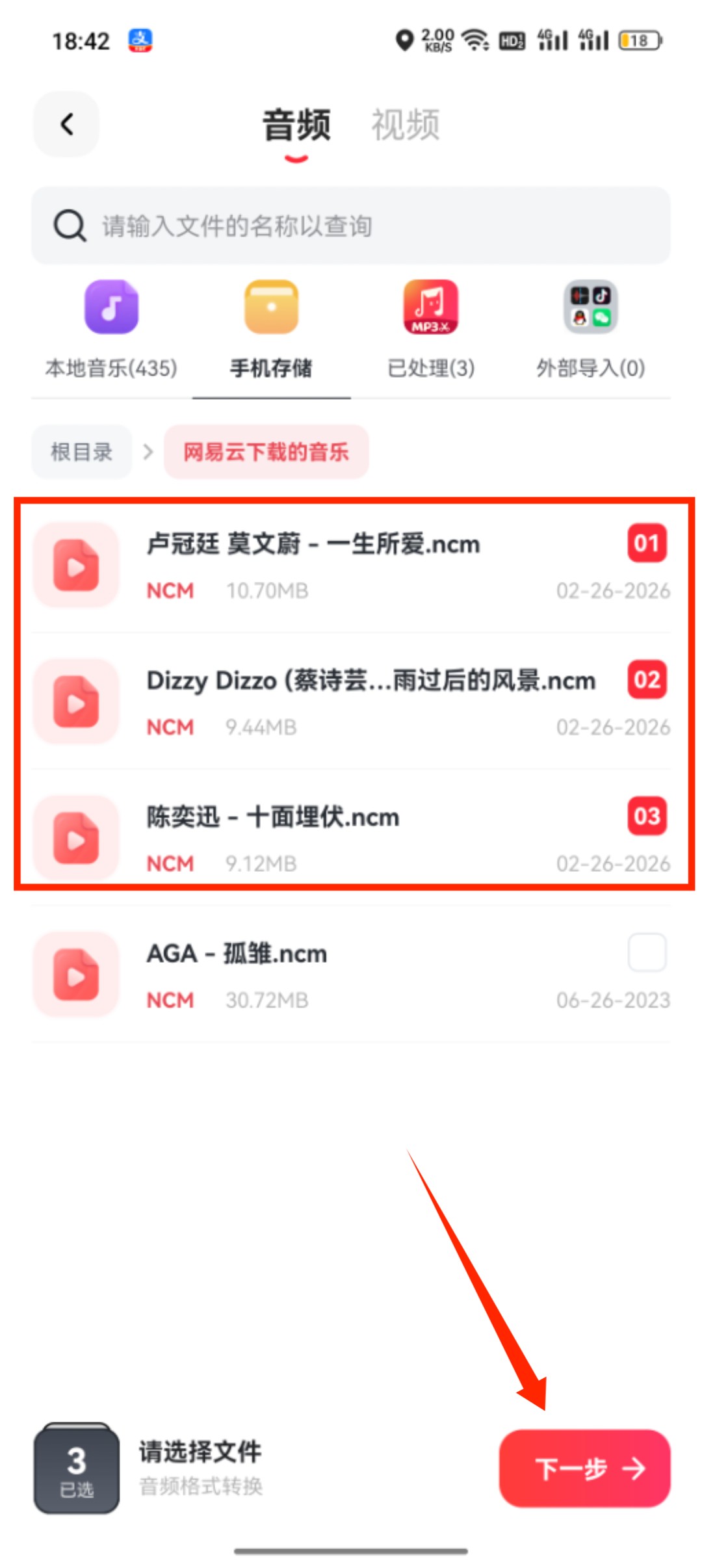
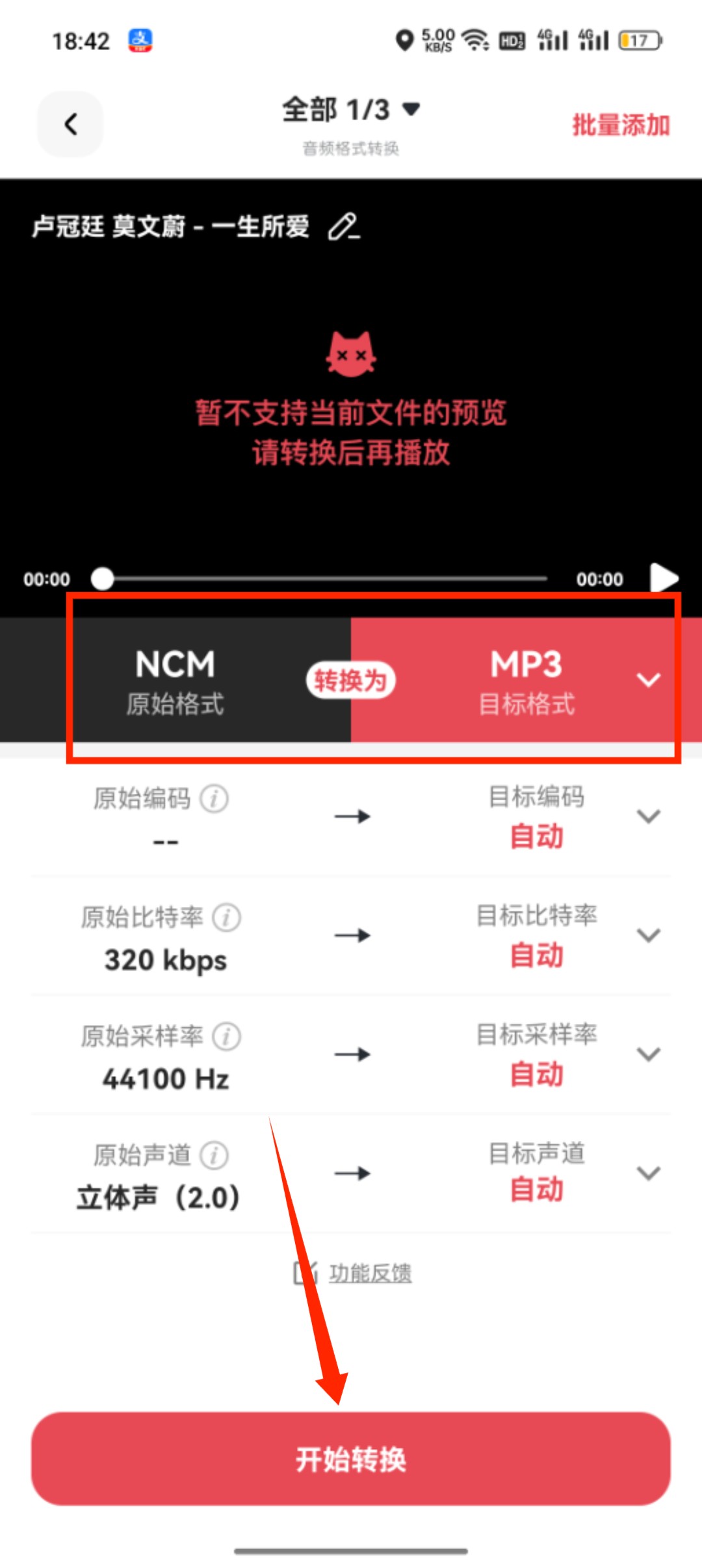
第三步:设置输出格式和参数。把目标格式设为 MP3,再根据用途调整音质。手机播放可以兼顾体积,车载播放则更关注兼容性和文件名显示是否稳定。
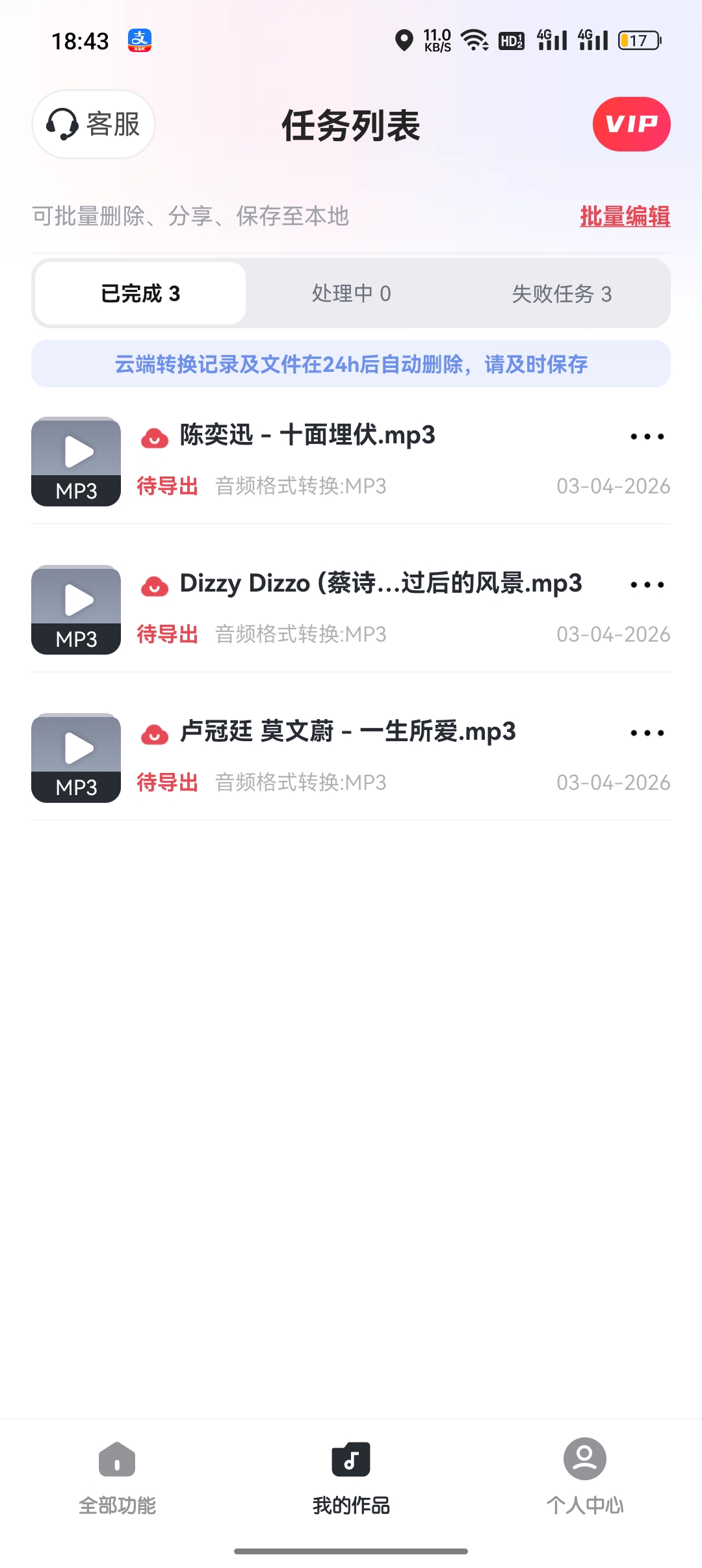
第四步:保存转换完成的歌曲。任务完成后保存 MP3,试听确认没有截断、爆音或音量异常。若要放进 U 盘,建议先复制少量歌曲到车机测试。
车载音乐为什么常要转MP3
车机支持的格式和编码能力差异很大,有的能播 FLAC,有的只认 MP3;有的能读高码率,有的遇到特殊字符文件名就显示异常。把音乐整理成 MP3,可以减少设备不识别的概率。
但转换前要区分普通本地音乐和平台加密缓存。加密缓存不是普通音频文件,不能靠改后缀或强行转换解决。
U盘播放还要检查文件系统
车机不识别音乐,有时不是音频格式问题,而是 U 盘文件系统、容量或目录层级不兼容。常见做法是先用少量 MP3 测试,再看是否需要调整 FAT32、exFAT 或文件夹层级。

觉得攻略不错?
立即上手亲自试试
我们已经为你准备好了最专业的【音频转换器】云端工作区。点击下方按钮,30秒内即可获得高保真处理成品。


