怎么把m4a转换成mp3?音频转MP3实用教程

把m4a转换成mp3,常见于 iPhone 录音、微信保存音频、会议记录和手机文件 App 导出的资料。M4A 本身不是问题,但部分安卓机、旧播放器、网页上传系统或转写工具更认 MP3,所以需要转换成更通用的格式。
方法一:用转换猫App处理M4A音频
M4A 文件在手机里时,先用 App 处理最省事。转换前建议保留原始录音,尤其是会议、采访和课堂资料,不要只留下压缩后的 MP3。
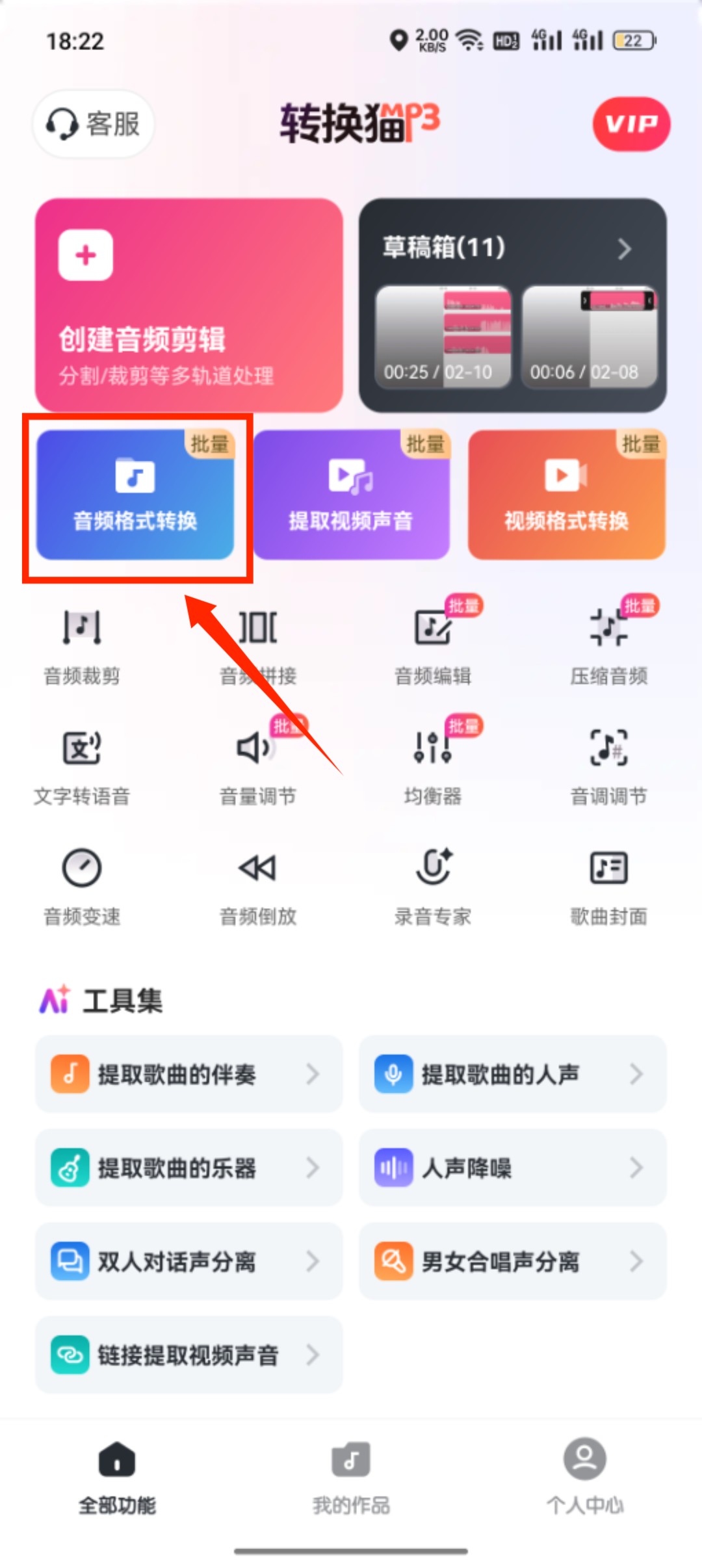
第一步:选择音频格式转换。打开转换猫 App,进入音频格式转换入口。iPhone 录音、微信音频或文件 App 中的 M4A,可以先移动到一个清楚的文件夹再处理。
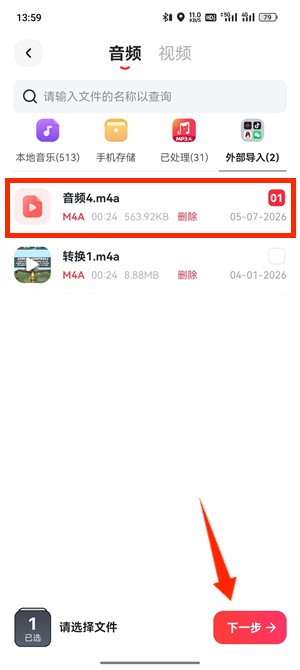
第二步:勾选 M4A 文件。在文件选择页找到目标 M4A,勾选需要转换的录音或音频。若同一项目有多个版本,先按日期和主题整理,避免把草稿录音混入正式文件。
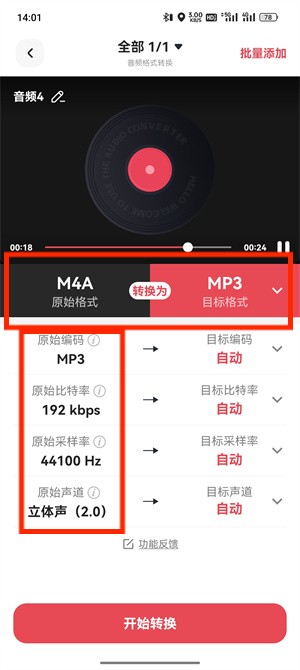
第三步:设置输出为 MP3。进入参数页后,把目标格式设为 MP3,并按用途选择音质。转写和会议纪要优先保证人声清楚,普通分享则可以兼顾文件大小。
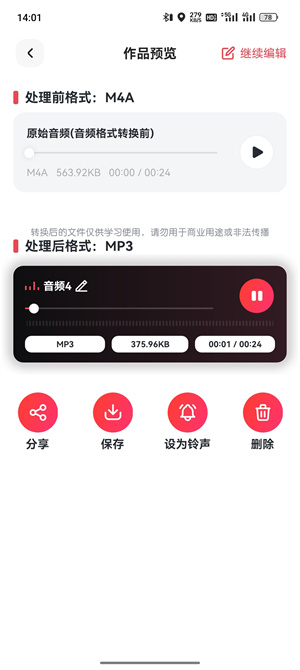
第四步:转换完成后保存。任务完成后保存 MP3,并抽听开头、中段和结尾。确认时长一致、音量稳定、没有漏段,再分享给同事或导入转写工具。
方法二:网页端把M4A转换成MP3
第一步:打开网页音频转换入口。在浏览器进入转换猫官网音频转换功能,把需要处理的 M4A 放到电脑本地文件夹,便于上传后核对。
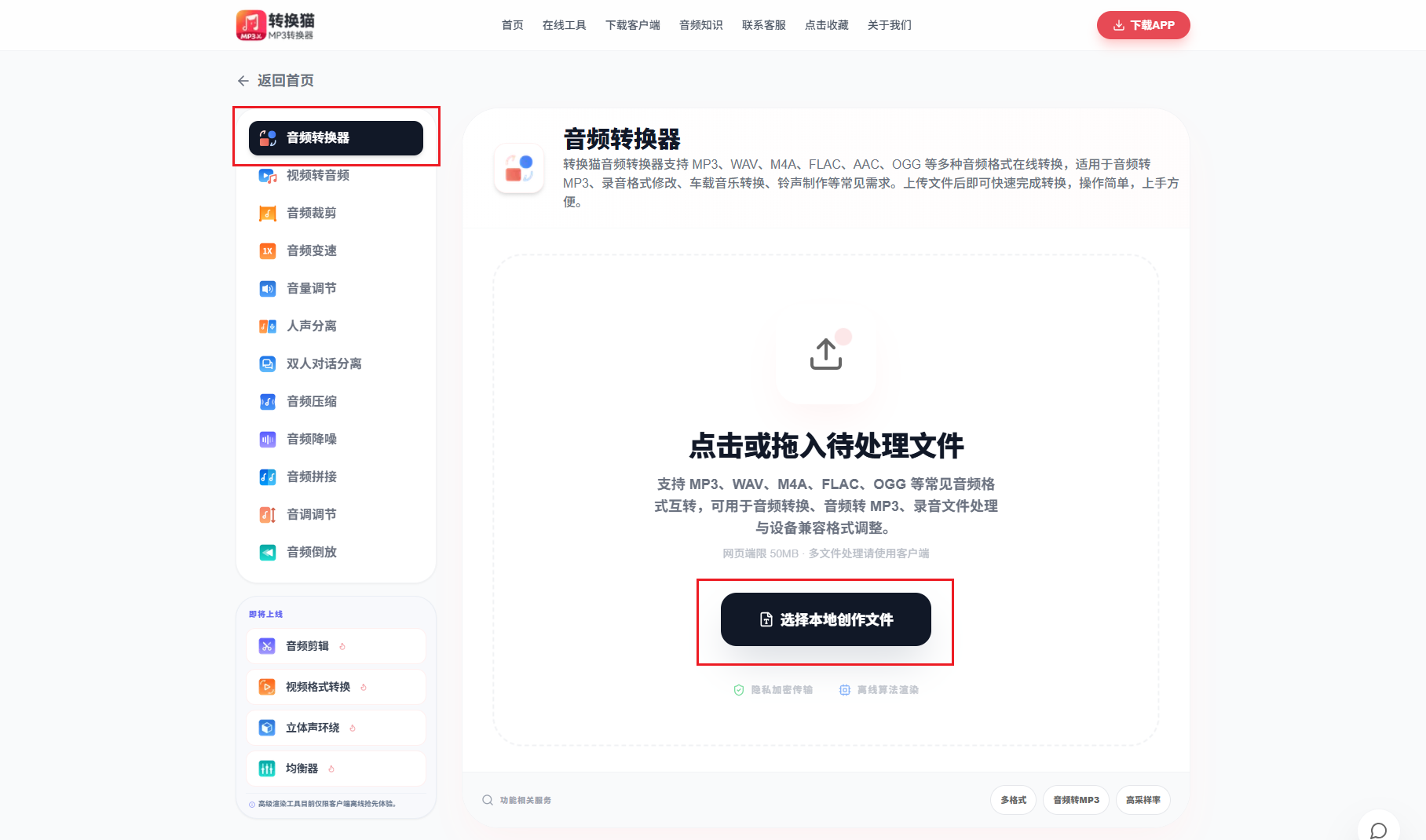
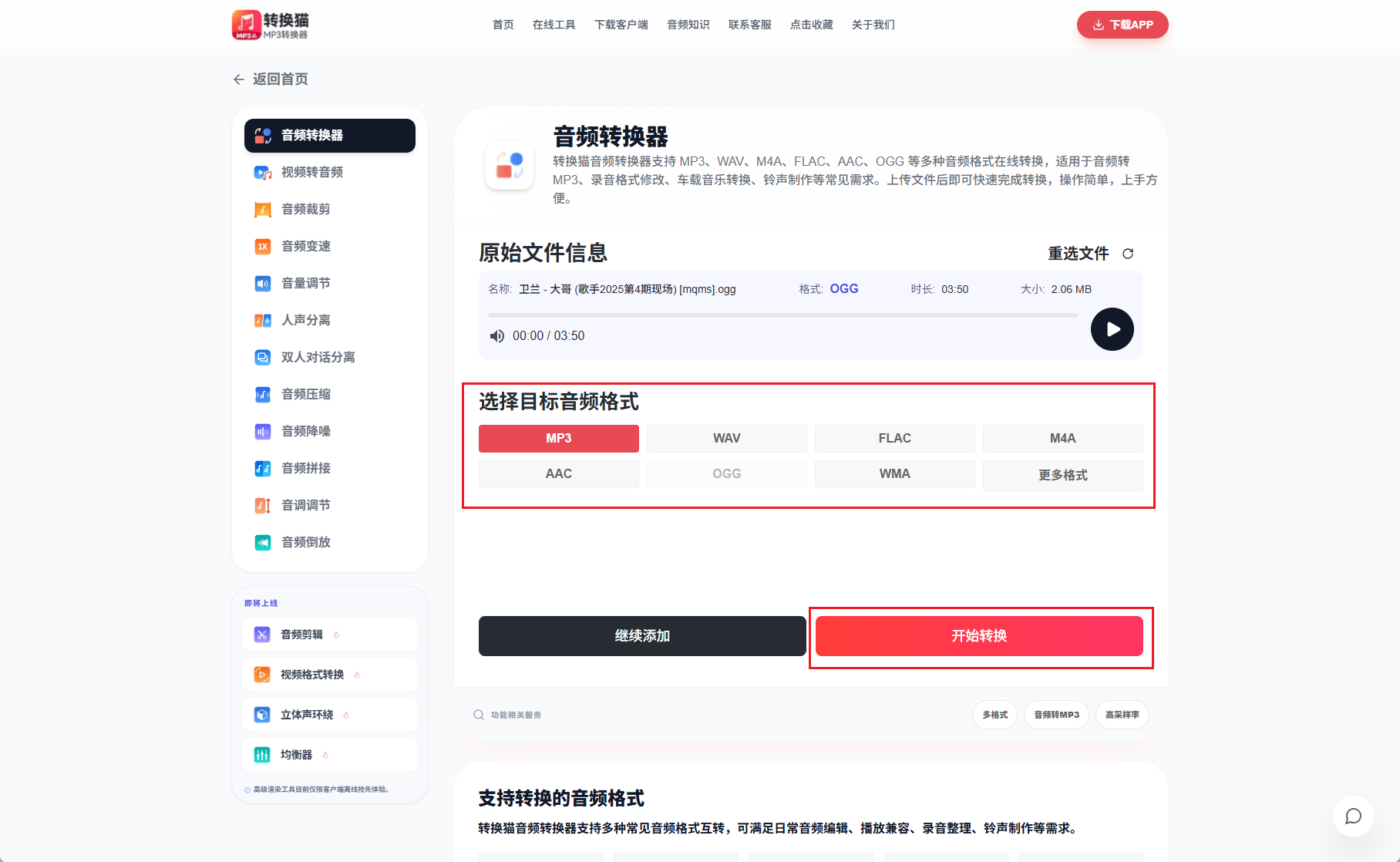
第二步:上传 M4A 并设置 MP3。选择本地 M4A 文件,输出格式设为 MP3。由于参考方法是 3 步结构,文件勾选和参数设置在这一步完成。
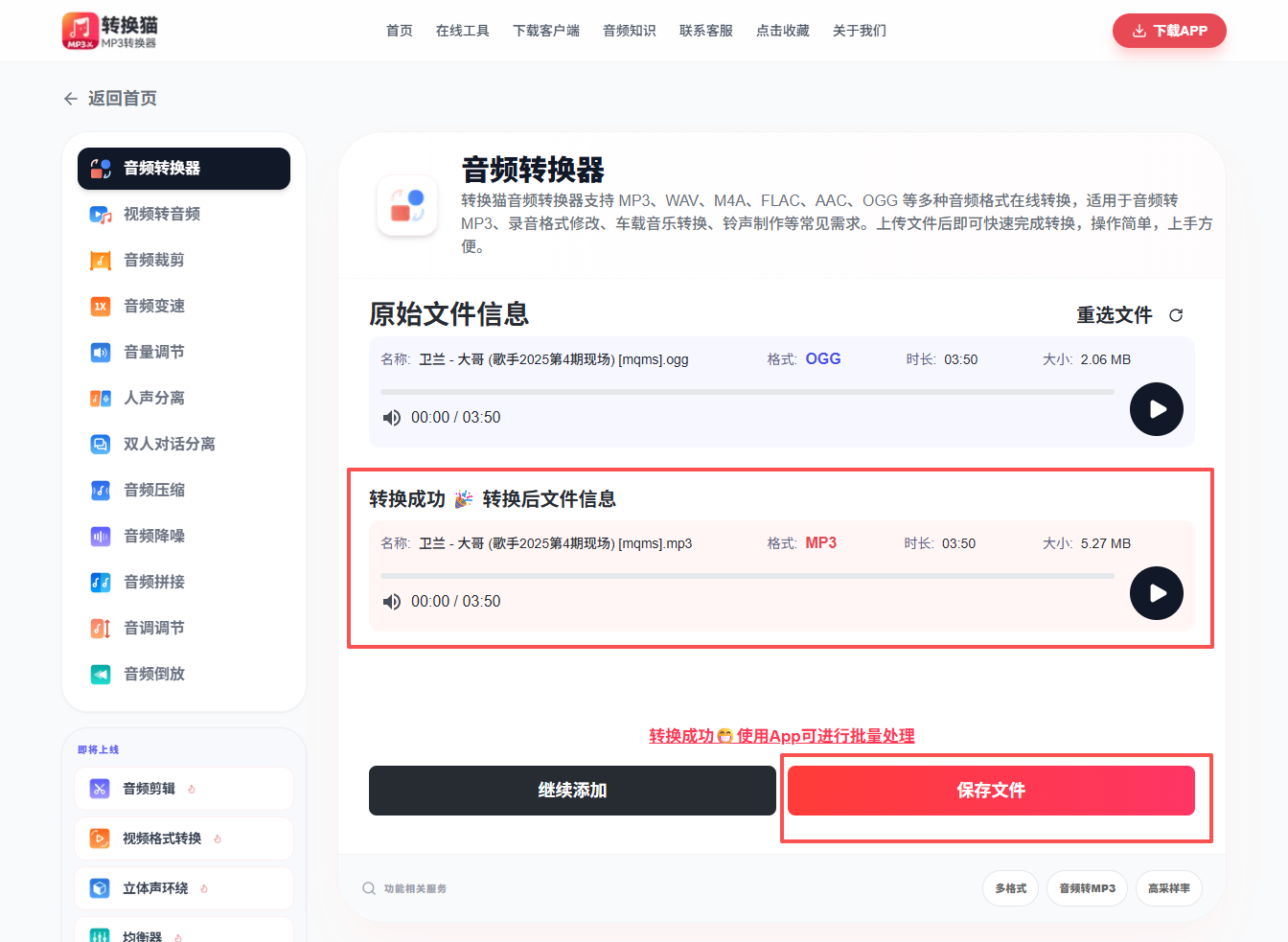
第三步:下载转换完成的文件。页面处理完成后下载 MP3,保存到项目目录。下载后先试听,再把它用于上传、转写或播放器播放。
录音类M4A更要保留原件
会议、采访、课堂录音往往有留档价值。MP3 方便分享和播放,但原始 M4A 可以作为回退版本,后续需要重新转写、降噪或导出其他格式时更有余地。
建议建立“原始录音”和“MP3副本”两个目录。交付给别人的是 MP3,自己归档时保留原始 M4A。

觉得攻略不错?
立即上手亲自试试
我们已经为你准备好了最专业的【音频转换器】云端工作区。点击下方按钮,30秒内即可获得高保真处理成品。


