转换mp3格式免费版怎么做?音频格式转换详细教程

想找转换mp3格式免费版,通常是因为手里有录音、歌曲或课程素材,换到手机、车机、剪辑软件里却提示格式不支持。下面分享两种实用教程,快速搞定音频格式转换。
方法一:用转换猫 App 做转换 MP3 格式免费版处理
手机本地文件不想先传电脑时,用 App 走完选择、设置、转换和保存更省事。
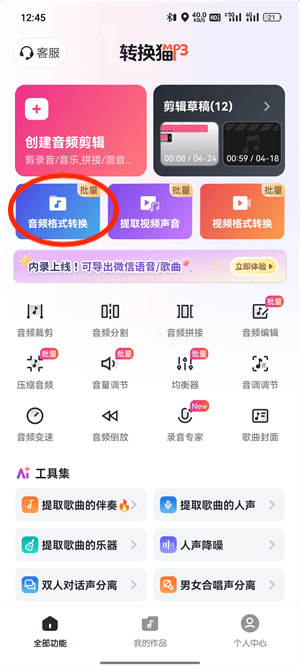
第1步:手机上打开转换猫 MP3 转换器。进入首页的音频格式转换功能。这里可以先处理讲师手机里录下的课程音频,避免再传到电脑绕一圈。
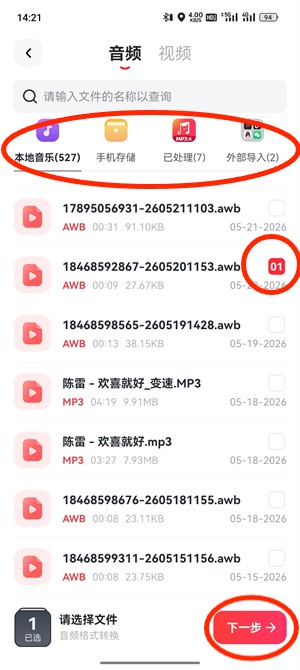
第2步:从本地音乐、手机存储或外部导入目录中找到课时音频,勾选后继续。批量前先核对课时编号和讲师姓名,别把花絮、试讲或空白录音放进正式批次。
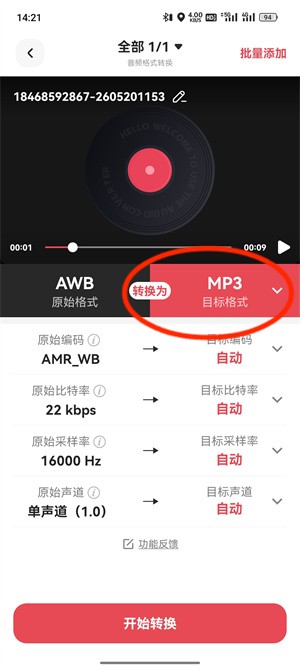
第3步:进入转换设置页后,目标格式使用 MP3。课程预览稿可以控制体积,正式上传后台的课时则优先保证人声清楚、音量稳定。
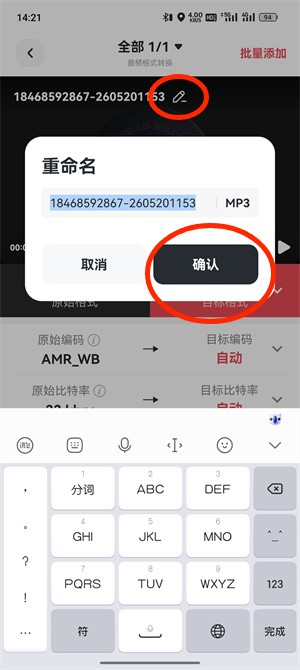
第4步:确认参数后点击开始转换,等待任务进入处理状态。参考文章 App 有五张图,这一步用于展示课时音频正在执行,不替代最后保存页。
第5步:转换完成后在任务保存页查看结果,按课程名和章节号保存。保存后抽听开头、自我介绍和结尾,再交给运营同事上传。
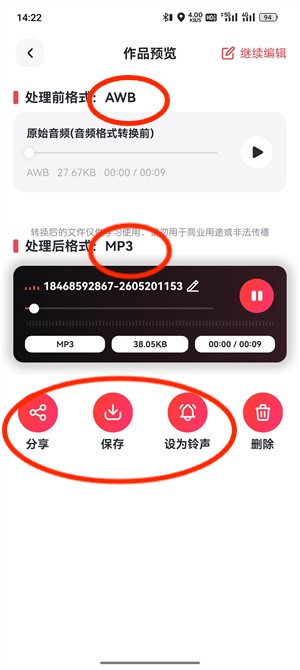
方法二:用转换猫 Web 版免费转换 MP3 格式
电脑端素材较多时,用 Web 版可以直接拖入文件,适合临时免费转换 MP3。
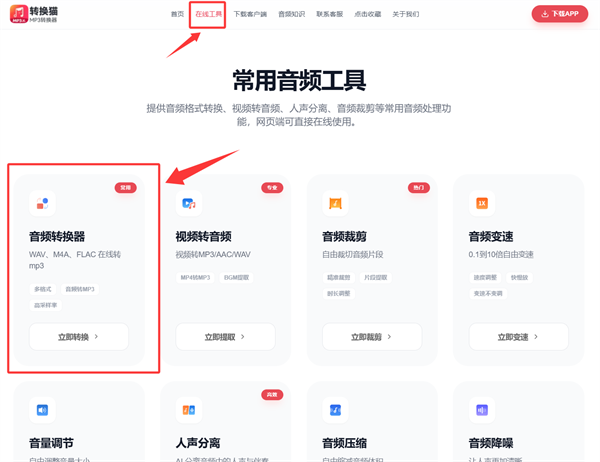
第1步:电脑浏览器进入转换猫官网,从在线工具里选择音频格式转换。电脑端适合把整套培训课时、会议回放或旁白素材先集中到项目文件夹。
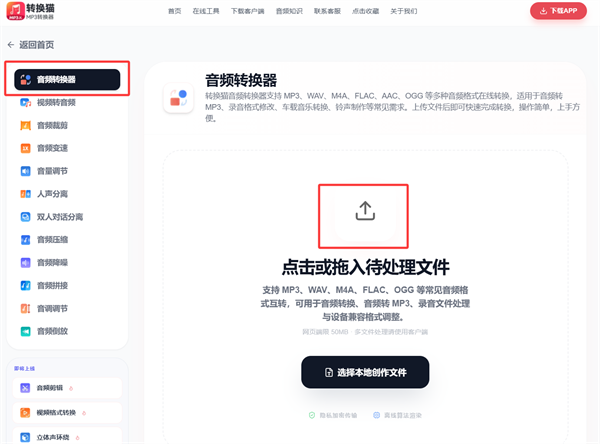
第2步:点击选择文件或直接拖入音频,支持一次选择多个文件。建议先上传一个短课时和一个长课时确认可读取,再处理整批资料。
第3步:文件添加完成后,目标格式选择 MP3。此处重点看输出类型、课时文件名和排序,避免第 03 课、第 13 课这类编号在后台混乱。
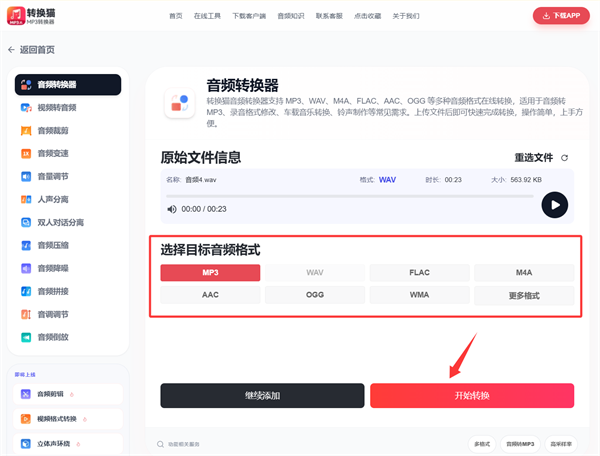
第4步:点击开始转换,进度完成后试听并保存文件。文件保存后再填入课时清单,用于平台上传、剪辑导入或后续审核。
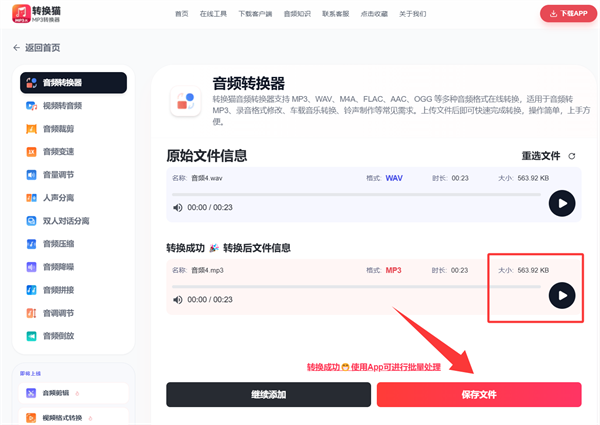
怎么选择更合适的方法
转换mp3格式免费版可以解决大多数播放、上传和剪辑兼容问题。手机文件用 App,电脑文件用 Web;无论哪种方式,都要确认文件选对、参数合适、转换完成后能试听和保存。

觉得攻略不错?
立即上手亲自试试
我们已经为你准备好了最专业的【音频转换器】云端工作区。点击下方按钮,30秒内即可获得高保真处理成品。


