免费mp3转换怎么做?手把手教你音频格式转换

免费mp3转换常见于临时处理资料:手机里有录音,电脑里有下载音频,发给同事、上传平台或导入剪辑软件前,需要先转成更通用的 MP3。真正影响结果的,不只是能不能转换,还包括文件是否选对、参数是否合适、完成后能不能保存和试听。
方法一:用转换猫 App 做免费mp3转换
手机端适合少量文件快速处理,尤其是刚录完或刚收到的音频。
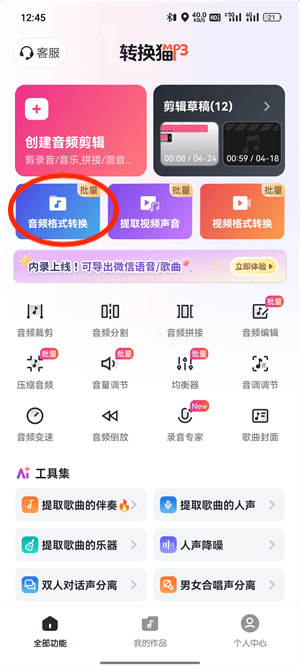
第1步:手机打开转换猫 MP3 转换器,点进音频格式转换。这个入口适合把刚收到的语音、临时下载的音频和外部导入文件快速做成可外发版本。
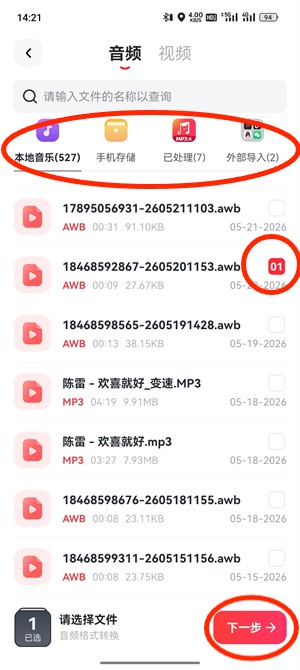
第2步:在文件选择窗口里找到要发出的那一条音频再勾选。外发前尽量只选最终稿,空录音、测试录音和重复副本先移出当前目录,避免误发。
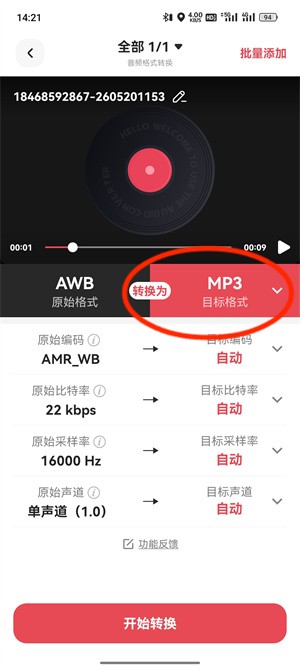
第3步:进入转换界面后确认输出为 MP3,再按接收方场景调整。发微信可控制体积,给剪辑同事可保留更清楚的人声,给平台上传则优先满足格式识别。
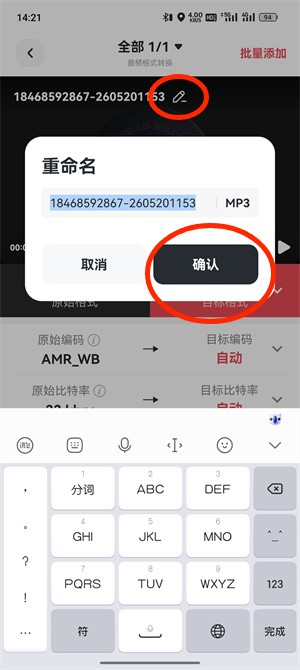
第4步:点击开始转换后观察任务是否正常进入处理状态。这里保留参考文章的执行过程截图,用来说明任务已经开始,不把其他方法的完成图拿来替代。
第5步:任务结束后进入保存页,把结果存到手机或直接分享。外发前再点开听一次,确认能播放、时长正常、文件名没有内部备注。
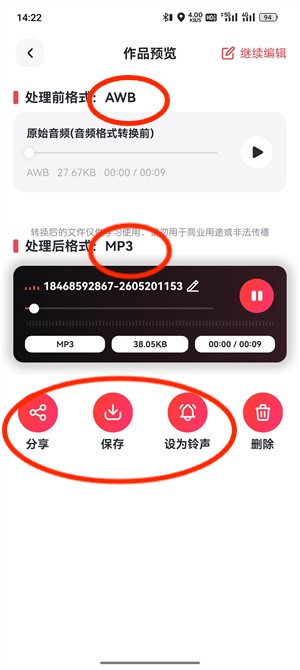
方法二:用转换猫 Web 版完成免费 MP3 转换
电脑端适合把要上传、发送或剪辑的素材集中处理。
第1步:电脑端打开转换猫官网,从在线工具进入音频格式转换。这个方法更适合把客户确认稿、平台上传稿或要发给同事的素材先集中到桌面文件夹。
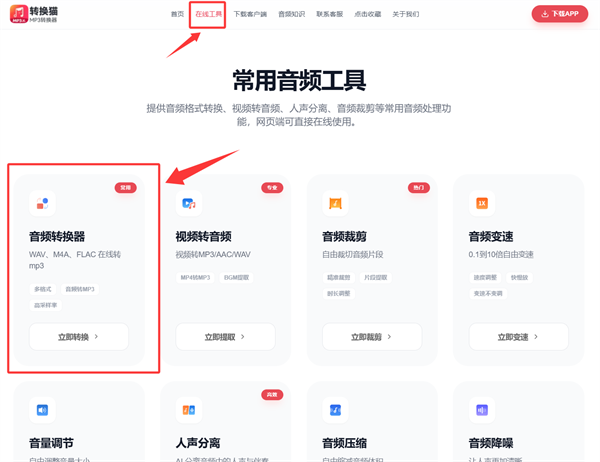
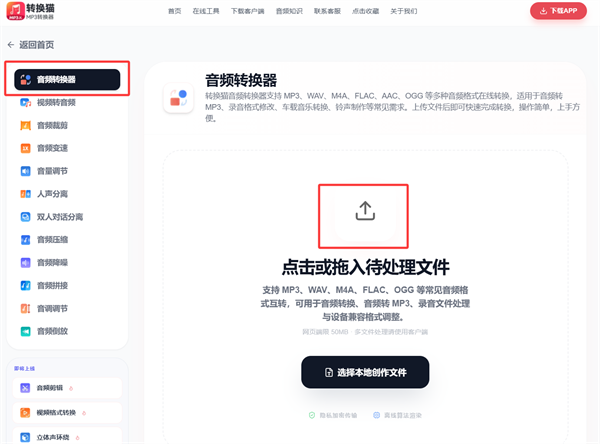
第2步:点击选择文件或直接拖入音频,上传前看一眼文件名、日期和版本号。免费 MP3 转换也要先确认选中的是最终素材,而不是早期草稿。
第3步:文件添加后输出选择 MP3。普通预览稿可用默认参数,平台要求体积时再压小一些,客户确认稿则优先保证声音清楚。
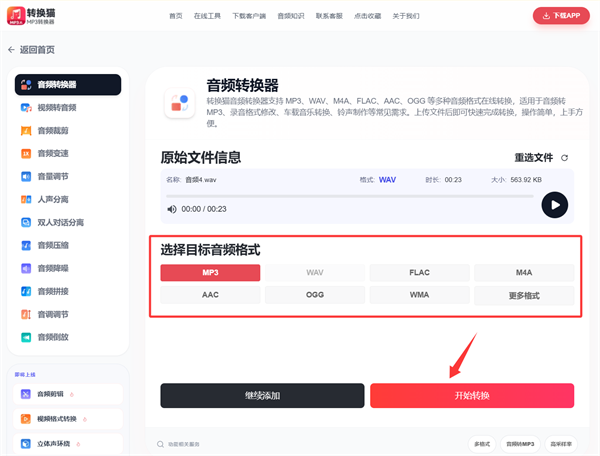
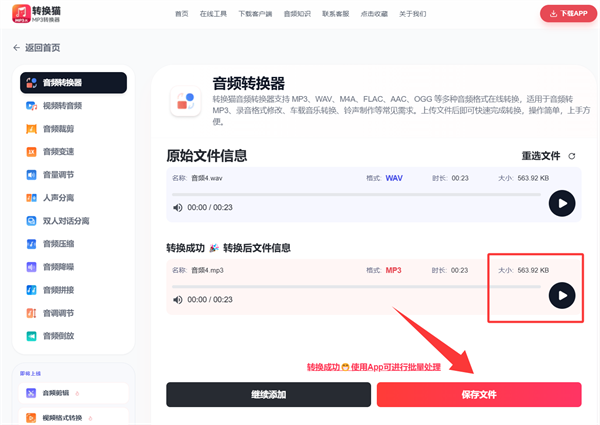
第4步:点击开始转换,结果出现后先试听,再保存到约定文件夹。保存位置、版本命名和发送对象都确认好,再继续上传或外发。
怎么选择更合适的方法
免费mp3转换适合临时处理录音、歌曲和课程素材。App 更适合手机端,Web 更适合电脑端;转换完成后一定要试听、确认保存位置,并保留原文件,方便后面重新导出更高质量版本。
