音频转换
2026-06-30
阅读约 1分钟
flac无损音乐下载:很简单,教你音频格式转换

下载到本地的 FLAC 无损音乐,放在电脑里收藏很合适,但一复制到车载 U 盘或随身播放器里,就可能遇到识别慢、歌名乱码、点开无声的问题。很多人以为是 flac无损音乐下载本身出错,其实常见原因是播放设备只适配更普通的 MP3。这篇教你两种方法flac转换为mp3。
方法一:转换猫 Web 版整理 FLAC 播放副本
FLAC 已经在电脑里时,先用网页端或电脑端整理播放副本会更方便。
第1步:进入转换猫音频格式转换入口,把本地 FLAC 曲目先放到单独目录。车载使用建议先选几首样本,不要直接处理整个音乐库。
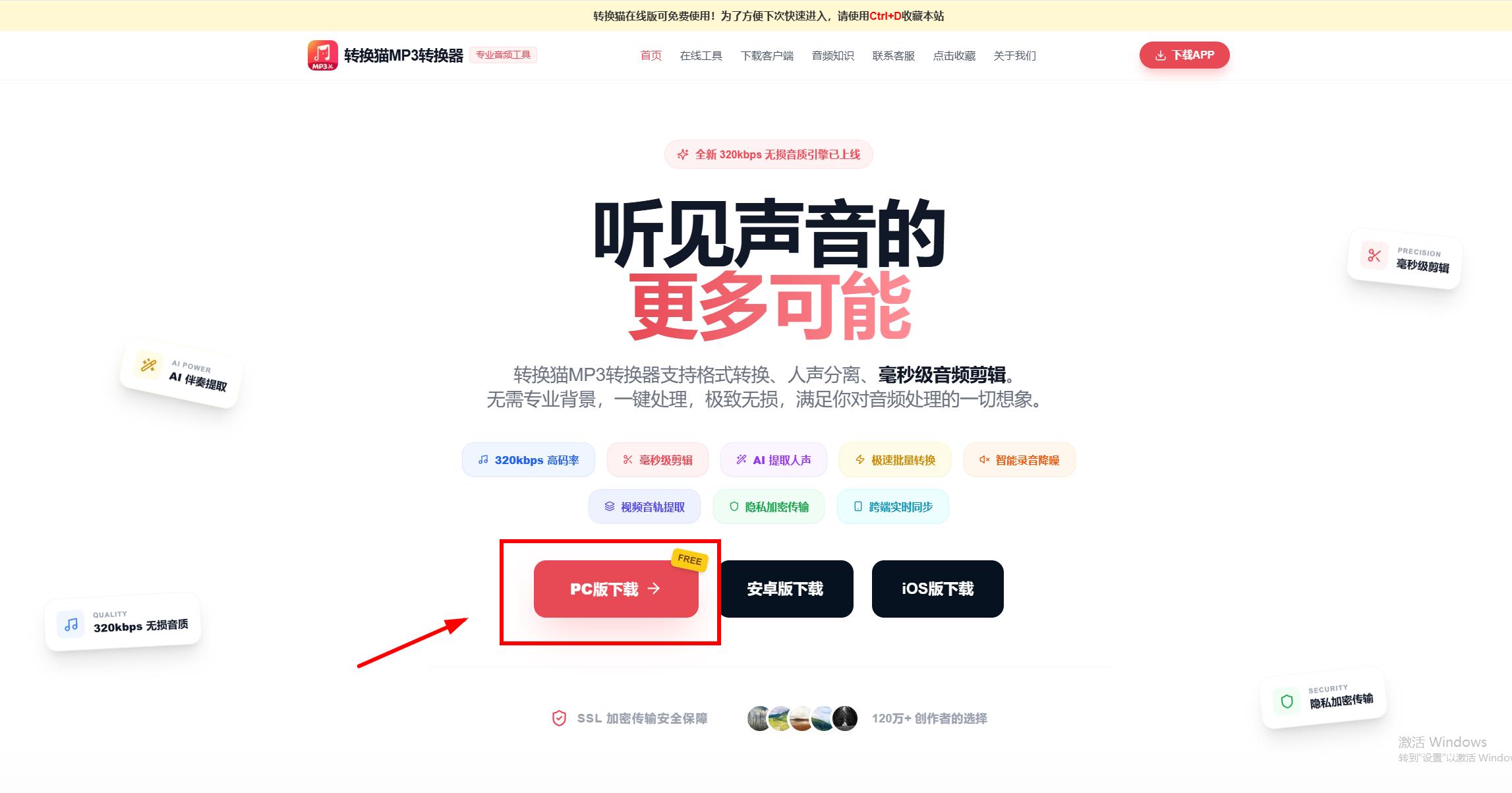
第2步:上传或拖入音频文件,目标格式选择 MP3。这里同时完成文件选择和输出确认,适合把无损收藏整理成更通用的播放副本。
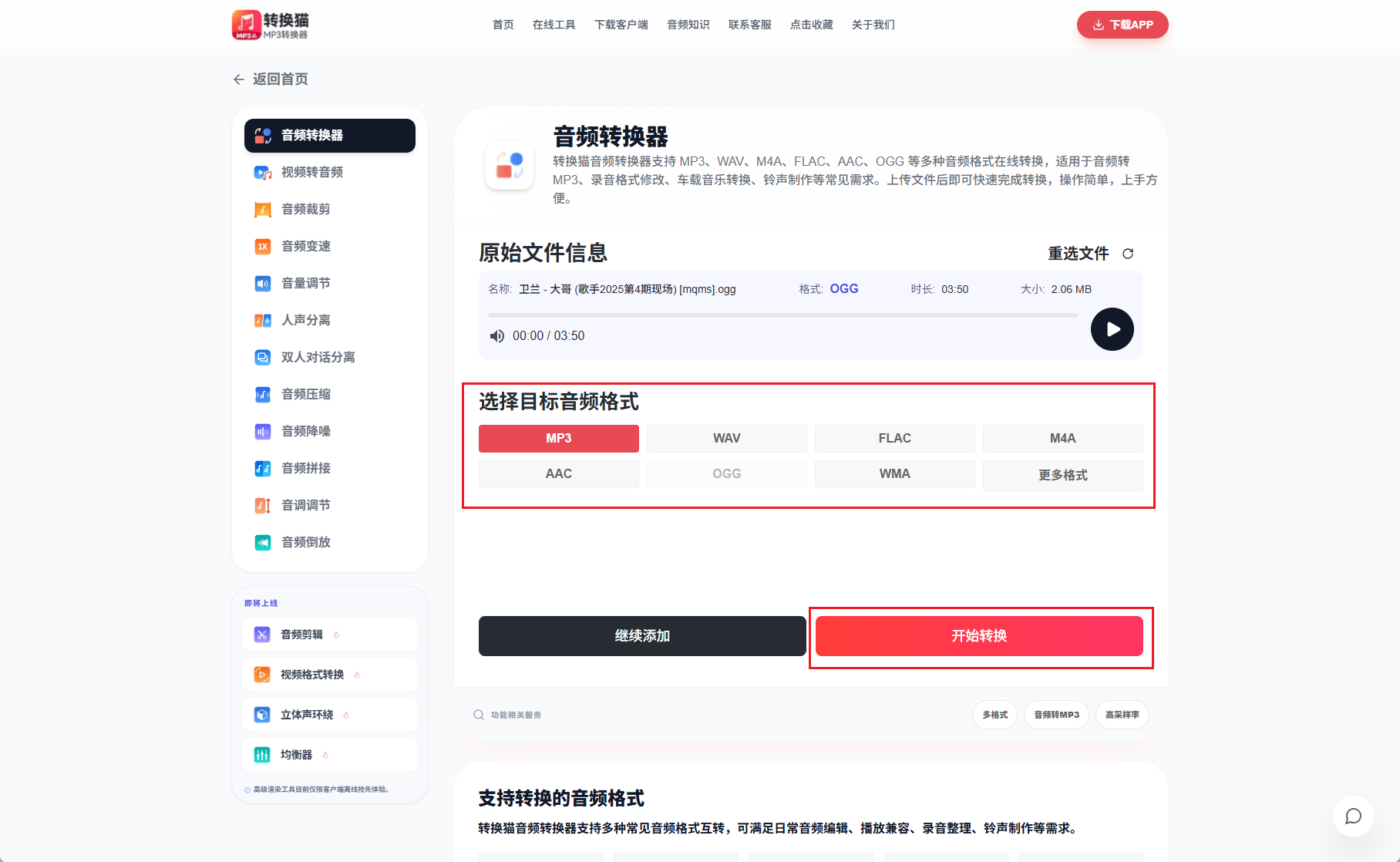
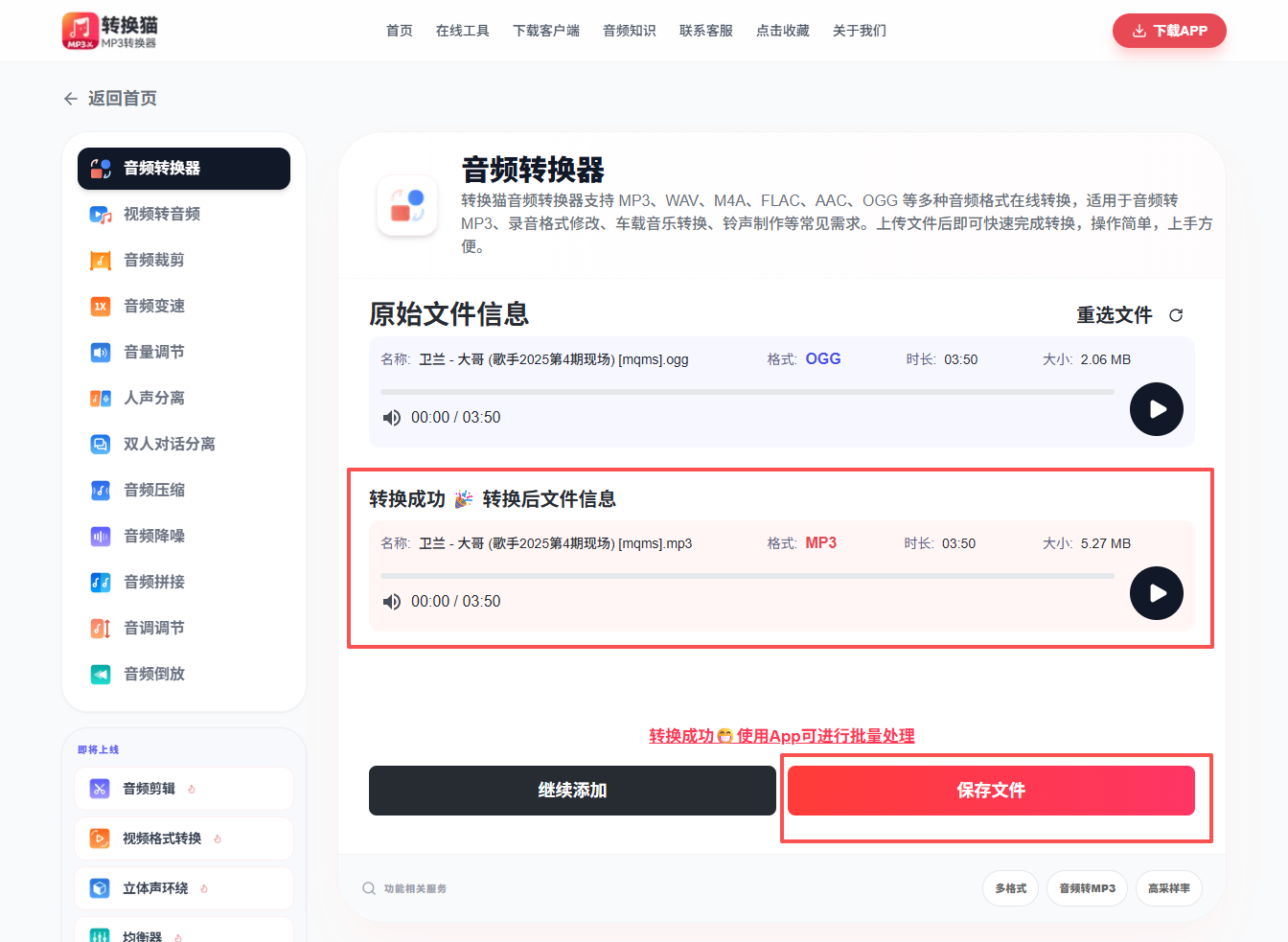
第3步:开始转换后查看输出目录。下载结果先用电脑播放器和车机各试听几首,确认能打开、能拖动进度,再复制到正式 U 盘。
方法二:用转换猫 App 把本地音乐转成 MP3
音乐已经在手机本地时,用 App 可以先转少量样本再保存。
组件:下载胶囊
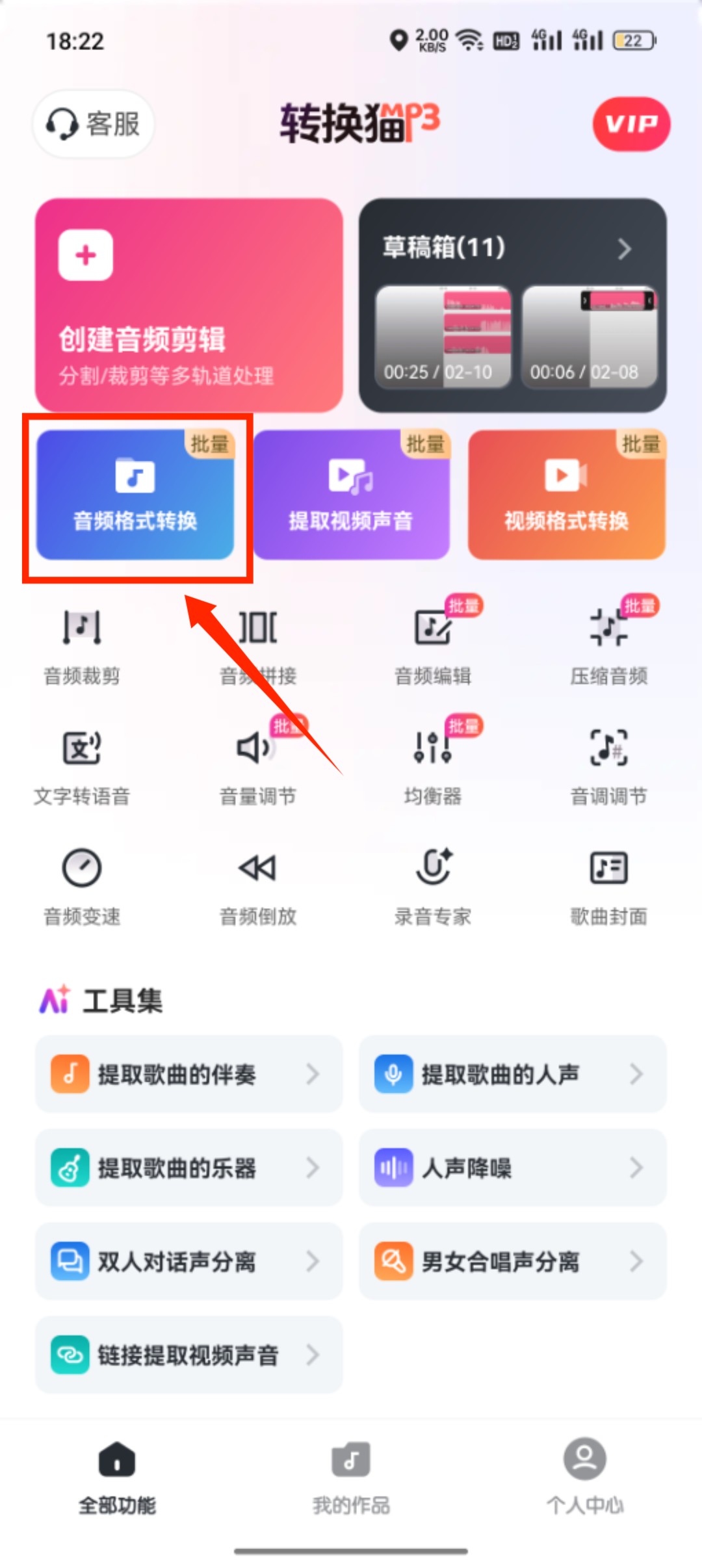
第1步:打开转换猫 App,选择音频格式转换功能。首次使用时授权文件访问,方便读取手机里的 FLAC、M4A 或其他音源。
第2步:从手机本地勾选要转换的音乐。建议先选一首熟悉曲目测试,确认输出效果后再处理更多文件。
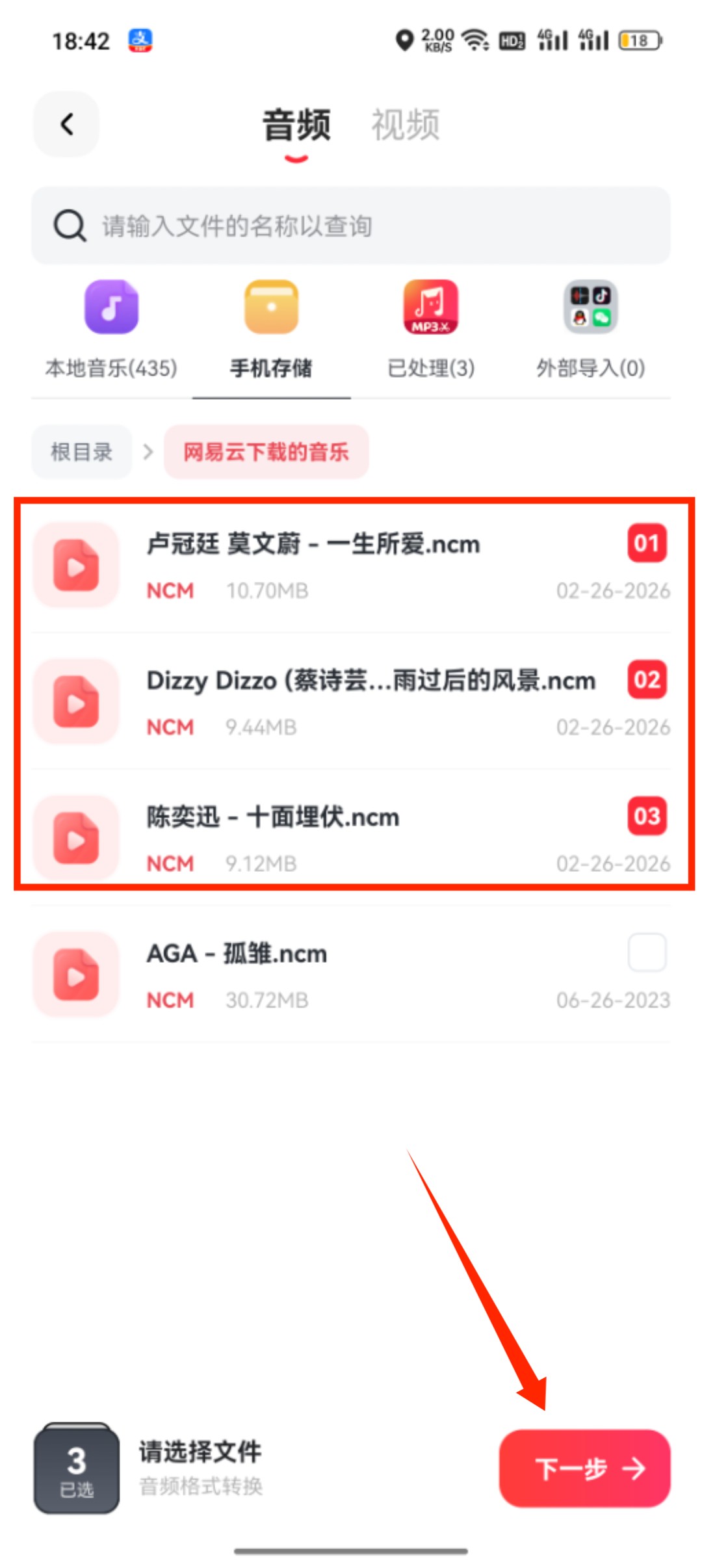
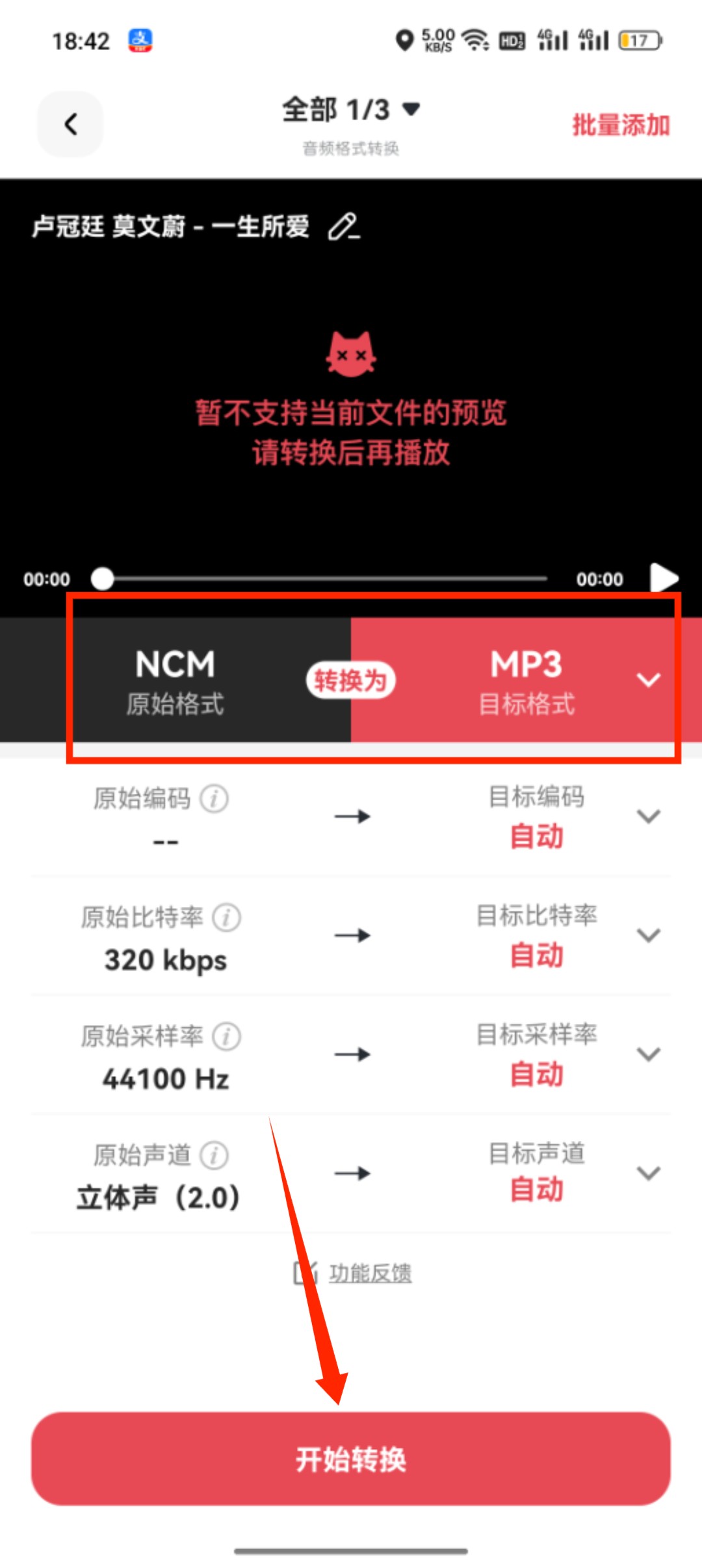
第3步:目标格式选择 MP3,并按播放设备调整质量。车载优先兼容,耳机试听或保留细节可以选更高码率。
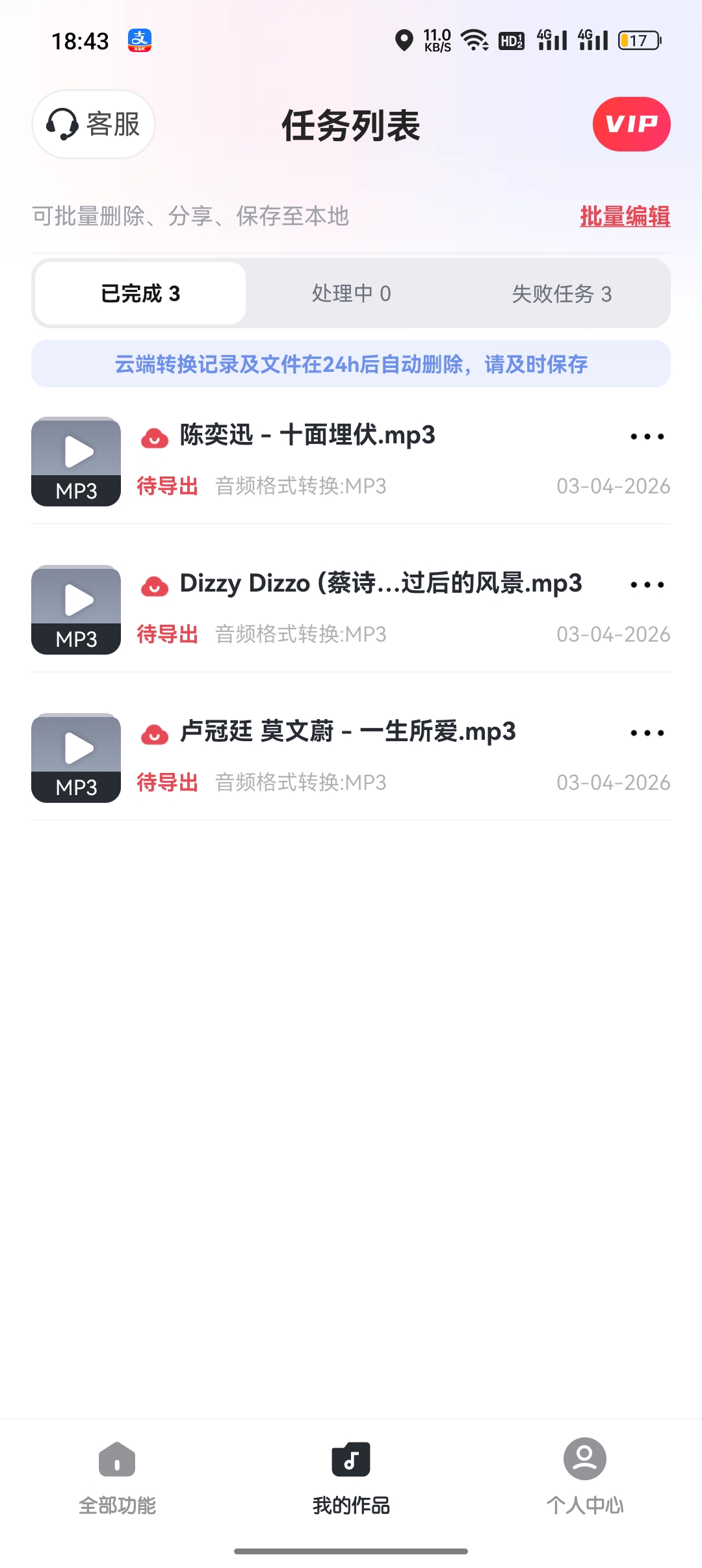
第4步:转换完成后保存到手机本地,或再复制到 U 盘和播放器里试播。确认能打开后,再整理正式歌单。
怎么选择更合适的方法
flac无损音乐下载到本地后,建议保留 FLAC 收藏版,再按车机、手机或播放器需求导出 MP3 播放副本。电脑曲库用 Web,手机曲目用 App;先测试一小批,再整理完整歌单,更容易兼顾音质和兼容性。

觉得攻略不错?
立即上手亲自试试
我们已经为你准备好了最专业的【音频转换器】云端工作区。点击下方按钮,30秒内即可获得高保真处理成品。
当前在线 · 无需登录
#音频格式转换#MP3转换#音频处理


