mflac如何免费转化为mp3?音频转MP3实用教程

有些音乐平台或旧设备导出的 MFLAC 文件,后缀看起来接近 FLAC,但车机、手机播放器和剪辑软件未必都能识别。直接拖进去没反应时,先不要删除源文件,也不要只改后缀。
mflac免费转化为mp3,分享两种简单方法,小白直接跟着做就行!
MFLAC 文件不要直接改后缀
MFLAC 如果只是被平台或设备包装过的音频,改名成 MP3 并不能让播放器真正识别。需要重新转码生成 MP3,才能让车机和普通播放器按标准音频读取。
方法一:转换猫 App 将 MFLAC 转成 MP3
手机里有 MFLAC 音频时,App 方法适合先转一首样本确认兼容。
第1步:打开转换猫 App,进入音频格式转换功能。先选一首 MFLAC 样本,确认 App 能正常读取源文件。
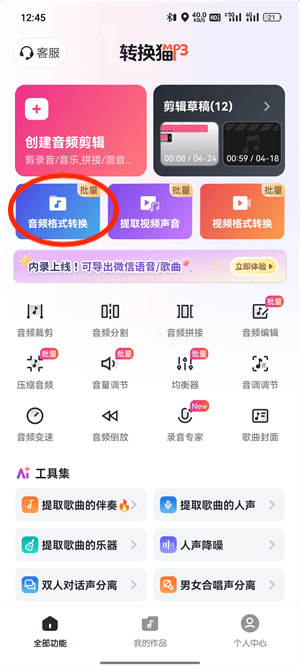
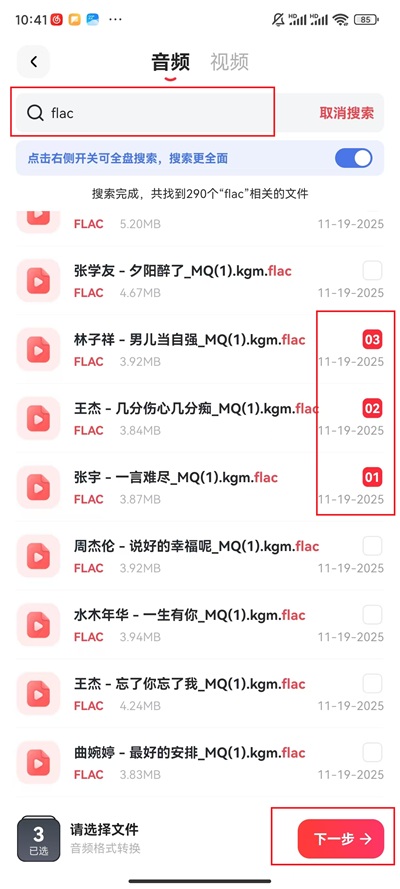
第2步:从本地文件中选择 MFLAC 音频。批量处理前不要把不同来源和不同专辑的文件混在同一批里。
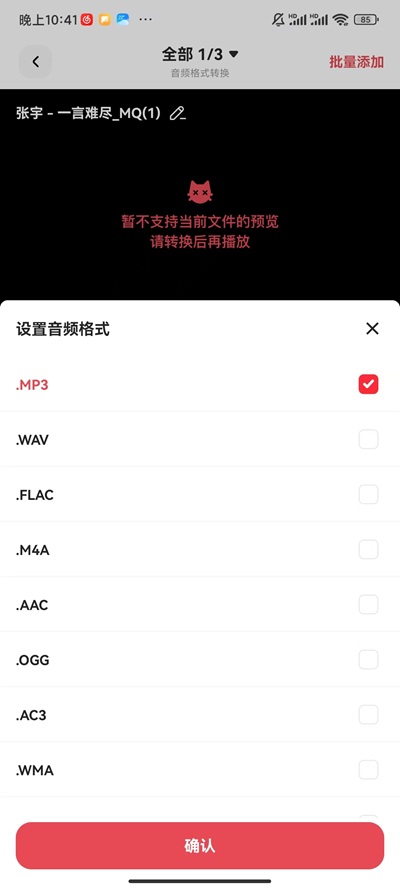
第3步:输出格式选择 MP3,并根据用途调整参数。车载和日常分享可兼顾体积,音乐副本可以保留更高质量。
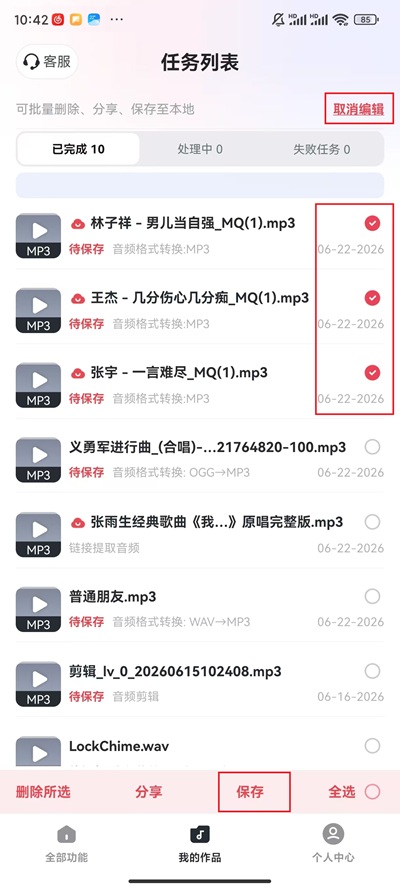
第4步:转换完成后进入任务列表,保存导出的 MP3。建议和 MFLAC 原件分目录存放,避免覆盖源文件。
方法二:用转换猫网页版处理 MFLAC 音频
电脑里整理平台导出的 MFLAC 时,网页版更适合按目录分批处理。
第1步:打开转换猫在线音频格式转换页面,把同一来源的 MFLAC 文件先整理成清单,再进入上传流程。
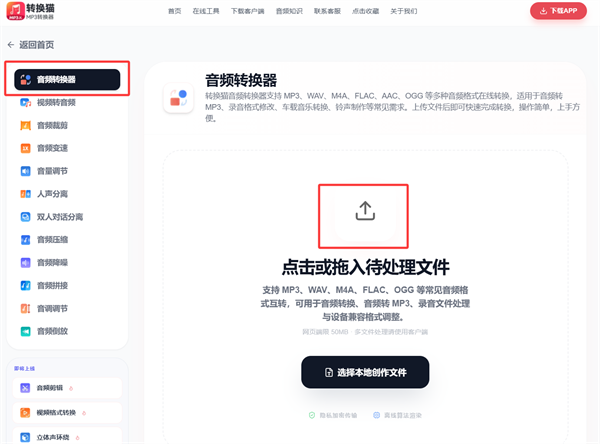
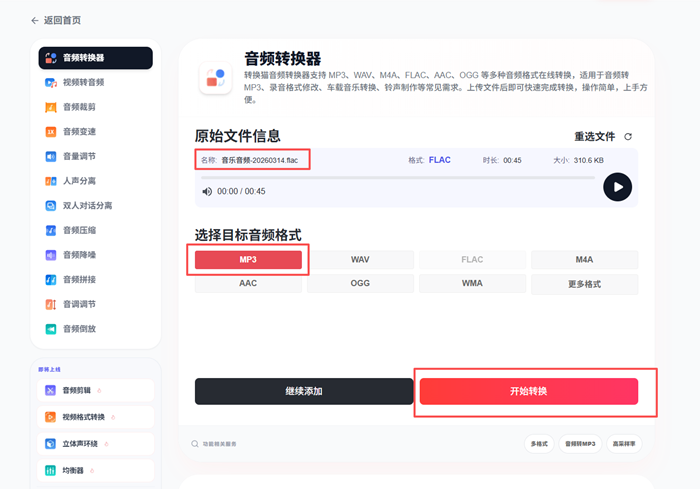
第2步:上传 MFLAC 后选择 MP3 输出,并根据播放设备决定质量。网页版三步结构中,文件选择和参数确认集中在前两步完成。
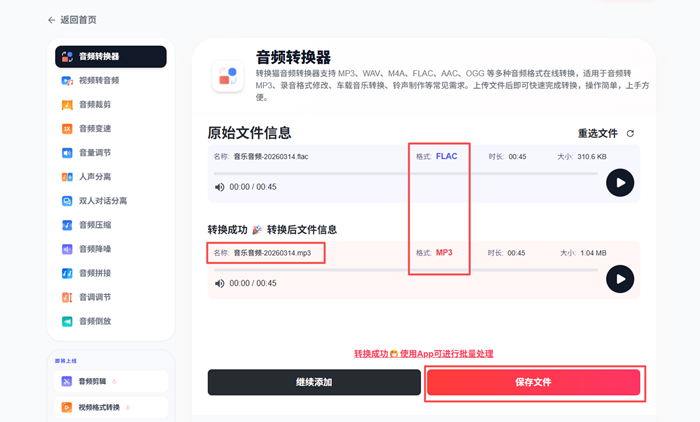
第3步:转换完成后下载 MP3 文件,放到手机、车机或播放器里试播。能稳定播放后,再继续处理剩余曲目。
怎么选择更合适的方法
mflac如何免费转化为mp3的重点是保留源文件、先做样本、再导出通用 MP3 副本。少量手机音频用 App,电脑目录用 Web;确认目标设备能播放后,再批量处理更多曲目。

觉得攻略不错?
立即上手亲自试试
我们已经为你准备好了最专业的【音频转换器】云端工作区。点击下方按钮,30秒内即可获得高保真处理成品。


