音频转换
2026-06-30
阅读约 1分钟
mflac格式转换mp3:音乐格式转换,用这两招

MFLAC 文件常出现在音乐导出、旧设备备份或本地曲库整理里,后缀看起来像无损音频,但很多车机、手机播放器和剪辑软件并不稳定支持。遇到能看到文件却无法播放时,先别删除源文件。
mflac格式转换mp3的目标,是保留原始 MFLAC,同时生成一份更通用的 MP3 播放副本。
方法一:转换猫 App 做 mflac格式转换mp3
组件:下载胶囊
手机里有 MFLAC 时,App 方法适合先验证文件能否被读取。
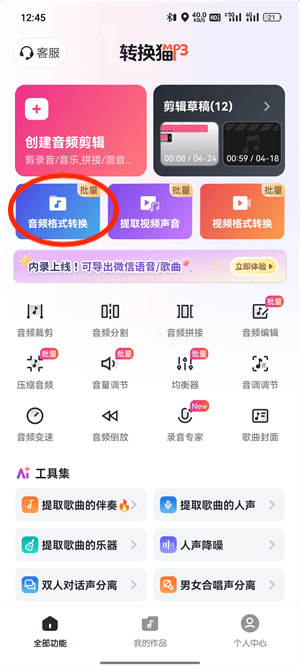
第1步:打开转换猫 App 的音频格式转换入口,先选择一首 MFLAC 做读取测试。只要样本能进入下一步,再继续处理同来源曲目。
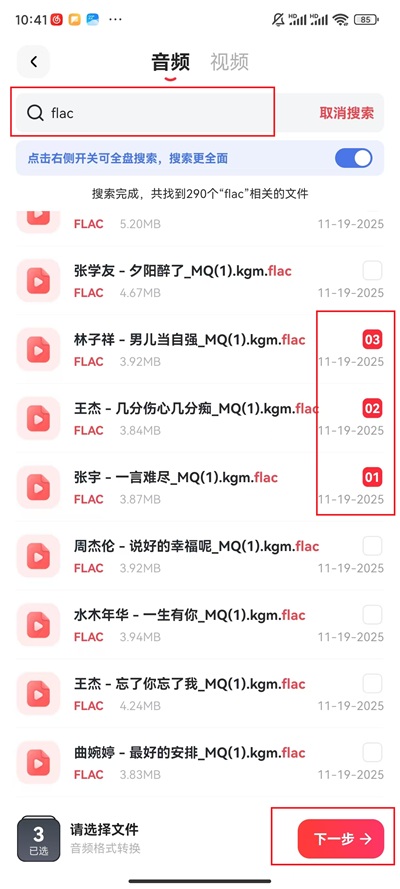
第2步:从本地文件中添加 MFLAC 音频。这里重点核对导出来源、专辑目录和文件大小,避免把缓存残片混进正式曲库。
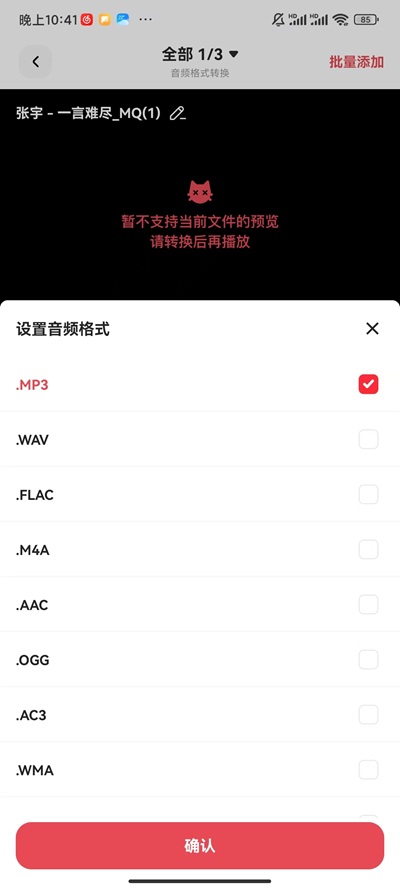
第3步:输出格式选择 MP3,再根据目标设备设置质量。车机使用优先稳定识别,耳机试听或长期留档可以选择更高质量。
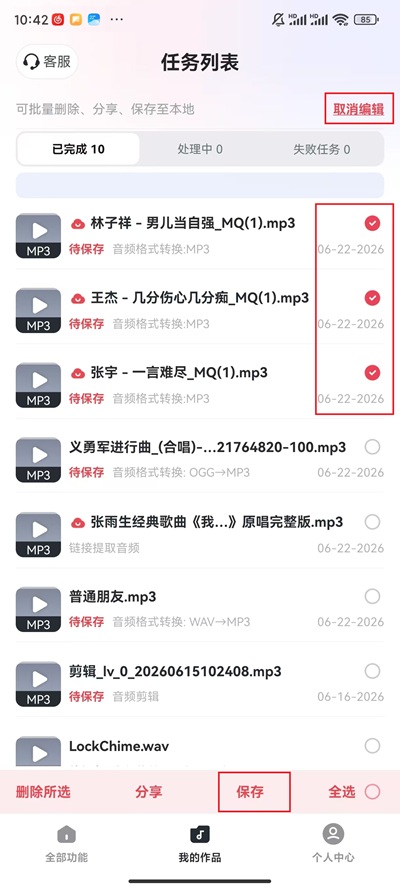
第4步:转换结束后到任务列表保存 MP3,把它放进播放副本目录。MFLAC 源文件继续留在备份目录,后续换设备时还能重新导出。
方法二:用转换猫网页版处理 MFLAC 音频
电脑里整理曲库备份时,网页版适合按来源目录分批导出播放副本。
第1步:打开转换猫在线音频格式转换页面,把要处理的 MFLAC 先按平台、专辑或设备来源整理好,再上传这一组文件。
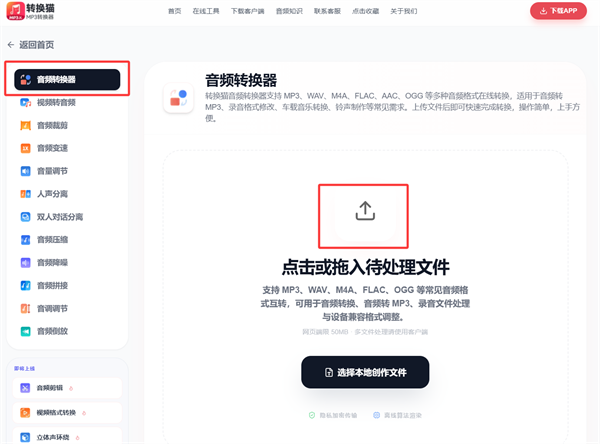
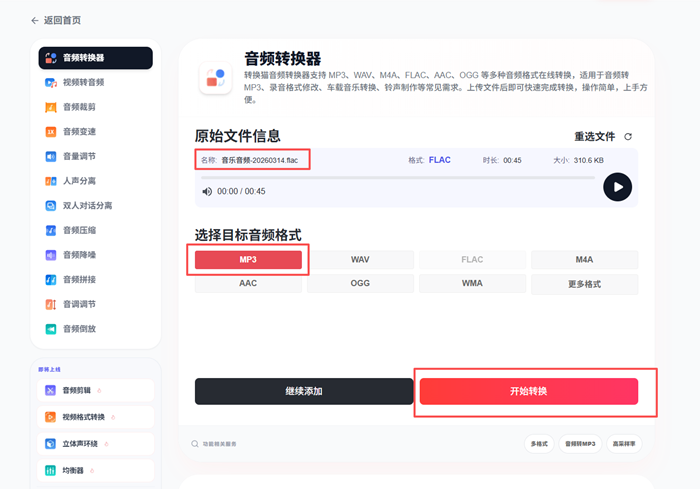
第2步:上传后选择 MP3 输出,并检查目标格式和质量设置。网页端三步结构里,来源文件确认和参数选择集中在前两步完成。
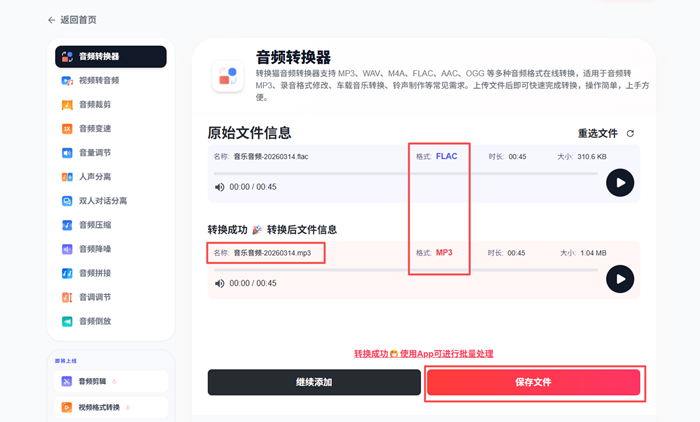
第3步:结果生成后下载到电脑,再放到车机、手机或播放器里试播。能显示曲名、能拖动进度,再继续处理下一组曲目。
怎么选择更合适的方法
mflac格式转换mp3要先保留 MFLAC 源文件,再按车机、手机或剪辑用途导出 MP3 副本。少量文件用 App,电脑曲库用 Web;先做样本测试,再批量处理更稳。

觉得攻略不错?
立即上手亲自试试
我们已经为你准备好了最专业的【音频转换器】云端工作区。点击下方按钮,30秒内即可获得高保真处理成品。
当前在线 · 无需登录
#音频格式转换#MP3转换#音频处理


