mp4转换成mp3免费:视频导出MP3方法

一段 MP4 里可能只有三分钟访谈、几句课程重点或一段背景音乐有用。mp4转换成mp3适合把 MP4 当作声音来源来整理:原视频留作素材底稿,导出的 MP3 用来复听、转写或分享.很多人以为把 MP4 改成 MP3 就能得到音频,其实这样只是改了文件名,播放器不一定能识别。正确做法是从视频音轨里提取声音,重新保存为 MP3。
方法一:转换猫 App 将 MP4 转换成 MP3
MP4 在手机相册或文件 App 里时,App 方法适合先导入再保存音频。
第1步:打开转换猫 App,在工具列表中进入提取视频声音功能。先把 MP4 下载到手机本地,确认不是聊天窗口里的临时预览。
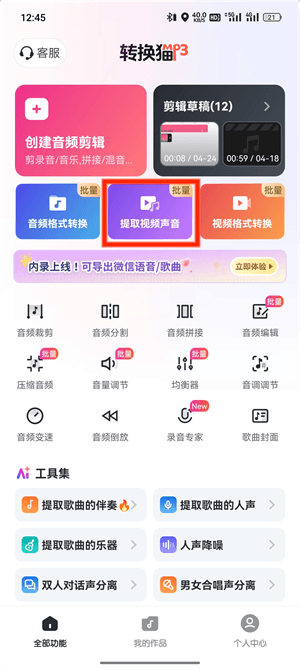
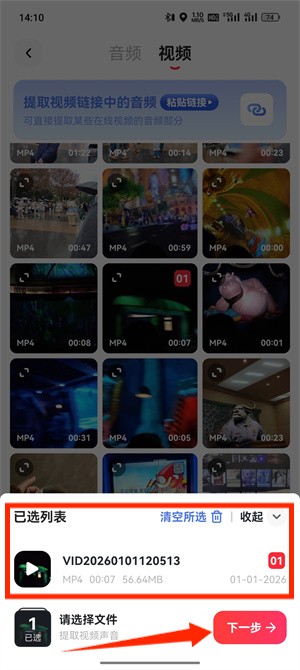
第2步:从相册或文件 App 中勾选要处理的 MP4。课程视频、采访视频和音乐素材分开导入,保存后的音频也更容易命名。
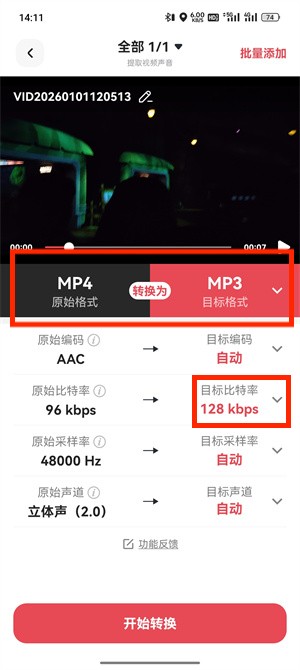
第3步:在转换设置里选择 MP3 输出,再按用途调整音质。只为复听可以控制体积,要保留背景音乐细节就选择更高质量。
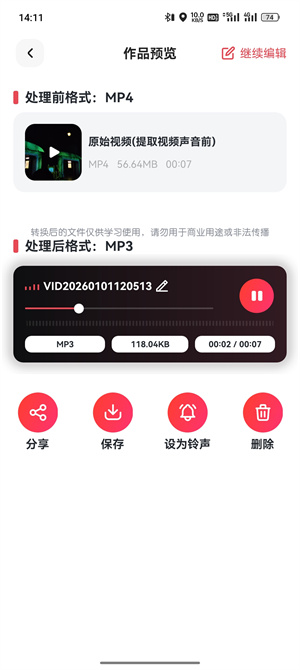
第4步:确认参数后开始转换,等待系统处理完成。保存 MP3 后立刻试听关键片段,再决定是否转发或导入剪辑软件。
方法二:用转换猫网页版导出 MP4 声音
MP4 已经在电脑本地时,网页版适合不安装软件快速导出声音。
第1步:打开转换猫官网的视频转音频在线工具,把电脑里的 MP4 放到一个待处理目录。网页端更适合短视频、课程片段和轻量素材。
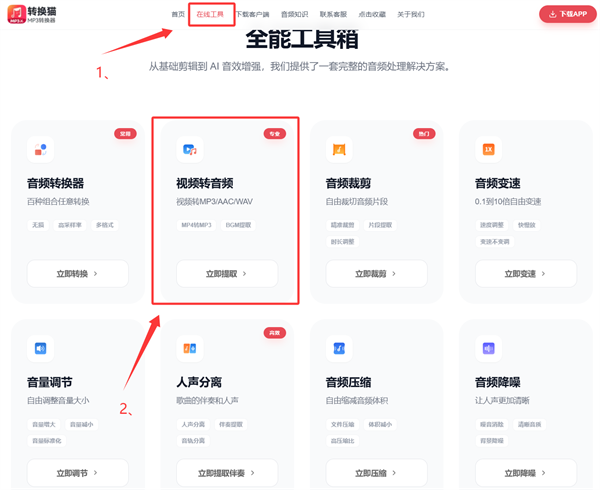
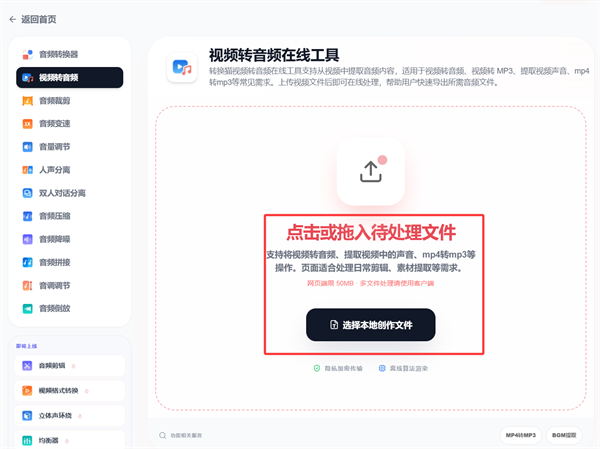
第2步:点击选择文件或拖入 MP4,等待页面读取视频。多个文件按主题分批上传,避免保存结果时分不清是哪一段声音。
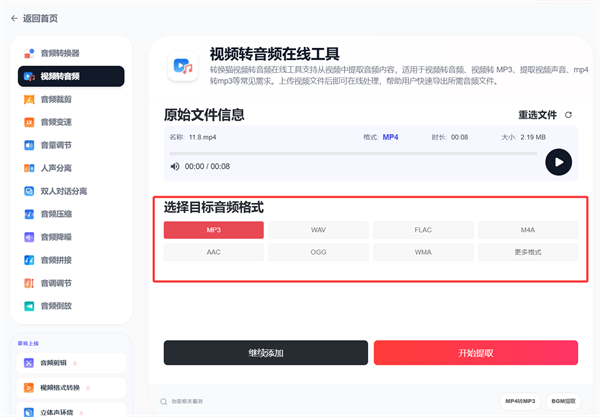
第3步:在设置面板中选择 MP3 输出。网页端适合快速拿到通用音频,如果还要精细控制质量,可以把少量重点素材交给客户端处理。
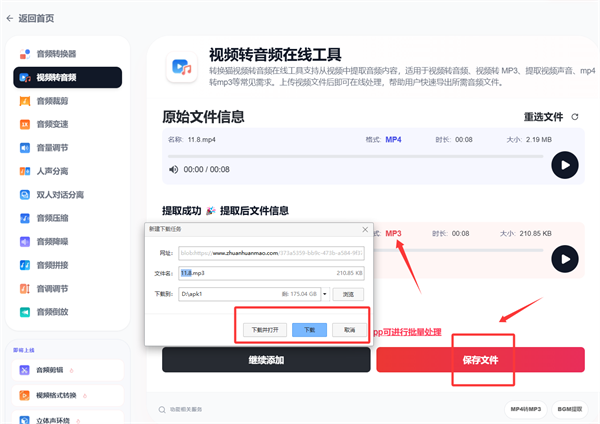
第4步:进度完成后保存文件,把 MP3 放到复听或素材目录。试听开头、中段和结尾,确认声音完整,再决定是否清理临时副本。
怎么选择更合适的方法
mp4转换成mp3免费不是改后缀,而是把视频音轨导出为 MP3。手机 MP4 用 App,电脑 MP4 用 Web;保存后确认时长和声音完整,再归档或分享。
