苹果手机怎么把视频转成音频?只保留声音的处理方法

苹果手机里收到一段课程视频或会议回放后,想只听声音时会遇到两个麻烦:相册里播放要一直开着画面,导到电脑再处理又多了一步。更直接的方式是先在手机上把声音导出来。iPhone 视频常见为 MOV 或相册导出的 MP4,很多接收方并不关心画面,只想拿到能直接播放的声音。导成 MP3 后,跨设备打开会省事很多。
方法一:苹果手机用转换猫 App 把视频转成音频
iPhone 本地视频优先走 App 方法,适合相册、文件 App、聊天附件和 iCloud 已下载的视频。
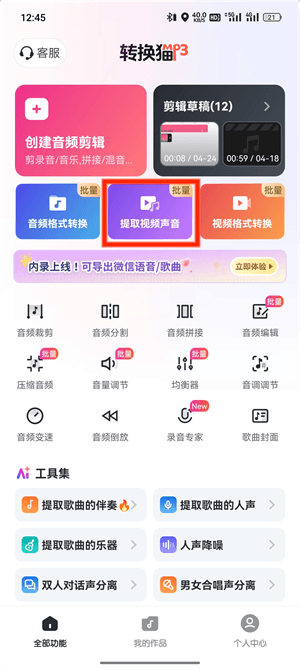
第1步:在 iPhone 上打开转换猫 App,进入提取视频声音。先确认相册或文件 App 里的目标视频不是 iCloud 占位,也不是聊天窗口里的临时预览。
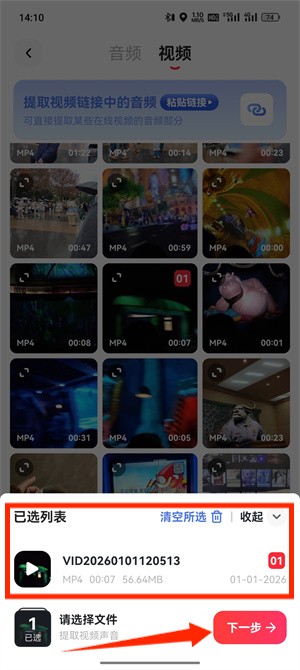
第2步:勾选要转成音频的视频。如果来源分散在相册、文件 App 和微信附件里,先把目标视频集中到一个位置,再导入会更稳。
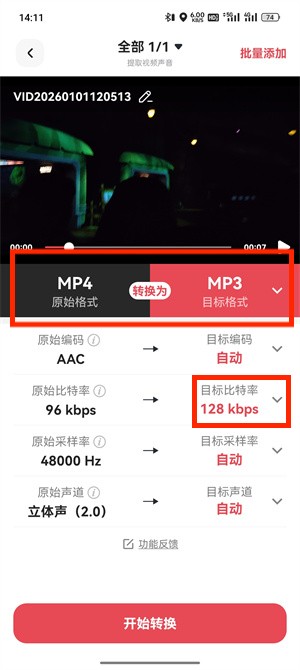
第3步:在设置页选择 MP3 输出。iPhone 内部播放 MOV 很方便,但 MP3 更适合发给安卓手机、Windows 电脑、车机或网页播放器。
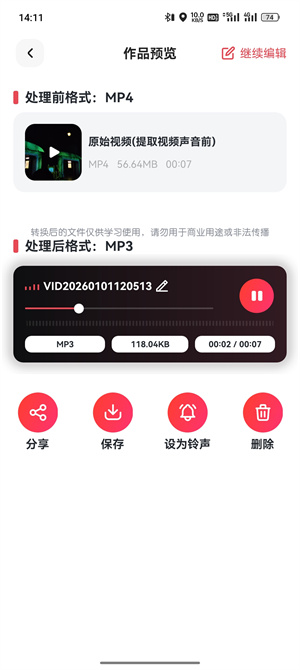
第4步:开始转换并保存音频。保存后用文件 App 单独打开,确认它是本地文件,再通过隔空投送、网盘或聊天工具发送。
方法二:电脑端用网页版处理 iPhone 视频
如果 iPhone 视频已经同步到电脑,网页版负责处理电脑副本,不必再传回手机。
第1步:如果视频已经通过隔空投送、数据线或 iCloud 下载到电脑,就在浏览器打开转换猫网页工具处理电脑副本。
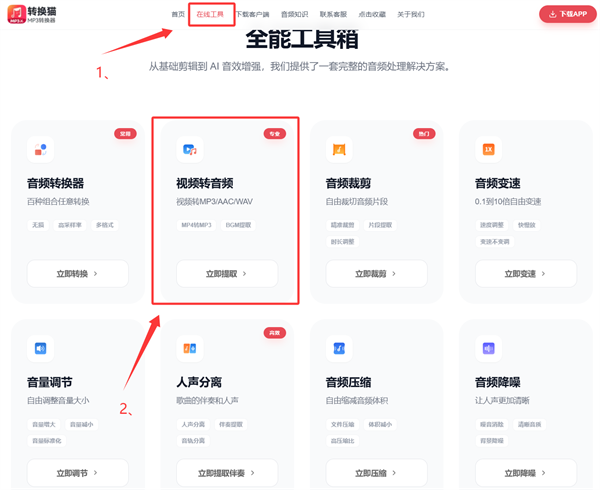
第2步:选择电脑里的 iPhone 视频文件。MOV、MP4 或相册导出视频先放进固定目录,避免上传时选到旧版本。
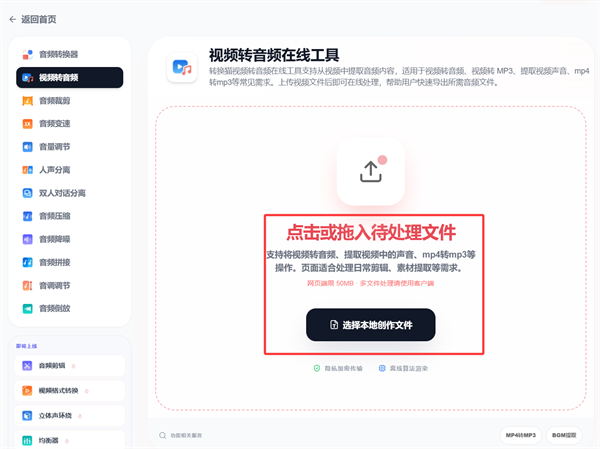
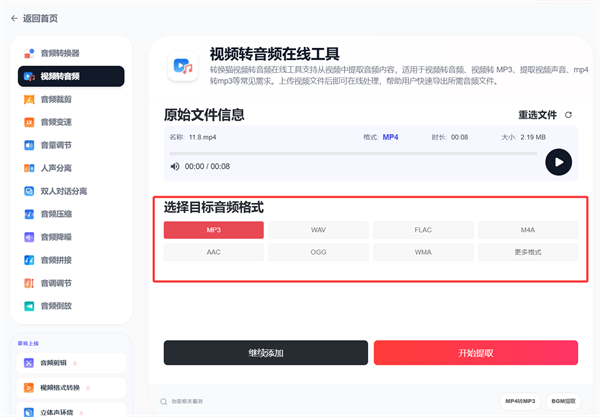
第3步:把输出格式设为 MP3。网页端处理完后,可以再传回 iPhone,也可以直接给其他设备或普通播放器使用。
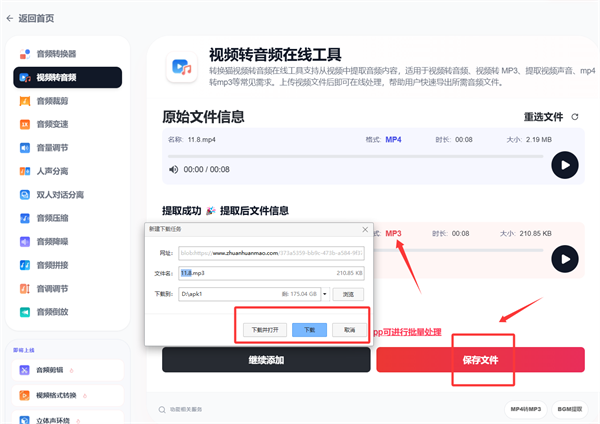
第4步:转换完成后保存并试听。确认开头、关键声音和结尾都正常,再把文件放进与原视频对应的音频目录。
怎么选择更合适的处理方式
苹果手机怎么把视频转成音频,要看视频当前在哪台设备上。iPhone 本地视频用 App,同步到电脑的视频用 Web;保存后用文件名和文件夹把用途标清楚。
