歌曲格式转换怎么做?音频文件兼容处理
.png&w=3840&q=75)
下载来的歌曲、手机保存的音乐和剪辑项目里的音频放在一起时,格式往往并不统一。有的在手机里能听,复制到车机或导入剪辑软件后却提示不支持,这时就需要做歌曲格式转换,而不是简单改一个文件后缀。
App方法:手机里整理歌曲格式
手机端更适合处理还停留在本地音乐、聊天下载或录音目录里的歌曲。
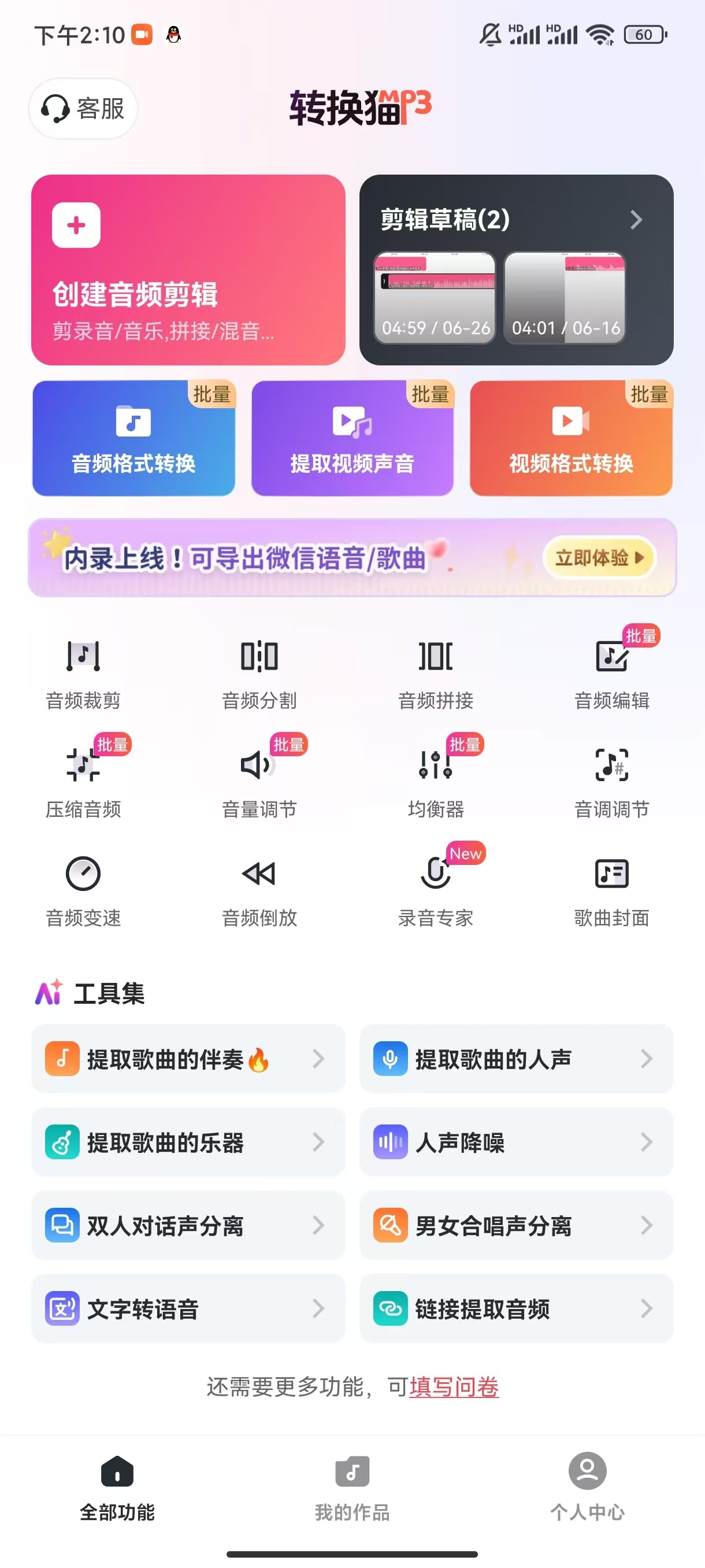
第1步:在手机里打开转换猫 App,进入音频格式转换入口。
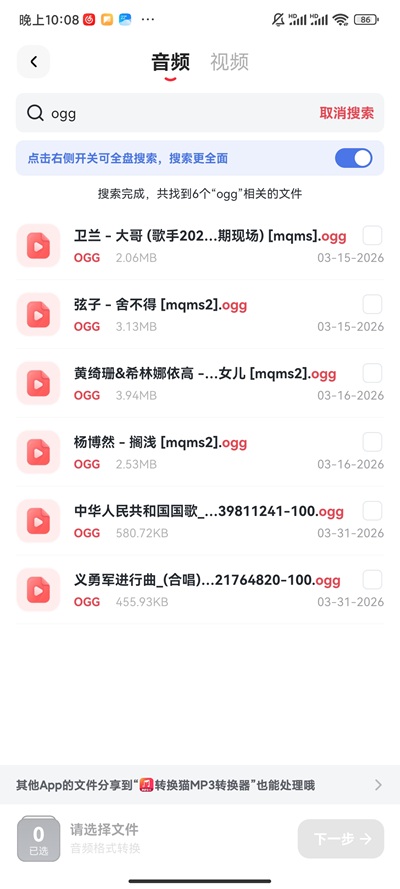
第2步:从本地音乐或手机存储里挑选要整理的歌曲。先选少量样本,别把试听缓存、重复下载文件和正式歌曲一起勾进去。
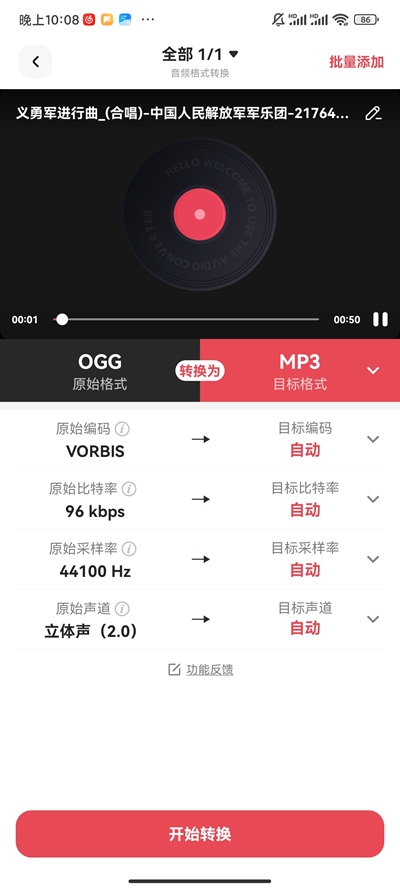
第3步:到设置页面后确认目标格式。车机、普通播放器和分享场景通常选 MP3;用于剪辑的歌曲可以保留更高质量参数。
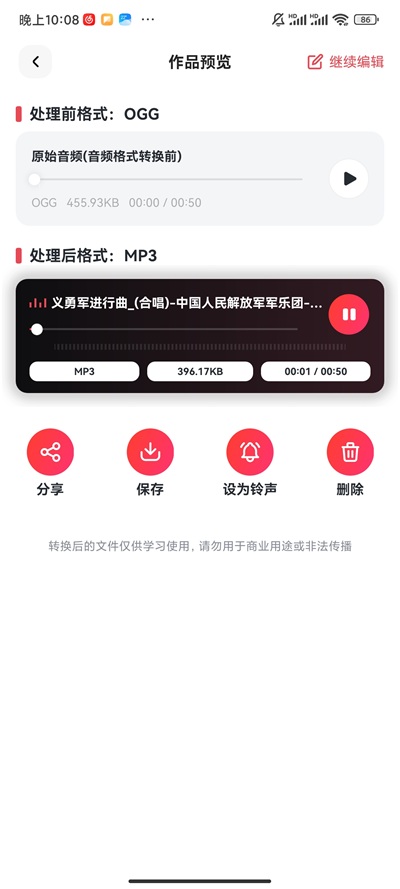
第4步:任务跑完后保存到手机本地,再用目标播放器抽听。重点看时长是否完整、音量是否突变、文件名是否方便识别。
网页方法:电脑批量转换歌曲
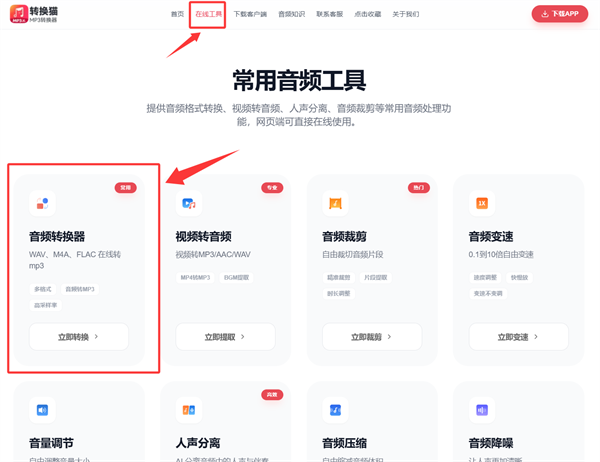
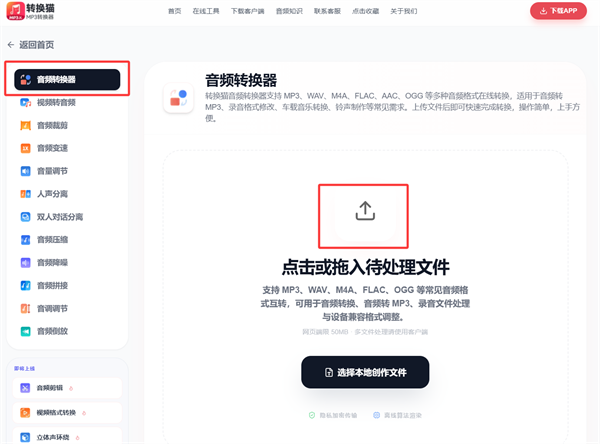
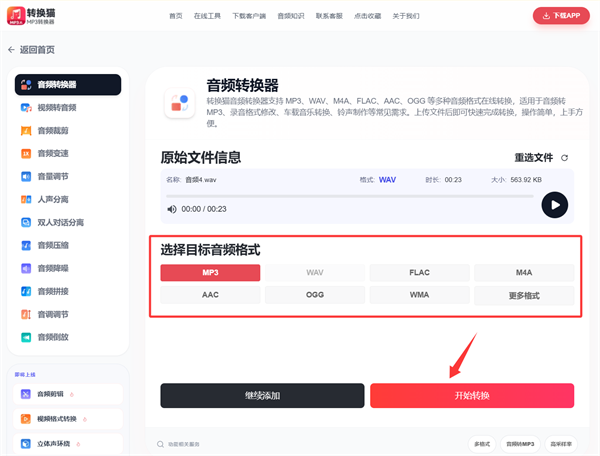
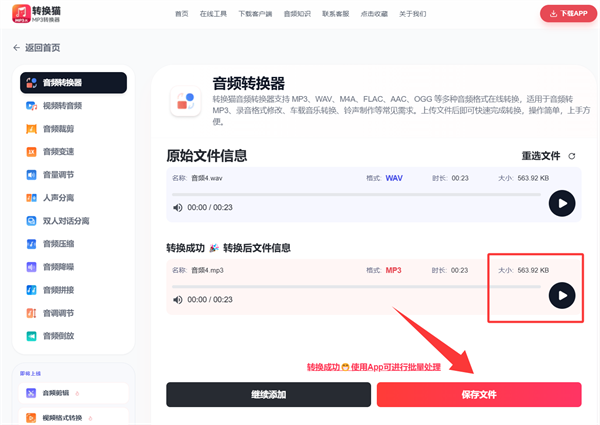
电脑端适合把整批歌曲先集中到一个文件夹,再通过网页上传处理。这个方法保留四张网页截图,重点放在上传、格式、转换和下载。
第1步:在电脑浏览器打开官网音频转换页面,并提前把待处理歌曲放进一个清楚的文件夹。这个步骤对应网页端入口选择。
第2步:通过选择文件或拖拽方式上传歌曲。上传前确认是源文件,而不是上一次已经导出的播放副本。
第3步:添加完成后选择目标格式。多数跨设备播放选 MP3 即可;如果平台规定了格式,再按平台要求调整。
第4步:开始转换并等待结果生成。下载后马上放入本批输出目录,再抽几首放到目标设备里听一遍。
歌曲格式转换后怎么验收
至少在手机、电脑和目标设备里各试播几首,确认能打开、时长完整、音量没有明显异常。
如果要长期整理歌曲库,建议记录原格式、目标格式、转换日期和输出文件夹,后续补歌会更清楚。
什么时候不建议覆盖源文件
原文件来自无损音乐、项目素材或付费下载时,不建议直接覆盖。转换出来的 MP3 适合作为播放副本,源文件仍然保留。
这样以后要重新导出更高码率、换设备或做剪辑时,不会只剩一个压缩后的版本。

觉得攻略不错?
立即上手亲自试试
我们已经为你准备好了最专业的【音频转换器】云端工作区。点击下方按钮,30秒内即可获得高保真处理成品。


