音频转换
2026-07-03
阅读约 1分钟
如何把ogg转换成mp3?音频格式转换方法

OGG 文件经常出现在网页下载、游戏音效包、语音素材包和部分平台导出结果里。它本身可以是正常音频,但很多车机、老播放器、演示软件或剪辑工具并不稳定支持,所以用户会搜索如何把ogg转换成mp3。本文分享两种方法,分别使用电脑和手机端进行处理。
App方法:手机端把OGG转换成MP3
组件:下载胶囊
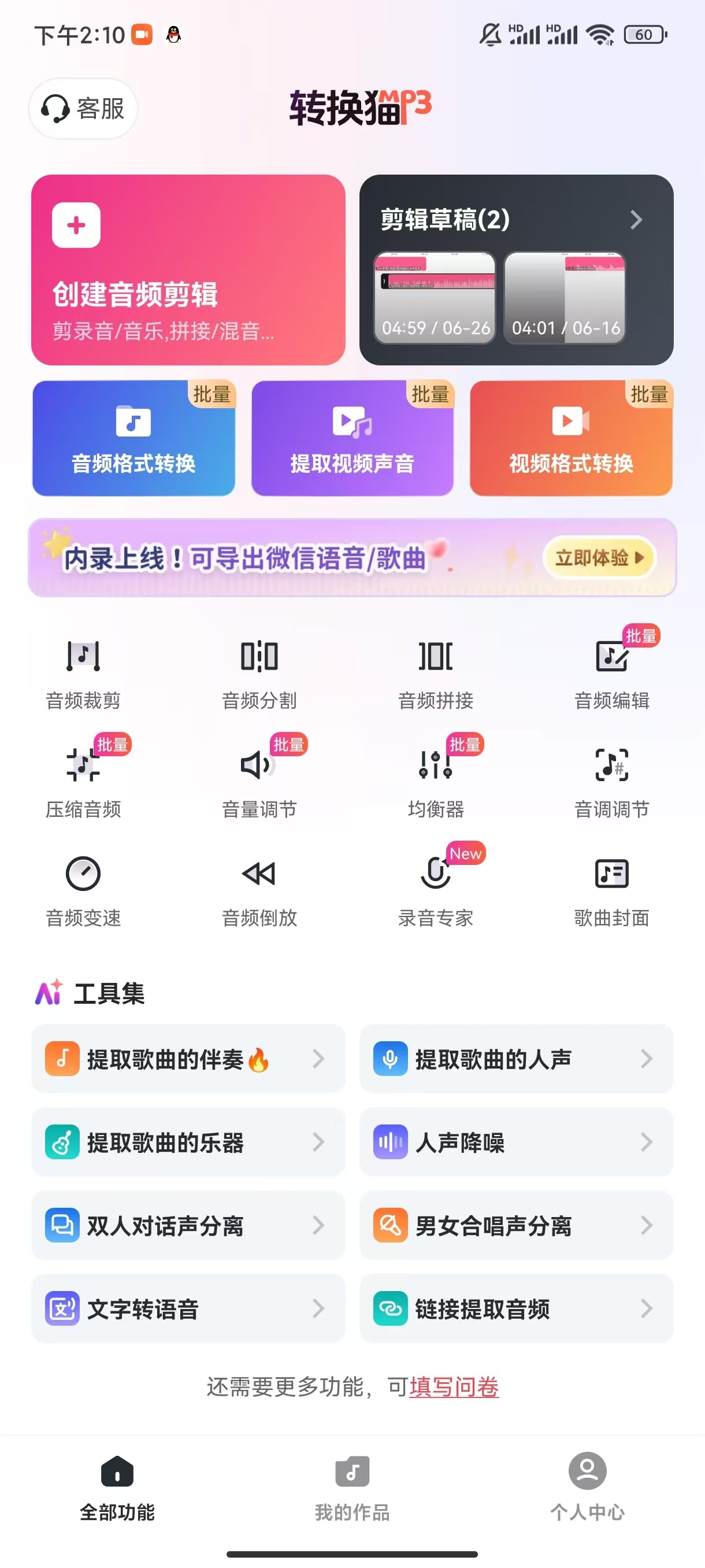
第1步:进入转换猫 App 的音频格式转换入口。这里对应“选择功能”,作用是让工转换 OGG 音频,而不是简单修改文件名。
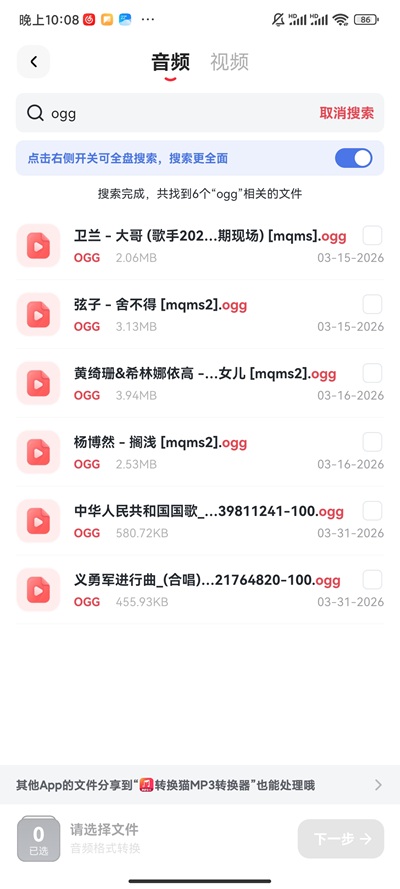
第2步:切到文件来源页,从下载目录、素材包文件夹或外部导入位置点选 OGG 样本。这里对应“勾选文件”,建议先少量测试。
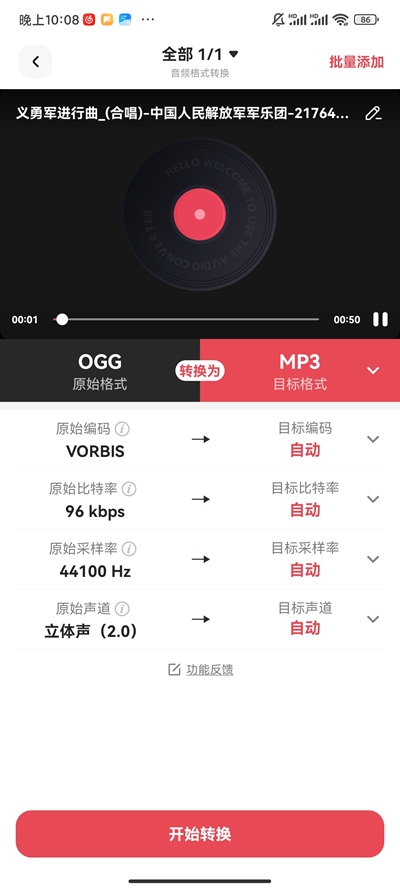
第3步:在输出设置里选择 MP3,并按用途调整质量。普通播放优先兼容,短音效更要关注时长是否完整。
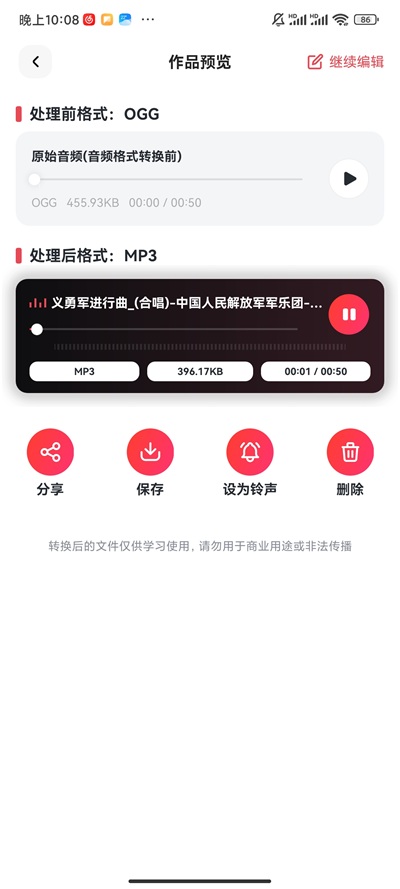
第4步:等待转换完成后保存结果,分别试听开头、中段和结尾。确认没有空白、截断或音量异常,再处理同来源的其他 OGG。
网页方法:电脑端把OGG转换成MP3
如果 OGG 已经在电脑文件夹中,网页端更适合批量整理。
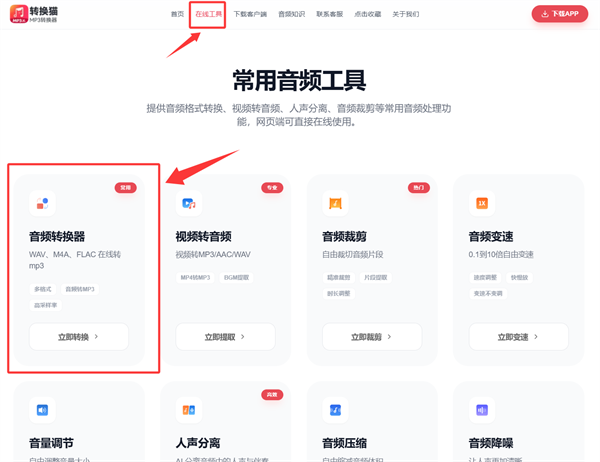
第1步:进入官网的音频转换器页面,把待处理的 OGG 先集中到一个清楚的素材文件夹。这里对应网页端“选择功能”。
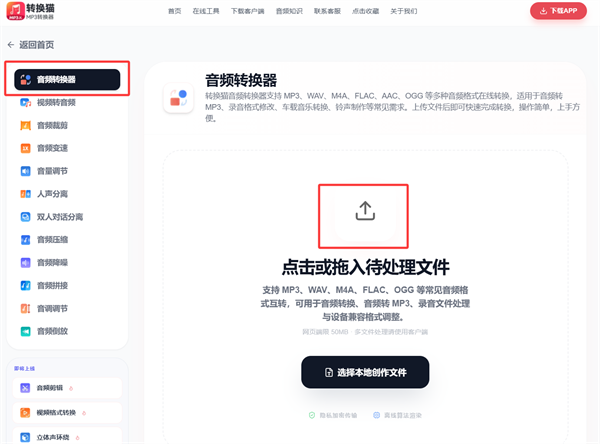
第2步:上传或拖入 OGG 源文件。这里对应“勾选文件”,不要把已经改过后缀的假 MP3 当作源文件上传。
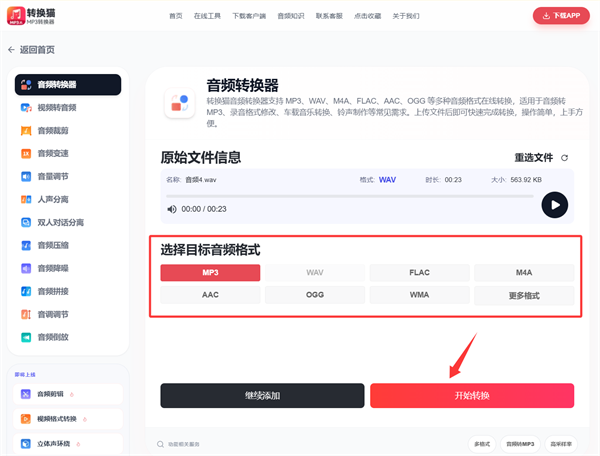
第3步:目标格式选择 MP3,再根据播放设备选择合适质量。用于普通车机或播放器时,参数以稳定识别为先。
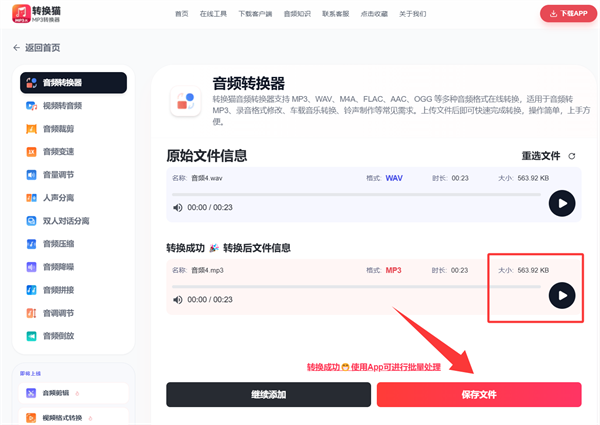
第4步:开始转换并下载结果。这里对应“转换完成”,下载后放入本批输出目录,再用目标软件或设备试播。
为什么不能只改后缀
把 .ogg 改成 .mp3 只改变文件名,内部编码并没有变化,很多设备仍然会按不支持的音频处理。
可靠做法是通过音频格式转换重新导出 MP3,让文件扩展名和实际编码一致。

觉得攻略不错?
立即上手亲自试试
我们已经为你准备好了最专业的【音频转换器】云端工作区。点击下方按钮,30秒内即可获得高保真处理成品。
当前在线 · 无需登录
#如何把ogg转换成mp3


