转换猫MP3转换器
收藏网站
首页在线工具下载客户端音频知识
联系客服
关于我们
下载APP
转换猫MP3转换器

“转换猫MP3转换器”是一款一站式音频处理工具,在音频处理领域,我们的转换猫MP3转换器以其丰富而强大的功能,为您带来便捷、高效和专业的体验。无论您是音乐爱好者、内容创作者还是需要处理音频的普通用户,这款应用都将成为您的得力助手。

在线工具

  • 音频转换器
  • 视频转音频
  • 人声分离
  • 音频压缩

支持与服务

  • 软件下载
  • 隐私政策
  • 关于我们

快捷导航

  • 音频知识

友情链接

  • 格式工厂

© Copyright zhuanhuanmao.com

鄂ICP备2025127316号-1
返回知识库
音频转换
2026-07-03
阅读约 1分钟

文件转换mp3怎么做?本地音频转换处理

文件转换mp3_582_1

本地文件夹里常常混着录音、课程资料、短音效和下载音频。它们在电脑上看起来都像音频文件,但放到播放器、车机或剪辑软件里不一定能打开。MP3 适合播放、发送、上传和导入车机。本文分别从电脑和手机端分享音频格式转换的方法,大家可以根据实际情况选择对应的方法。

App方法:手机端文件转换mp3

手机端适合处理聊天附件、录音和临时保存的音频。

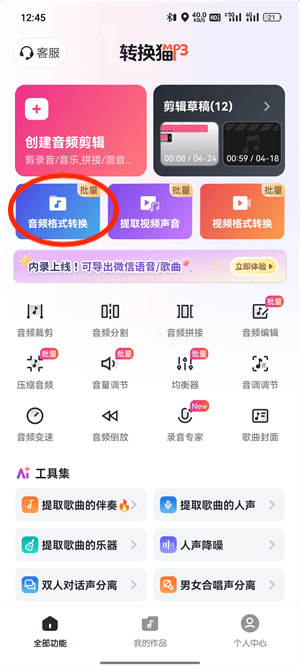
第1步:打开转换猫 App,进入音频格式转换功能。音频格式转换,用于处理手机里的本地音频。
文件转换mp3_582_2

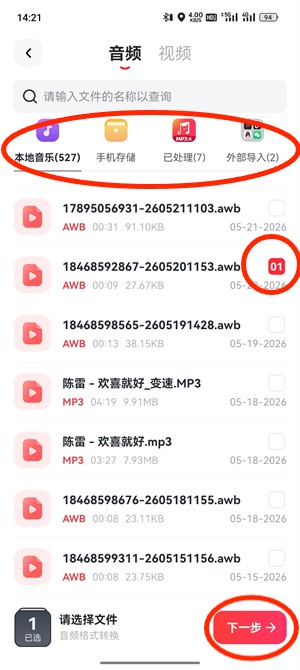
第2步:从手机存储或导入目录中选择文件。勾选文件,注意排除打不开的异常文件。
文件转换mp3_582_3

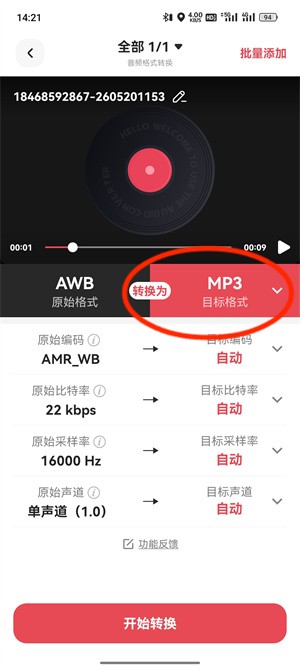
第3步:目标格式选择 MP3,并按播放、上传或交付用途设置质量。设置参数后点击开始转换按钮。
文件转换mp3_582_4

第4步:继续核对输出格式、保存位置和文件名。点击界面上的重命名后点击确认即可。
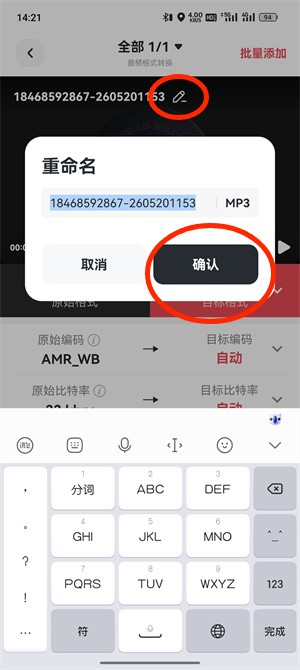
文件转换mp3_582_5

第5步:提交转换并保存 MP3。进入预览界面,完成后清点数量并抽听样本。没问题的话保存音频到本地。
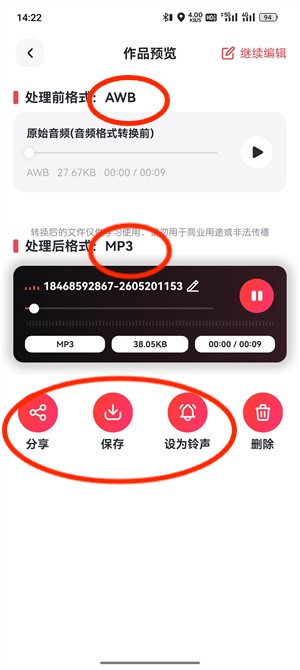
文件转换mp3_582_6

网页方法:电脑端文件转换mp3

电脑端适合处理本地文件夹里的批量音频。

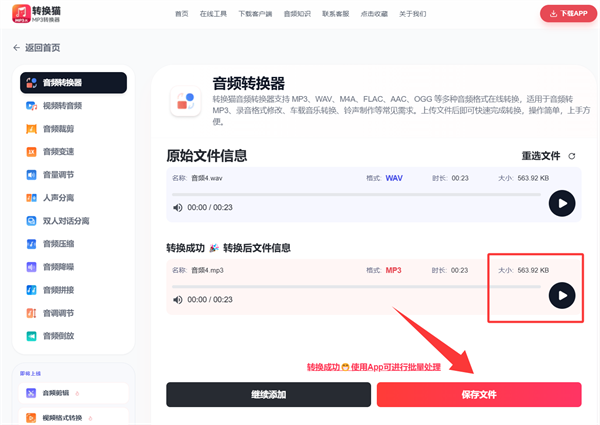
第1步:在电脑端打开官网音频格式转换页面。点击选择文件或拖入音频。点击或者拖入待处理文件。
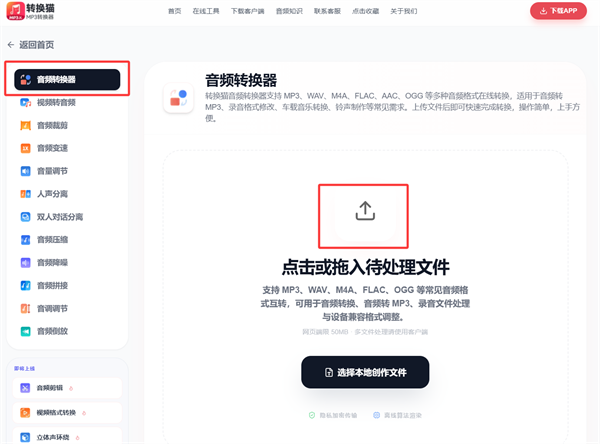
文件转换mp3_582_7

第2步:选择 MP3 作为目标格式,并确认质量参数。点击界面上的开始转换按钮。
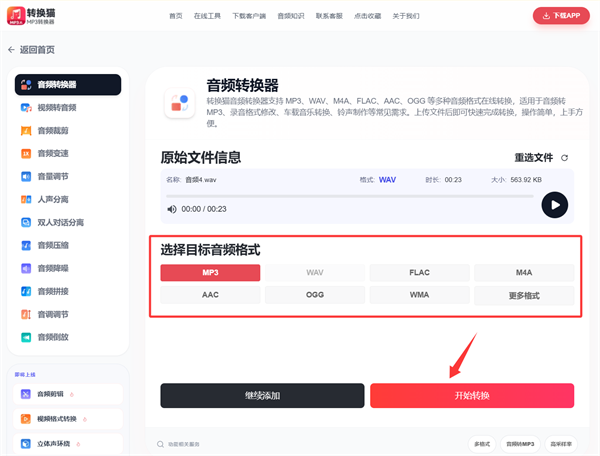
文件转换mp3_582_8

第3步:开始转换并下载结果。下载后放入本批输出目录并做试听验收。

文件转换mp3_582_9

文件转换mp3后如何命名

可以按日期、来源和用途命名,例如“20260703-课程片段-01”。命名清楚后,后续上传平台、发给同事或导入车机都更容易查找。

音频转换器

觉得攻略不错?
立即上手亲自试试

我们已经为你准备好了最专业的【音频转换器】云端工作区。点击下方按钮,30秒内即可获得高保真处理成品。

当前在线 · 无需登录
#文件转换mp3#音频格式转换#音频转换

客户端极速版

安卓下载二维码

手机浏览器扫一扫

iOS 下载二维码

扫码前往AppStore

全平台 100% 隐私安全认证

推荐阅读

进入 音频转换器 中心
苹果手机怎么把视频转成音频?只保留声音的处理方法
视频转音频
苹果手机怎么把视频转成音频?只保留声音的处理方法
转换器mp3怎么做?音频转MP3实用教程
音频转换
转换器mp3怎么做?音频转MP3实用教程
ogg转换mp3在线怎么做?音频转MP3实用教程
音频转换
ogg转换mp3在线怎么做?音频转MP3实用教程
如何把ogg转换成mp3?音频格式转换方法
音频转换
如何把ogg转换成mp3?音频格式转换方法
格式转换器mp3怎么做?音频文件兼容处理
音频转换
格式转换器mp3怎么做?音频文件兼容处理