怎么把视频转成音频?视频声音提取方法

课程回放、会议录像、演讲视频和 MV 素材都可能只需要声音部分。怎么把视频转成音频,关键是把视频里的声轨单独导出,而不是用录屏或外放重录,否则容易出现噪声、漏段和音量不稳定。想要提取视频内的音频,下面分享电脑和手机端的方法,小白也能直接抄作业。
方法一:手机端提取视频声音
第 1 步,在转换猫 App 首页找到“提取视频声音”并进入。这个步骤对应“选择功能”,适合处理相册视频、聊天收到的视频或短视频素材。

第 2 步,点击“选择文件”,从手机相册中勾选要提取声音的视频,也可以按页面提示使用链接导入。文件选好后再继续,避免把无声视频或错误版本传进去。

第 3 步,进入视频转音频设置页后先确认输出格式。常见需求可以选 MP3,后续要做更高质量处理时再考虑其他音频格式;这一图是原流程中的格式确认节点。
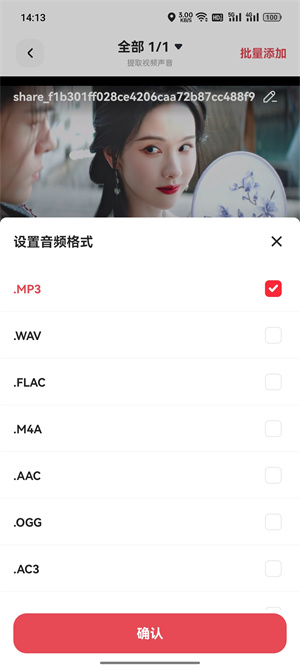
第 4 步,选择输出音质。听课、会议复听可以选 128kbps 省空间,日常保存可选 192kbps,音乐或配音素材建议选 320kbps,减少二次剪辑时的损耗。
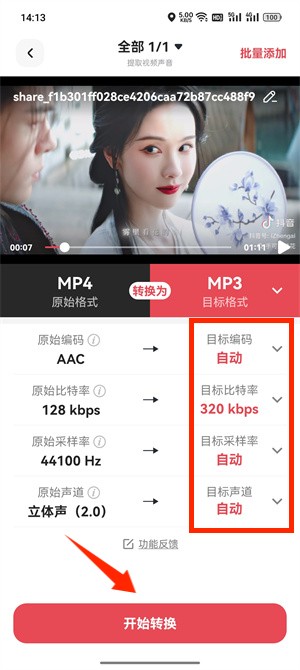
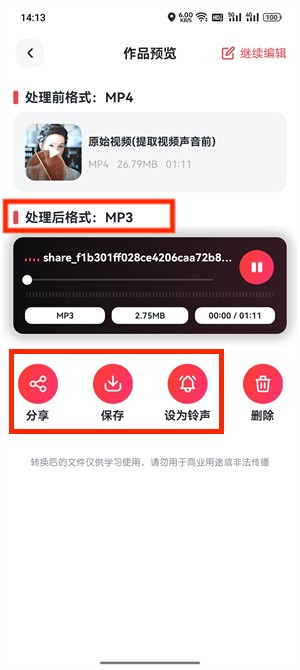
第 5 步,点击“开始转换”,完成后保存 MP3,也可以先播放试听。试听时要核对视频开头、人物说话处和结尾,确认声轨完整后再分享或归档。
方法二:网页版提取电脑视频声音
第 1 步,在电脑浏览器打开转换猫官网,进入“视频转音频”工具。这个方法适合视频已经下载到电脑,或文件较多需要集中整理。

第 2 步,把视频拖到上传区域,或点击“选择文件”从文件夹中添加。网页端适合常见视频格式,但要提前留意文件大小限制,超出限制时可以改用客户端或先压缩视频。

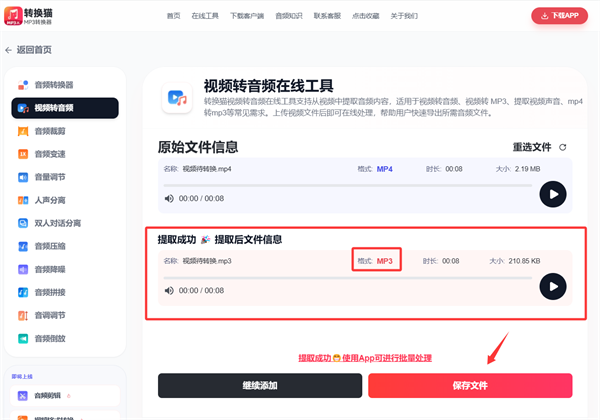
第 3 步,确认输出格式。网页端默认 MP3,适合在手机、电脑和多数播放器中直接播放;如果页面提供 AAC 或 WAV,也要根据后续用途选择。

第 4 步,点击“保存文件”,处理完成后先试听,再保存文件。下载后建议按课程名、会议日期或素材编号命名,后续查找会更快。
如果要把声音交给转写工具,建议先听前一分钟和最后一分钟,确认没有空白、噪声或截断。转写失败很多时候不是工具问题,而是输入文件本身不完整或音量太低。
