视频提取网站怎么做?视频声音提取方法

很多人找视频提取网站,是因为视频文件太大,反复打开只为听一段声音很不方便。真正有用的处理方式,是把视频中的音频轨道导出来,保存成更容易播放和转发的 MP3。
网页端更适合临时处理电脑里的本地视频,比如同事发来的会议录屏、下载好的课程片段或项目素材。上传前要先判断隐私和文件大小,敏感内容建议先在本地确认权限,超过网页限制的长视频则不要反复重传。
方法一:手机端从视频中提取音频
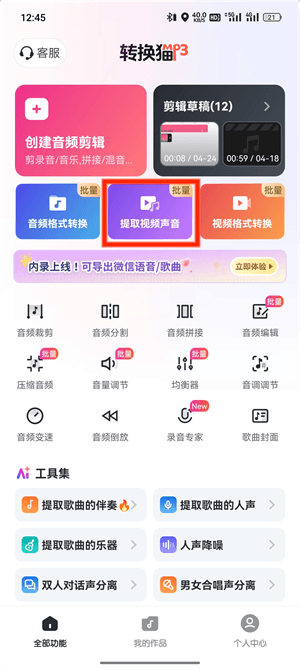
第 1 步,打开转换猫 MP3 转换器 App,在工具列表里进入“提取视频声音”。如果视频还在手机相册里,这一步比先传到电脑再处理更省事。
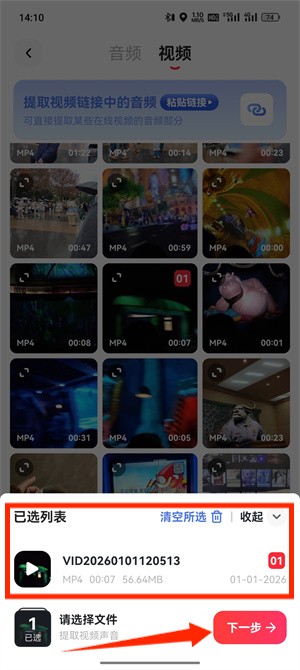
第 2 步,在视频选择页勾选需要处理的文件,再进入下一步。一次处理多个视频时,建议先确认这些视频都确实有声音,避免转换完成后才发现某个素材本身是静音。
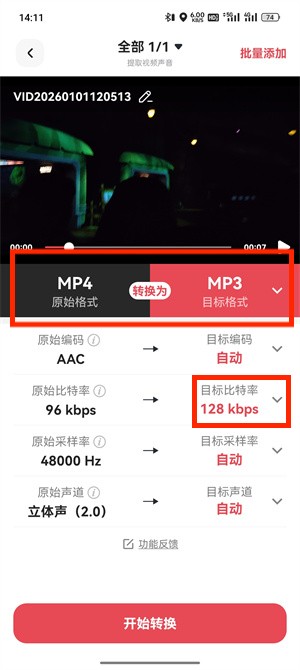
第 3 步,在设置页确认输出格式。多数复听、分享和转写场景选 MP3 就够用;如果后续要继续剪辑,可以保留原视频,必要时再导出更高质量版本。
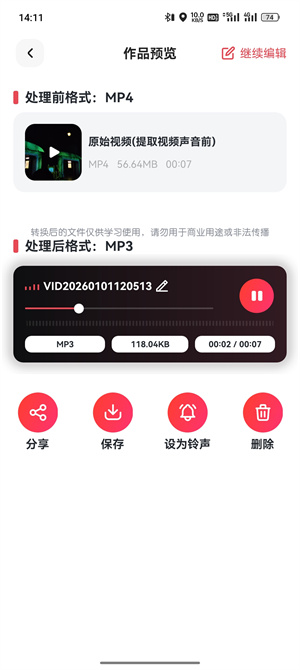
第 4 步,确认参数后点击开始转换,等待系统处理完成,再把音频保存到手机本地。保存后马上播放一次,检查是否有开头缺失或结尾被截断。
方法二:用网页端视频提取网站处理
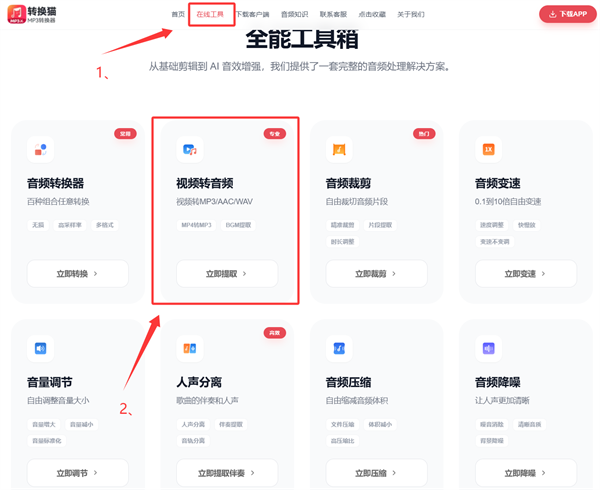
第 1 步,在电脑浏览器访问转换猫官网,进入视频转音频在线工具页面。网页端更适合处理已经下载到电脑的课程、会议或剪辑素材。
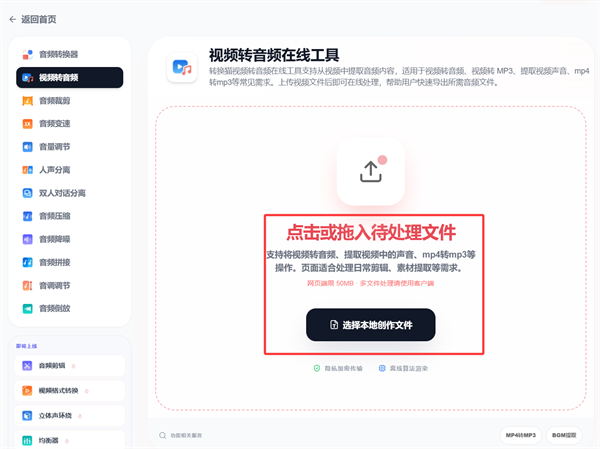
第 2 步,点击“选择文件”,或把视频直接拖到上传区域。这个节点对应“勾选文件”,上传前最好看一下文件大小和格式,减少因文件过大导致的等待。
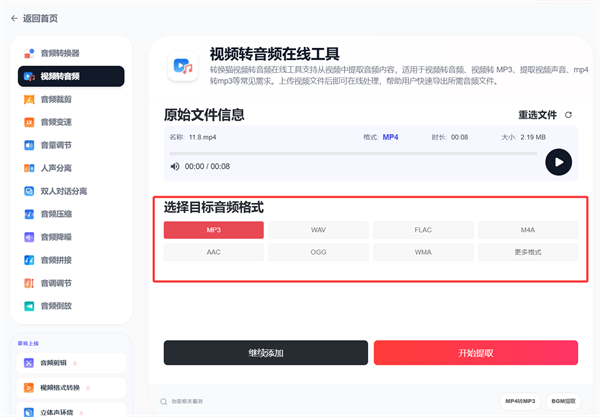
第 3 步,在转换设置面板里选择输出音频格式。普通播放和转发建议 MP3,想保留更高音质时可以根据页面支持情况选择其他格式,再开始提取。
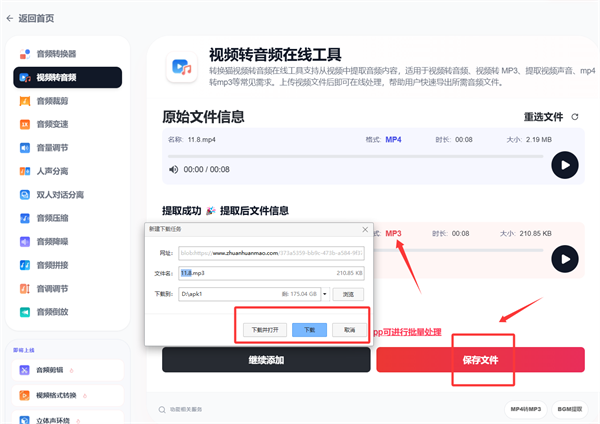
第 4 步,进度完成后点击“保存文件”,把提取好的音频放到指定文件夹。下载后建议按原视频名称加日期命名,方便之后回到源视频核对。
批量下载后先按文件大小排序,过小的结果通常需要优先复查;再按修改时间排序,能看出浏览器是否漏下某个任务。这个检查只花几十秒,却能避免提交资料时才发现缺少结果。
