视频转音频
2026-07-08
阅读约 1分钟
怎样提取视频中的音频?视频声音提取方法

遇到课程回放、会议录像或演讲视频时,很多人只想把人声留下来反复听。怎样提取视频中的音频,关键不是把视频重新剪一遍,而是把音轨单独导出成方便保存和播放的音频文件。下面分享手机端和电脑端两种做法。
手机课程视频提取声音教程(转换猫App)
组件:下载胶囊
视频在手机相册、聊天记录或下载目录里时,用 App 处理更顺手。
第一步:找到提取视频声音入口。打开转换猫App后,从首页工具进入提取视频声音。课程和会议素材先走这个入口,后续才会生成独立音频。

第二步:导入课程或会议视频。从相册、文件管理或下载目录选择视频。若是别人发来的文件,先看文件名和时长,避免选到压缩预览版。

第三步:核对视频等待进入设置页。课堂笔记和会议纪要可选128kbps或192kbps;需要提取音乐、伴奏或素材时,再选择更高码率。
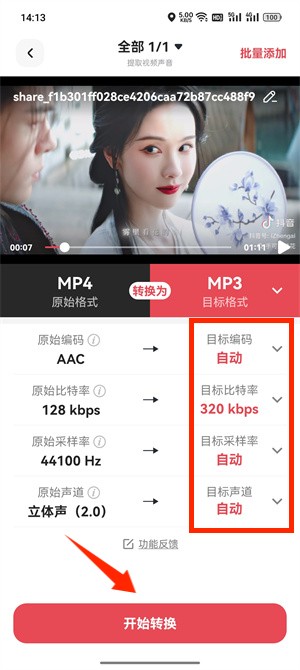
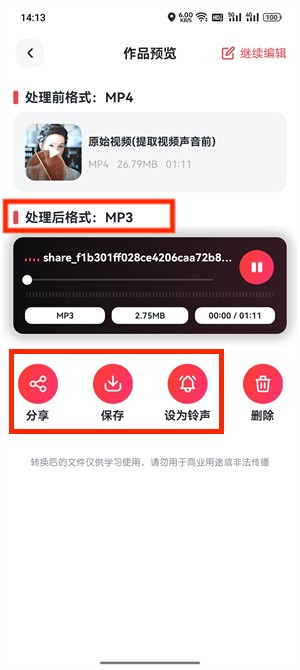
第四步:生成音频并试听保存。开始转换后等待任务完成,把MP3保存到手机。本地试听首尾,确认人声没有缺段再归档。
电脑课程视频导出音频教程(转换猫Web)
视频已经在电脑上,或者文件较大不方便在手机里来回传时,可以用网页版从浏览器完成提取。
第一步:进入电脑端提取页面。在浏览器打开转换猫官网,进入视频转音频功能,适合电脑里的网课回放、会议录像和演讲文件。

第二步:上传要处理的视频。点击选择文件并上传视频。长视频建议单个处理,方便观察上传状态和最终文件名称。

第三步:确定MP3参数。输出选MP3,再根据听课、转写或素材保存决定码率,不必一味追求最大值。

第四步:下载提取后的声音。处理完成后下载音频,用课程名或会议日期命名,后面复听和查找会更省时间。
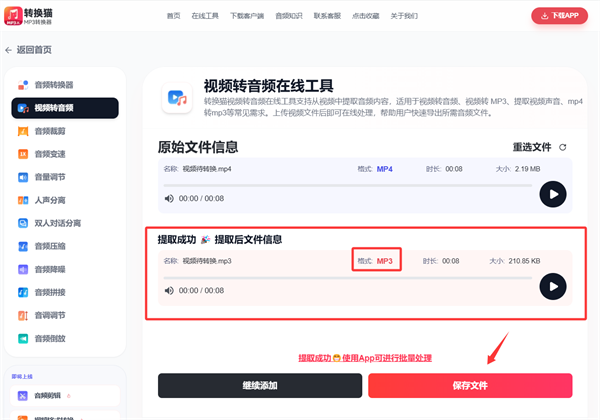
处理完成后怎么检查
如果只是听课程或会议,128kbps 到 192kbps 通常够用;如果要继续剪辑或做素材库,可以选择更高音质并保留原视频备份。怎样提取视频中的音频这类需求,重点是先确定只要声音,再按设备选择 App 或 Web 路径。

#怎样提取视频中的音频#视频提取#转换猫