mp4怎么转换成mp3?视频转音频教程

mp4怎么转换成mp3,常见于把网课、采访、直播切片或拍摄素材改成可随时收听的音频。MP4 本身包含画面和声音,转换时要选对视频转音频功能,不要误进普通音频格式转换入口。
如果 MP4 在手机里,优先走 App;如果文件在电脑或体积较大,网页端更方便。转换前建议记下原文件名,导出后用相同主题命名,避免多个片段混在一起。
手机MP4转MP3教程(转换猫App)
手机里保存的 MP4 可以直接从相册或文件管理选择,适合处理课程片段、会议录屏和拍摄素材。
第一步:选择视频提取音频功能。MP4转MP3时先进入提取视频声音功能,别把文件扩展名手动改成MP3,那样不能真正生成音轨。

第二步:选中手机里的MP4。从相册或文件管理里找到目标MP4,上传前确认不是缩略预览,也不是已经裁过的低清版本。

第三步:查看MP4并设置MP3码率。语音类MP4不用过高码率;MV、伴奏或二次剪辑素材可以选择更高音质,保留声音细节。
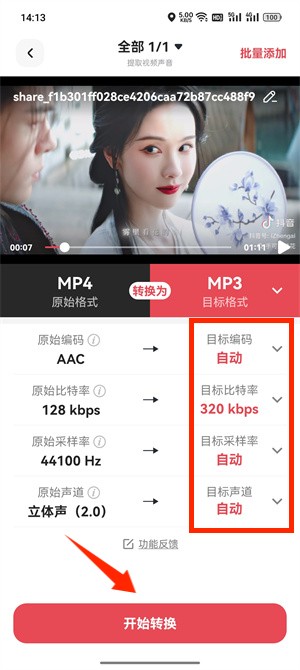
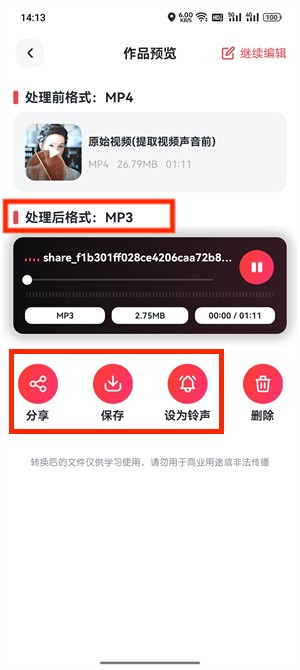
第四步:导出MP3到手机。开始转换后等待完成,保存结果并打开试听,确认MP4中的音轨已经完整取出。
电脑MP4导出MP3教程(转换猫Web)
电脑端适合处理较长 MP4,尤其是需要把多个文件统一放进项目目录时。
第一步:打开Web端视频转音频。电脑里的MP4可以直接进入网页工具处理,上传前把同一项目的视频放进固定文件夹。

第二步:上传目标MP4文件。点击选择文件,找到要转换的MP4。若文件较长,建议保持浏览器页面打开直到上传完成。

第三步:设置MP3输出。目标格式选择MP3,再按复听或剪辑需求选择音质,避免生成过大或过糊的结果。

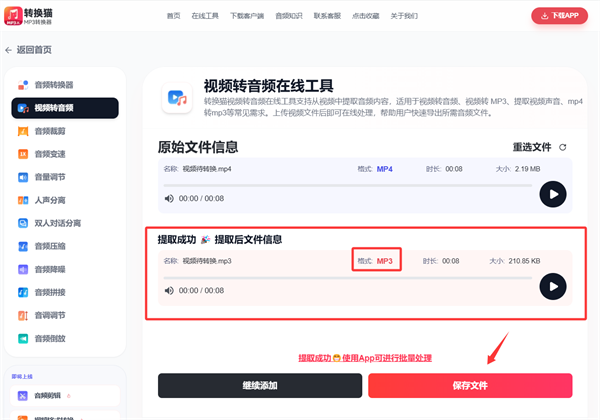
第四步:保存生成的MP3。任务完成后下载文件,用原MP4名称加“音频版”命名,方便和视频源文件对应。
处理完成后怎么检查
mp4怎么转换成mp3的判断很简单:只要声音就提取音频,还要画面就不要转换。导出 MP3 后先试听开头、中段和结尾,确认没有截断,再用于复听、转写或剪辑。

觉得攻略不错?
立即上手亲自试试
我们已经为你准备好了最专业的【视频转音频】云端工作区。点击下方按钮,30秒内即可获得高保真处理成品。


