视频转音频
2026-07-08
阅读约 1分钟
视频转换mp3怎么做?只保留声音的处理方法

视频转换mp3的需求很直接:画面不重要,只想把声音留下。比如课程讲解、会议记录、MV 伴奏或短视频口播,转成 MP3 后更方便离线收听、转写和再次剪辑。
开始前先确认目标是“提取声音”,不是把 MP4 改扩展名。真正的转换会重新生成音频文件,并让你选择音质、保存位置和文件名。
手机视频转换MP3教程(转换猫App)
组件:下载胶囊
手机端适合把相册视频或下载视频快速转成 MP3,处理完可以直接保存或分享。
第一步:进入视频提取为MP3的入口。在App里选择提取视频声音,目标是得到可播放的MP3,而不是修改视频文件名。

第二步:勾选需要只留声音的视频。从手机本地选中课程、MV或口播素材,处理前确认画面内容不再需要一起保留。

第三步:检查已选文件状态,按MP3用途设置参数。离线听课选中等码率即可;做铃声、配乐或素材库时,可提高音质减少再次处理损耗。
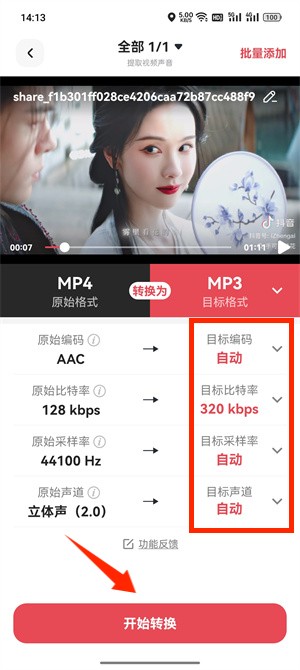
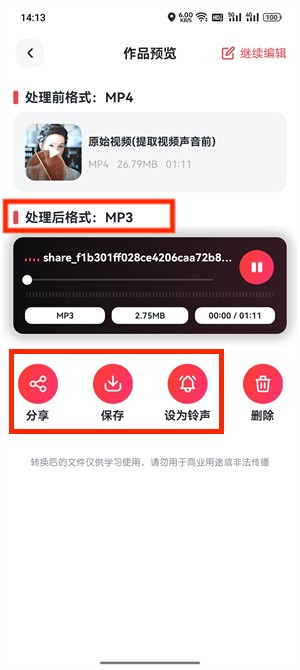
第四步:开始转换并导出MP3。任务完成后保存MP3,检查能否在播放器里打开,再决定是否发送或移动到资料目录。
电脑视频转换MP3教程(转换猫Web)
电脑端适合处理较大的视频文件,也方便把导出的 MP3 放进资料夹统一管理。
第一步:进入电脑端视频转MP3页面。在转换猫官网找到视频转音频工具,适合把电脑上的较大视频直接处理成MP3。

第二步:选择要提取的本地视频。上传目标文件前先看清版本和清晰度,最终稿、压缩稿不要混在一起。

第三步:确认MP3输出质量。设置音质时兼顾大小和听感;用于复听可小一些,用于剪辑素材则保守压缩。

第四步:转换结束后下载。下载生成的MP3并按原视频主题命名,方便和视频源文件一起保存。
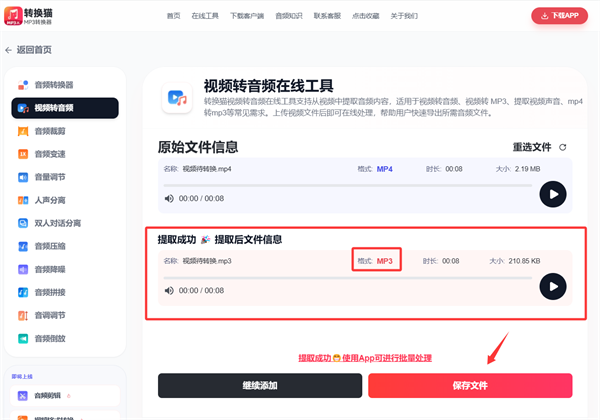
处理完成后怎么检查
视频转换mp3完成后,建议保留原视频至少一段时间,避免发现音质或内容不对时无法重做。用于听课可选标准音质,用于音乐素材或二次剪辑则优先高音质。

觉得攻略不错?
立即上手亲自试试
我们已经为你准备好了最专业的【视频转音频】云端工作区。点击下方按钮,30秒内即可获得高保真处理成品。
当前在线 · 无需登录
#视频转换mp3#视频提取#转换猫


