录音怎么剪辑?精准裁剪音频方法

录音怎么剪辑,常见问题不是不会点按钮,而是长录音里有效内容很分散:前面有试音,中间有停顿,结尾还有无关聊天。直接拖进度条容易剪偏,最好借助波形定位起止点。
剪辑前先备份原录音,再想清楚要保留的是一句话、一段采访还是一段音乐。录音裁剪前先确定要保留的是一句话、一段问答还是整段采访。目标越清楚,拖动波形时越不容易因为前后空白而反复返工。
手机音频裁剪教程(转换猫App)
录音在手机里时,用 App 看波形和拖动区间更方便,适合会议纪要、课堂录音和采访素材。
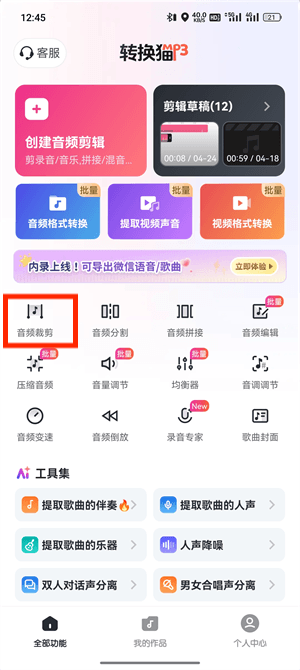
第一步:打开录音裁剪入口。在转换猫App里进入音频裁剪。录音怎么剪辑要先解决无效开头、停顿和结尾杂音,而不是先改格式。
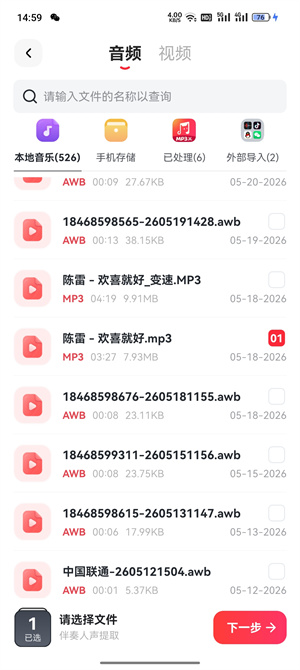
第二步:导入长录音文件。从本地录音、下载目录或聊天文件中选择素材。重要录音先保留原件,避免后续需要重新截取。
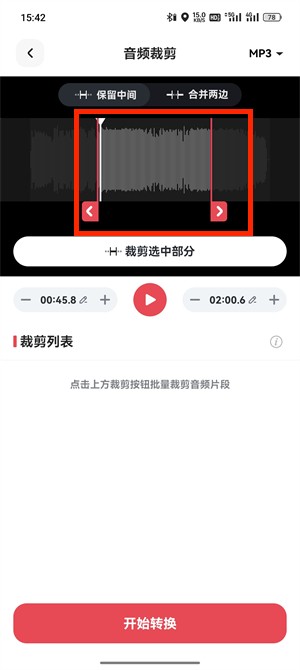
第三步:用波形找准起止位置。拖动左右边界框出要保留的讲话内容,遇到停顿较多的录音,可以先试听几秒再微调。
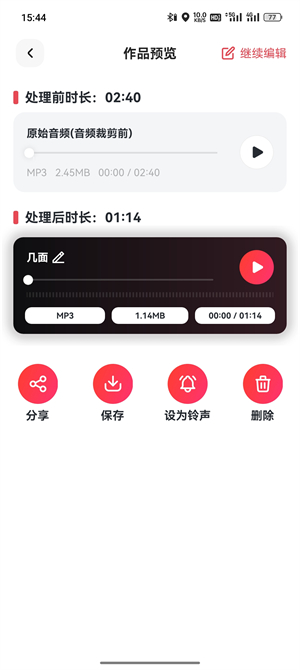
第四步:裁剪后保存录音片段。开始处理并导出,文件名写清会议、课程或采访主题。保存后试听开头和结尾,确认没有少字。
电脑音频裁剪教程(转换猫Web)
录音已经传到电脑时,用网页端裁剪更适合整理资料和保存不同版本。
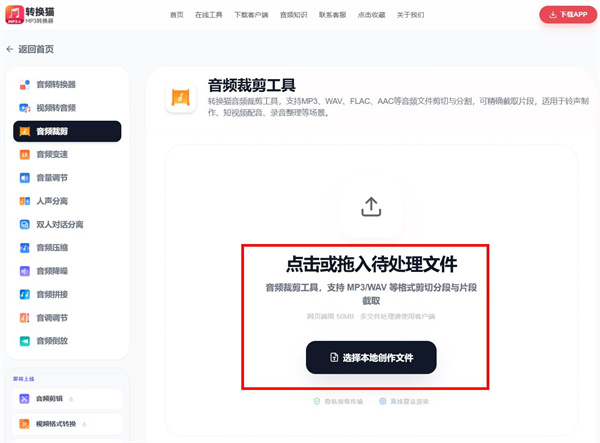
第一步:进入网页录音裁剪工具。电脑上打开转换猫音频裁剪页面,适合处理已经整理到资料夹里的会议录音或采访音频。

第二步:上传需要剪的录音。选择本地录音文件并等待波形加载。若录音很长,先记录大概时间点会更快。
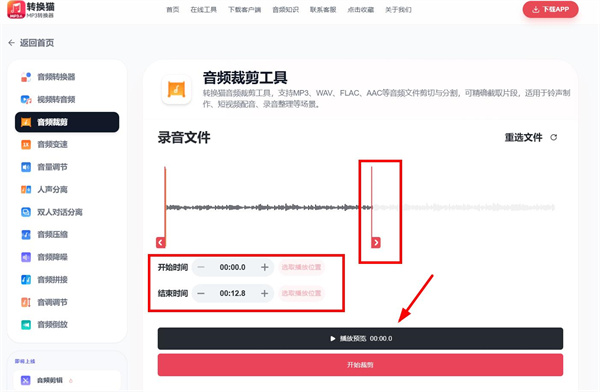
第三步:输入时间或拖动边界。可通过滑块框选,也可用时间输入做精确定位。导出前先预览目标片段,避免截掉关键词。
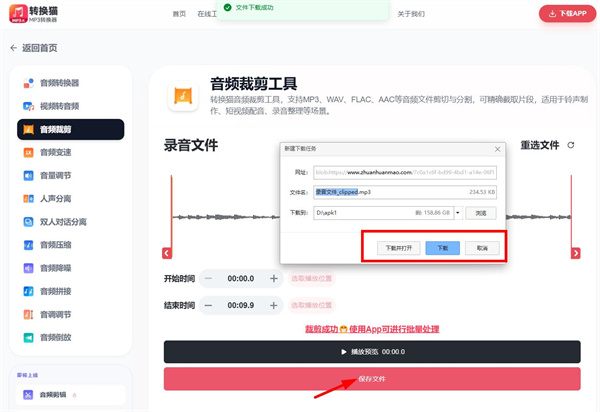
第四步:下载裁剪好的版本。点击开始裁剪,生成后下载到电脑。建议把原录音和剪辑版放在同一项目目录。
处理完成后怎么检查
录音怎么剪辑的核心是先定位,再试听,最后导出。用于分享可以保留 MP3;用于后续精修则保留原始录音和裁剪版,方便之后重新调整。

觉得攻略不错?
立即上手亲自试试
我们已经为你准备好了最专业的【音频裁剪】云端工作区。点击下方按钮,30秒内即可获得高保真处理成品。


