音频裁剪
2026-07-08
阅读约 1分钟
音频裁剪怎么做?音频片段裁剪方法

音频裁剪不是把文件随便截短,而是从长录音、歌曲或素材里找出真正要用的一段。用于铃声、短视频配乐、课堂摘录或转写片段时,起止点的准确度会直接影响结果。裁剪前建议先听一遍目标位置,记下大致时间,再用工具里的波形微调。这样比单靠播放器进度条更稳,也能减少反复导出。
手机音频裁剪教程(转换猫App)
组件:下载胶囊
手机端适合处理随手录下来的素材和刚提取出来的音频片段。
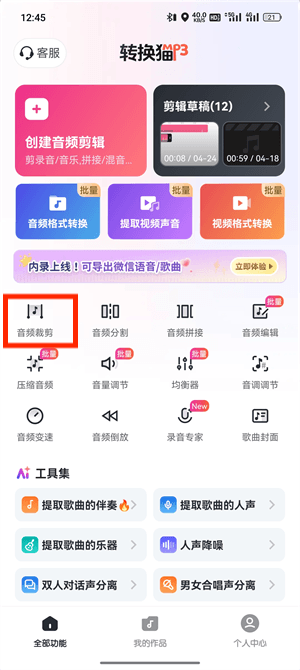
第一步:进入片段裁剪功能。打开App选择音频裁剪。音频裁剪的目标是保留可用片段,适合铃声、配乐和素材摘录。
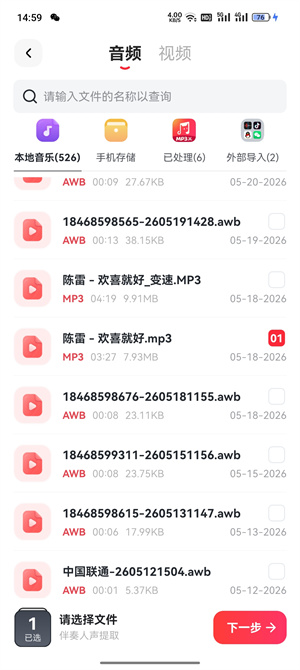
第二步:选择歌曲或音频素材。从手机文件中勾选要截取的音频,可以是歌曲、录音,也可以是刚从视频中提取出的声音。
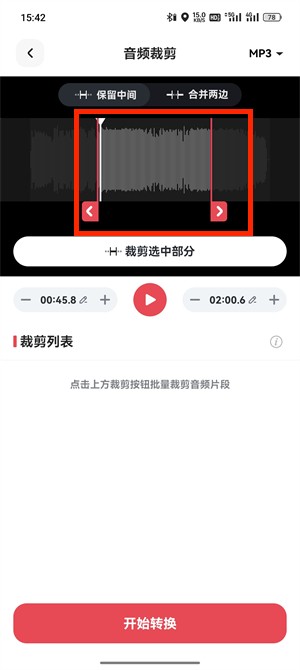
第三步:框选要保留的片段。根据波形拖动开始和结束位置,片段边界尽量落在停顿或节拍点上,听起来会更自然。
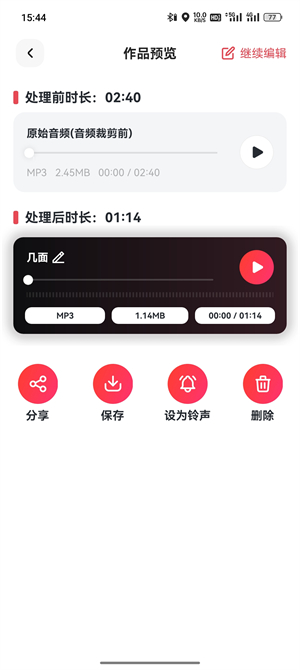
第四步:导出片段并命名。处理完成后保存文件,命名时写明用途,比如铃声、配乐、摘录,方便后续再次使用。
电脑音频裁剪教程(转换猫Web)
电脑端适合处理较长素材,尤其是需要把裁剪文件和原文件一起归档时。
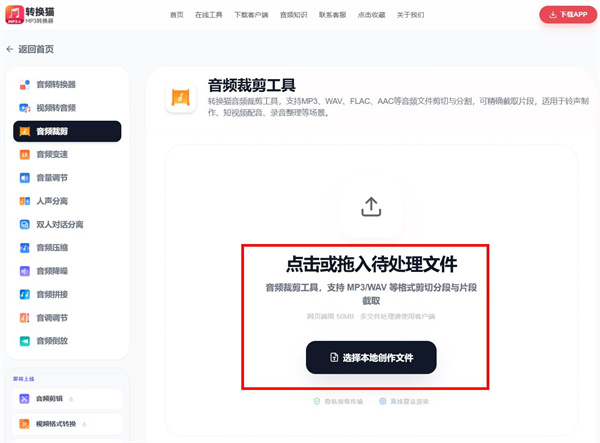
第一步:打开电脑端音频裁剪页。浏览器进入转换猫裁剪工具,适合处理放在电脑里的长音频和项目素材。

第二步:把目标音频上传。点击选择文件或拖入页面,上传后先等波形显示完整,再开始拖动范围。
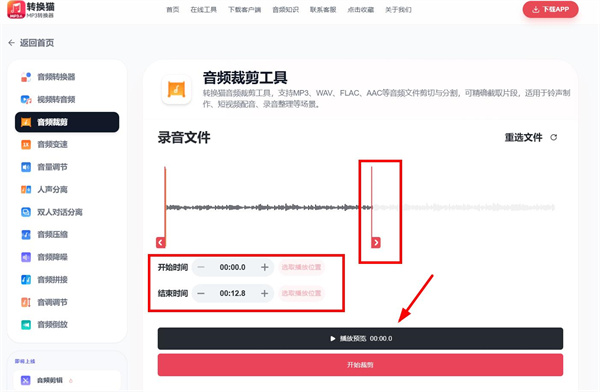
第三步:调整片段范围并预览。用左右滑块或时间框确定保留区间,试听后如果开头突兀,就稍微向前留一点余量。
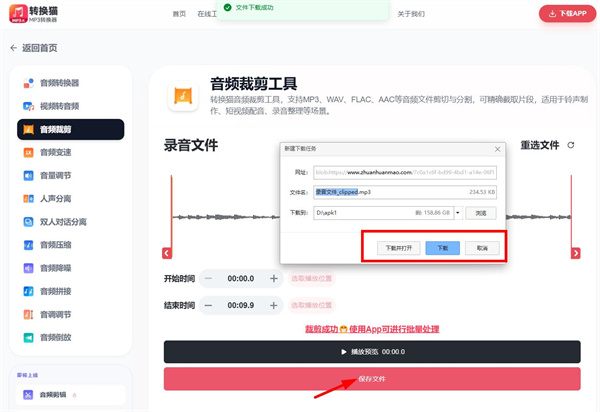
第四步:保存最终裁剪文件。开始裁剪并下载结果,随后用播放器复听,确认片段长度和内容符合使用场景。
处理完成后怎么检查
音频裁剪完成后,不要只看文件是否生成,还要听边界是否自然。若后续要继续剪辑,建议文件名写明片段内容和时间,方便回找。

#音频裁剪#音频裁剪#转换猫