FLAC无损音乐免费下载怎么做?本地音频转换处理

保存到本地的 FLAC 文件,车机、播放器或剪辑软件不一定都支持。本文不提供音乐下载来源,只说明本地已有音频如何转换处理。FLAC 音质高但体积较大,兼容性也不如 MP3。若只是车载播放、手机分享或日常收藏,可以把合法获取的 FLAC 另存为 MP3,同时保留原文件作为高质量备份。
为什么本地歌曲要另存为MP3
MP3 的优势是兼容范围广,车机、手机、电脑和多数剪辑软件都容易识别。把合法已有的 FLAC 另存一份 MP3,不等于删除高质量原件,而是多准备一个更通用的播放音频。
方法一:转换猫Web电脑端把歌曲转换为MP3
第一步:打开本地音乐格式处理入口。在电脑上进入转换猫的音频转换页面或客户端入口。FLAC无损音乐免费下载相关内容只讨论已合法保存到本地的文件处理。
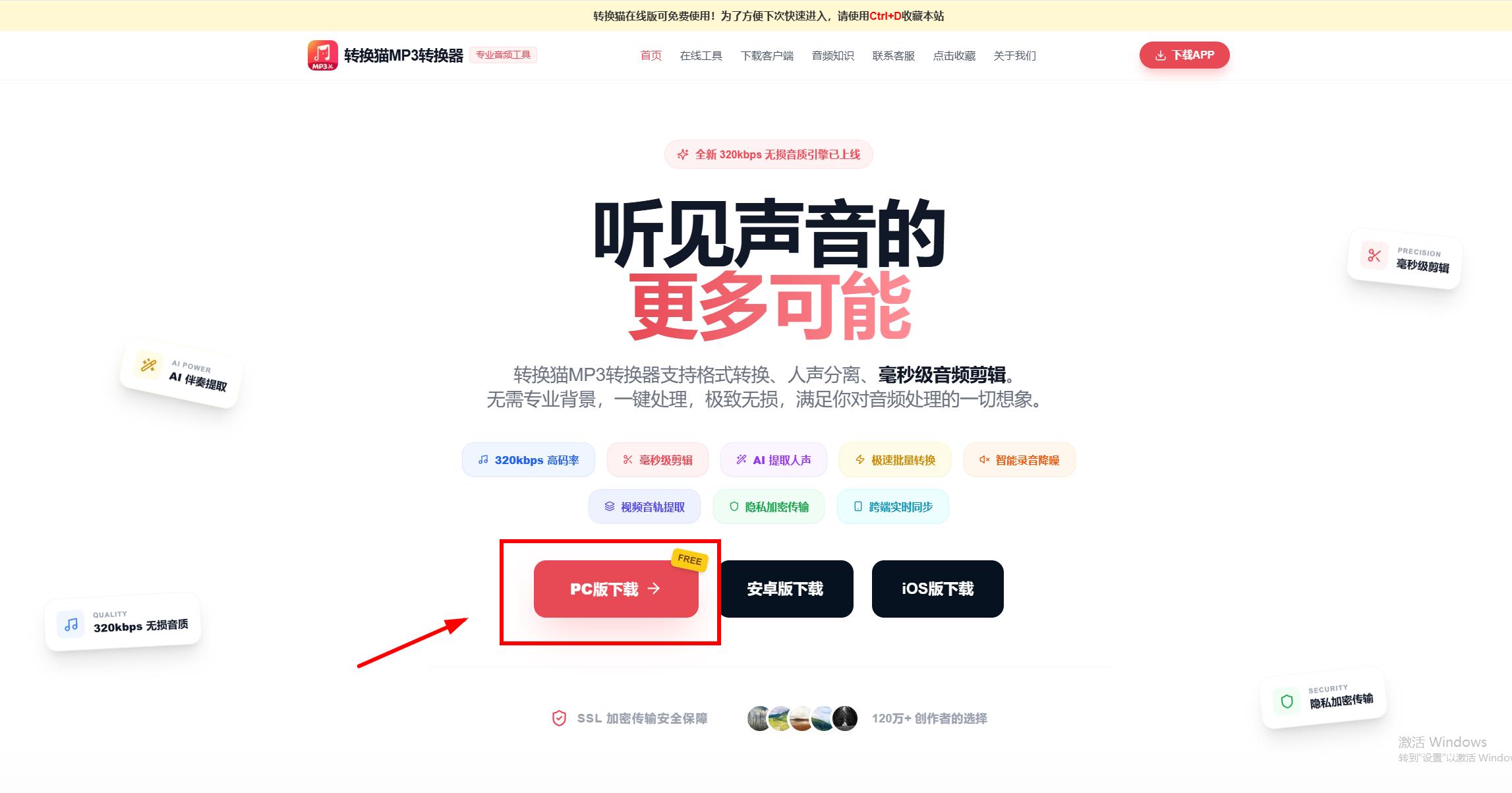
第二步:上传或拖入歌曲文件。把需要转换的FLAC或其他歌曲文件添加进来,目标格式选择MP3。建议为车载或播放器单独建立输出文件夹。
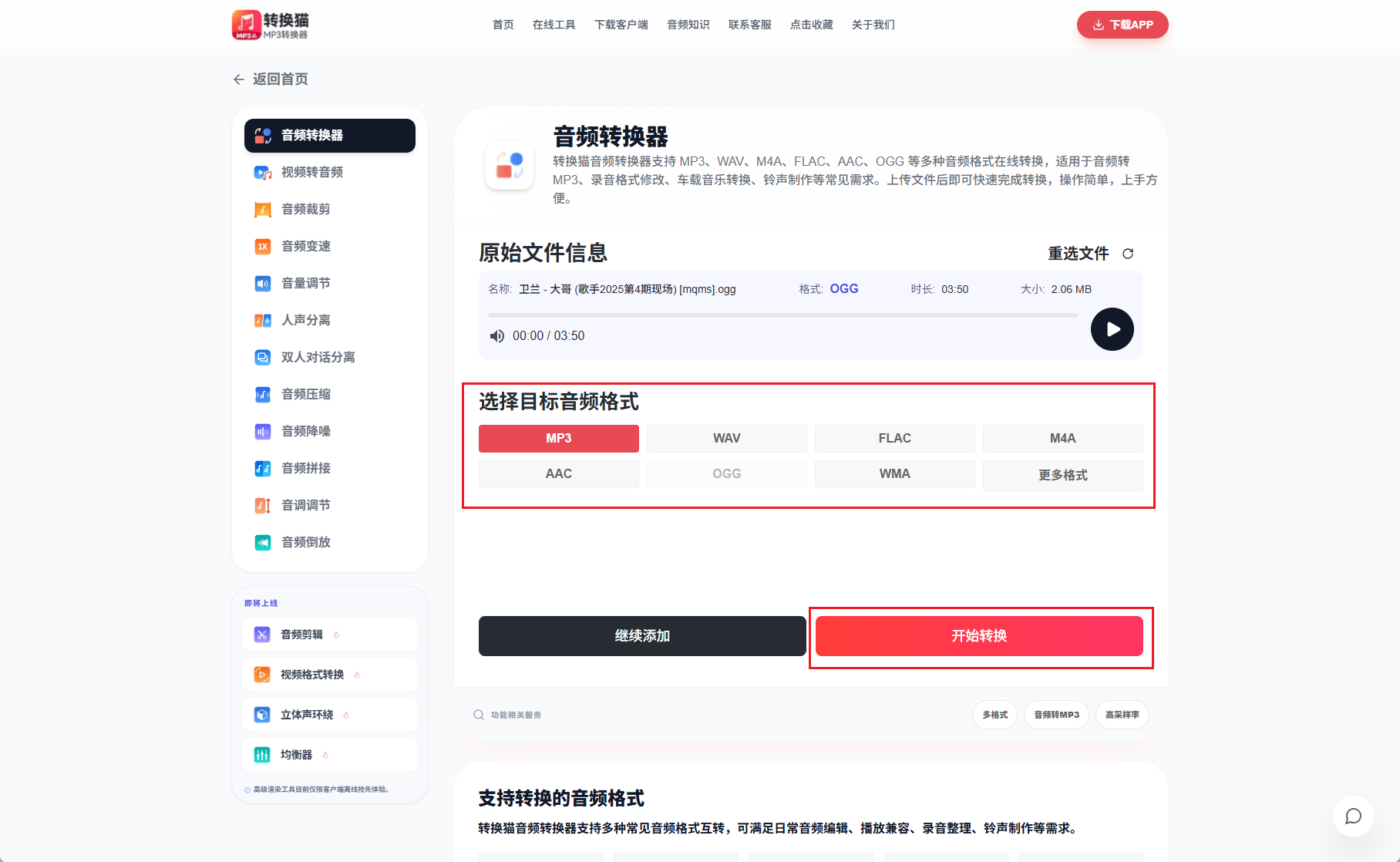
第三步:开始转换并查看目录。确认格式和保存路径后开始转换。完成后打开输出目录,试听不同来源的几首歌,确认播放器能识别。
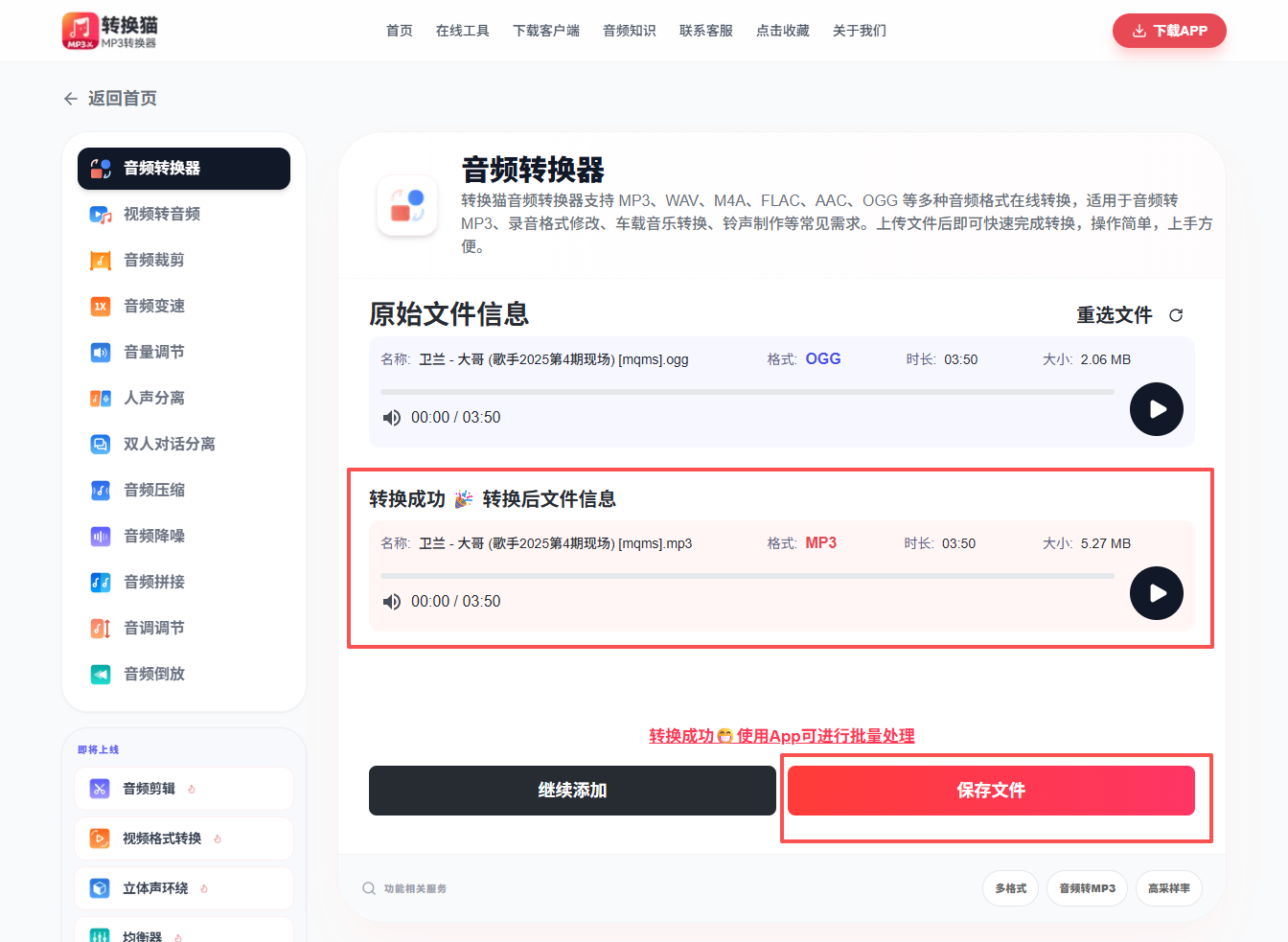
方法二:用转换猫App在手机上把歌曲转换为MP3
参考文章的方法二是 App 处理歌曲,适合文件在手机里、需要转好后直接播放或分享的情况。
第一步:从App进入音乐格式处理。打开转换猫App,进入音频格式转换,并授权读取手机文件,方便找到本地歌曲。
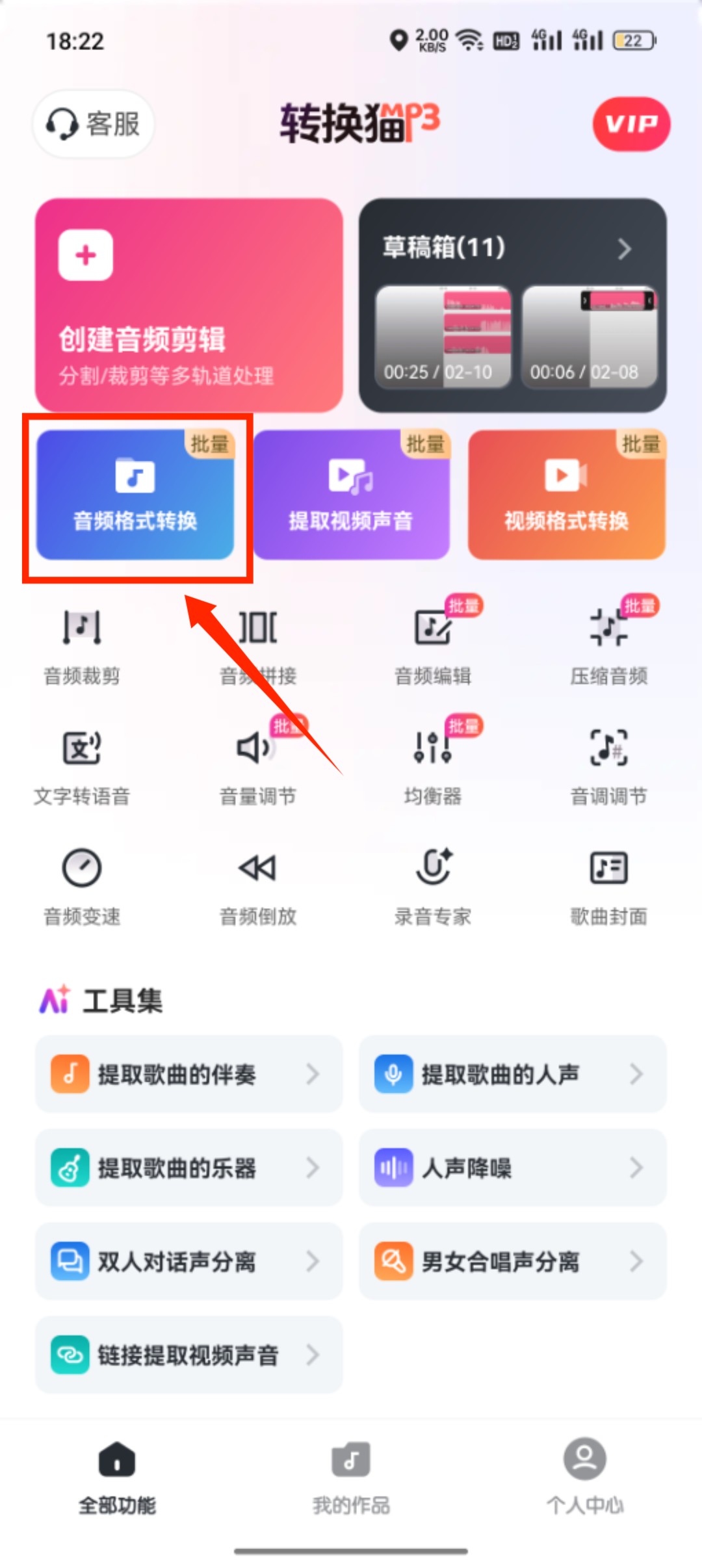
第二步:选择要转换格式的歌曲。在文件列表中选择一首或多首音乐,建议先按专辑或歌单分组,后面更容易核对。
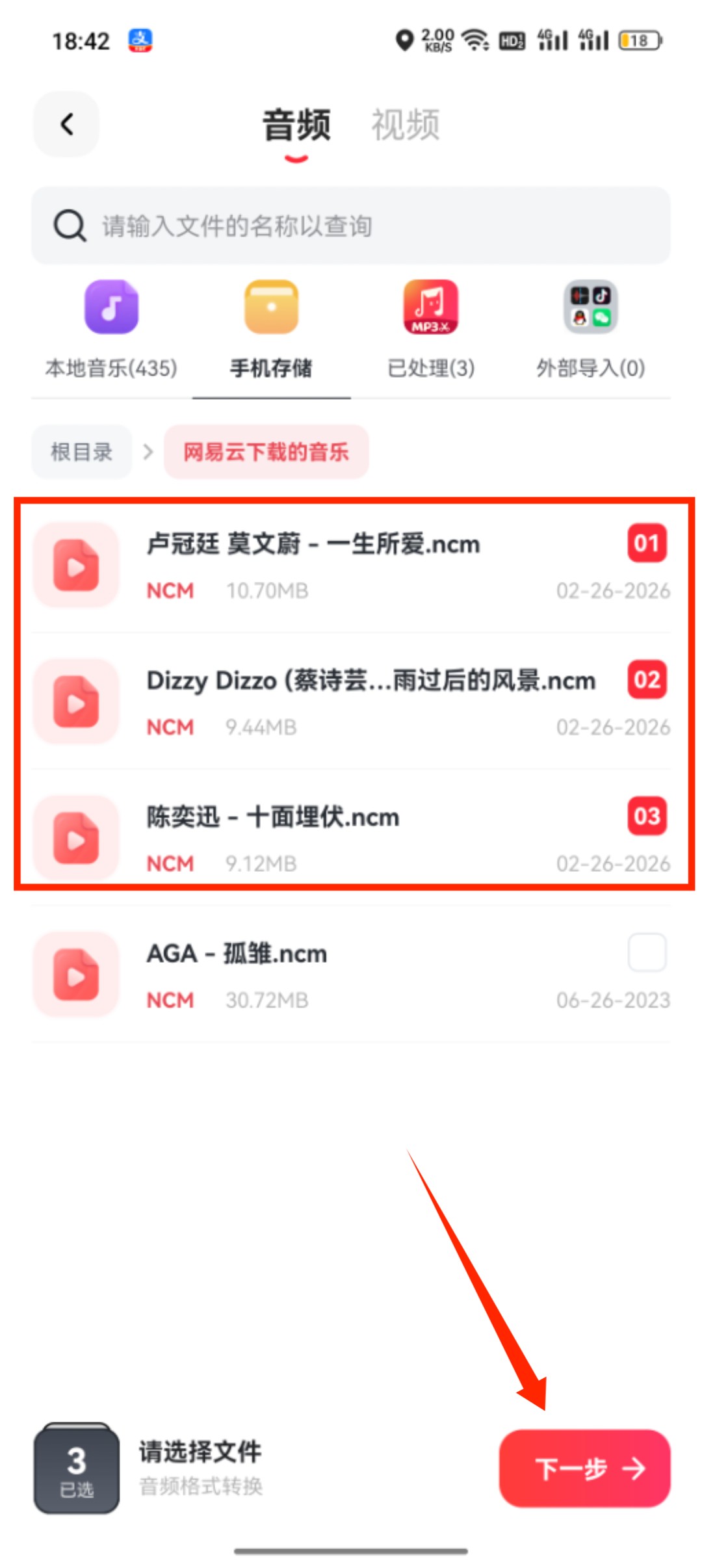
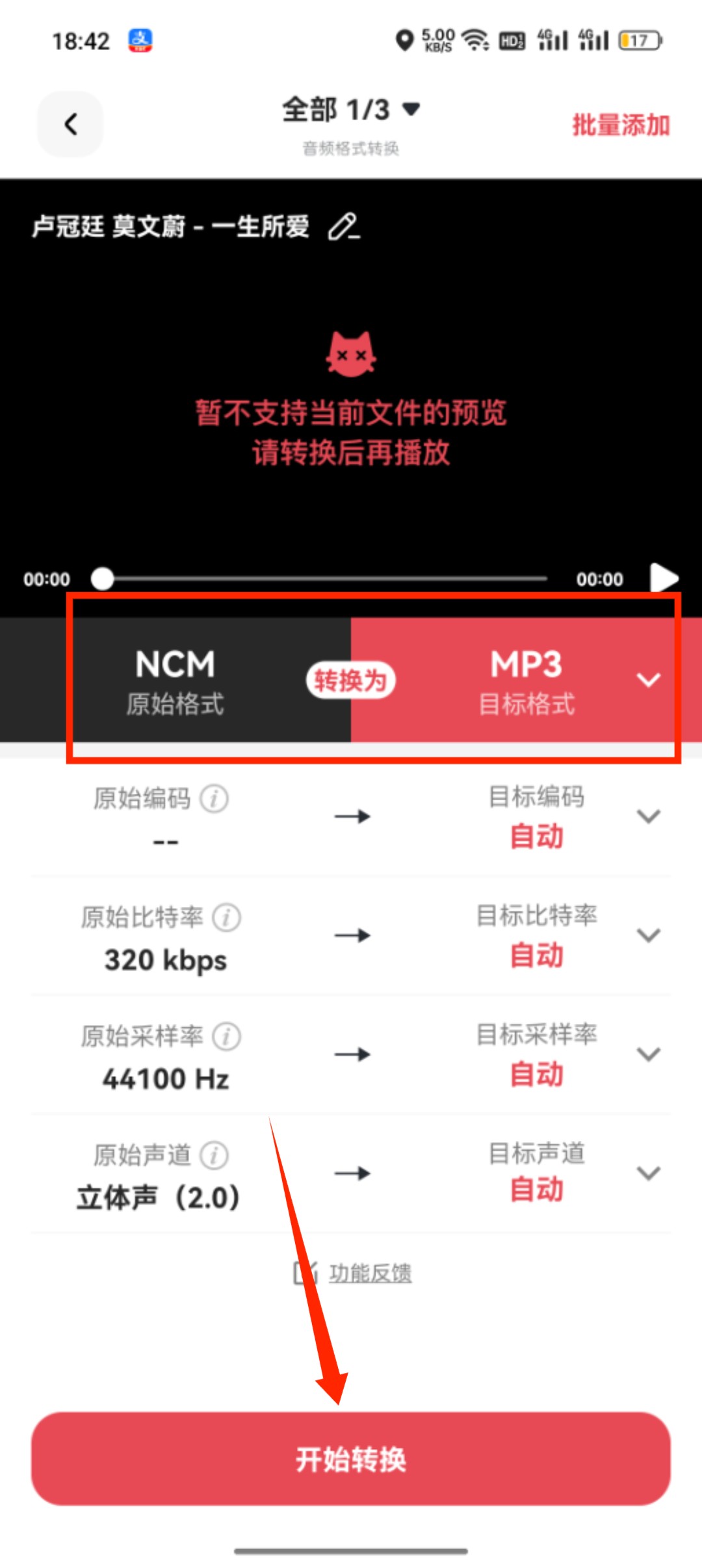
第三步:设为MP3并确认参数。目标格式选MP3。车机播放可用默认质量,想保留更多细节时再提高码率。
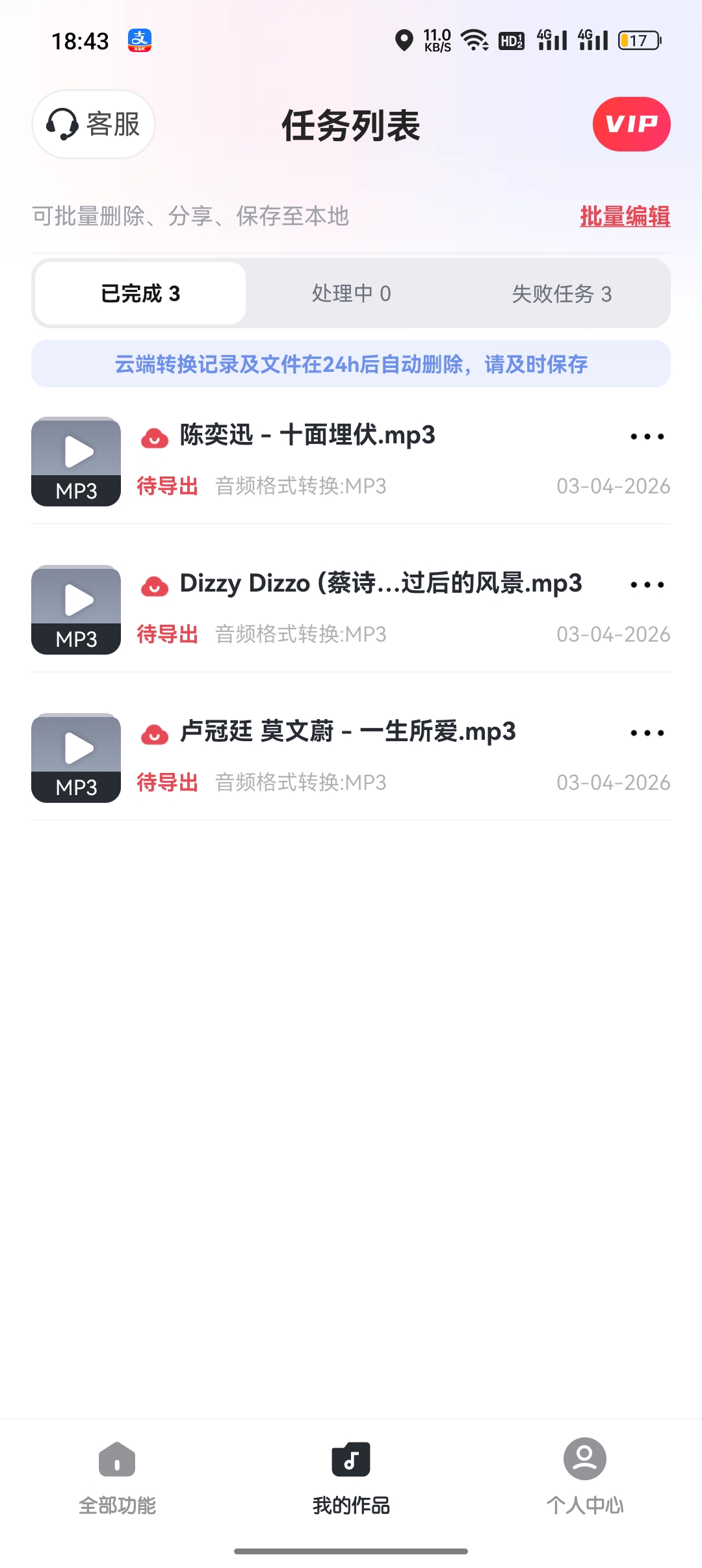
第四步:保存转换后的音频到手机本地。转换结束后保存到手机,或导入播放器、剪辑软件。原FLAC继续保留,MP3作为日常播放版本。
处理完成后怎么检查
FLAC无损音乐免费下载相关处理要注意版权和来源合法性。转换时不要覆盖原 FLAC,把 MP3 放进车载或播放器目录;如果以后需要高音质版本,仍可回到原文件重新导出。

觉得攻略不错?
立即上手亲自试试
我们已经为你准备好了最专业的【音频转换器】云端工作区。点击下方按钮,30秒内即可获得高保真处理成品。


