下载到u盘的歌曲怎么转换格式?车载音乐整理方法

把下载好的歌曲直接复制到U盘,车机却显示空文件夹、跳过部分曲目,往往不是U盘坏了,而是歌曲格式、编码或文件系统不在设备支持范围内。
动手前先做三项排查:在车机说明书或已能播放的旧歌曲中确认支持格式;查看U盘当前是FAT32、exFAT还是其他文件系统;把一首新歌放在根目录实测。这样可以区分是音频编码问题、目录问题还是U盘本身不被支持。
方法一:电脑版音乐格式转换教程
转换前先把U盘格式确认清楚:老款车机通常对FAT32兼容更稳,较新的设备可能支持exFAT;不要把更改文件后缀当成真正转换。
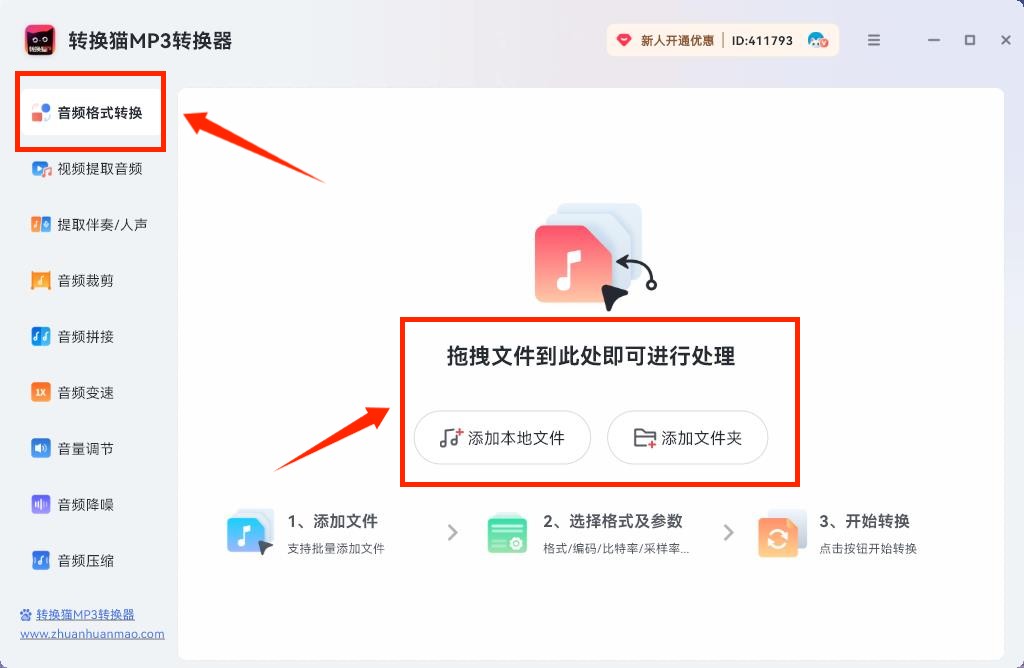
第一步:进入电脑端音频格式转换。打开转换猫电脑版并选择“音频格式转换”,把需要整理的歌曲导入;这一节点同时完成选择功能与勾选文件,先用一首样本验证车机兼容性。
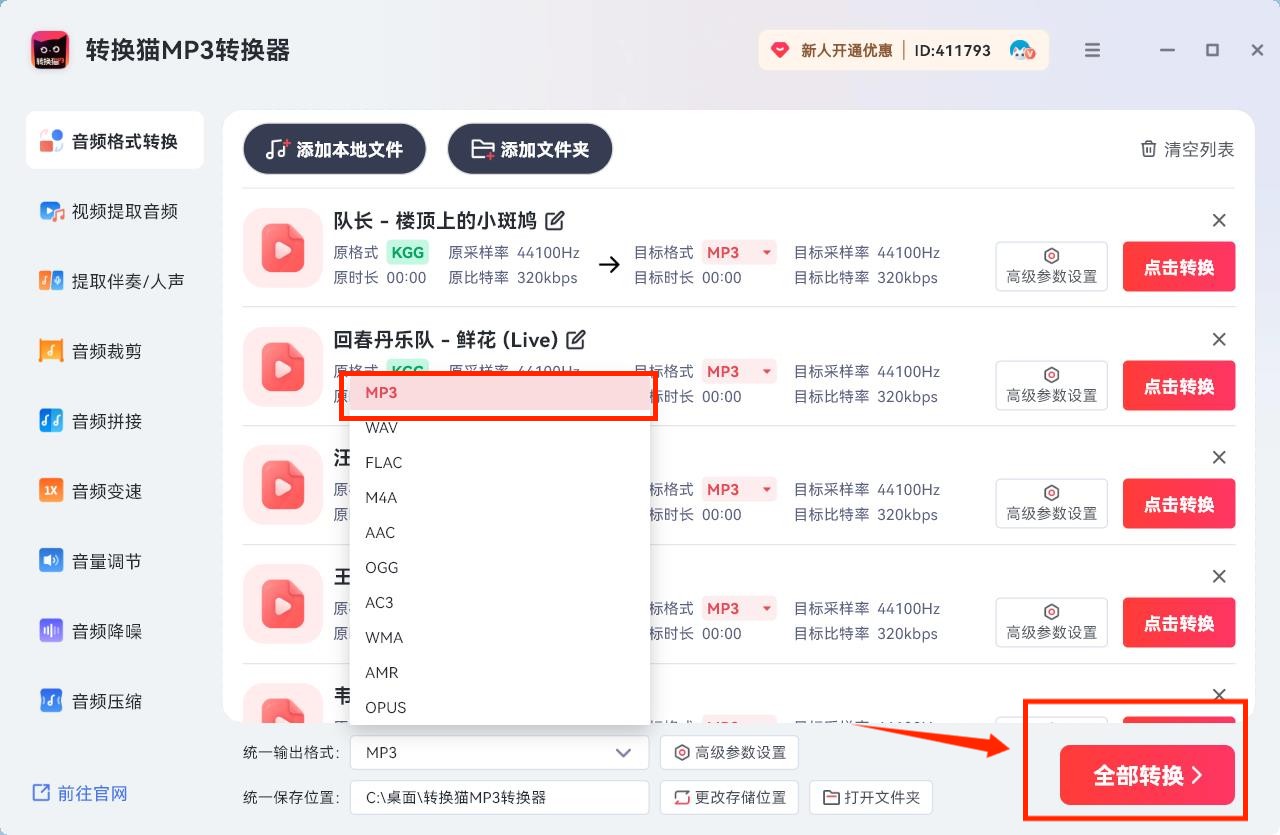
第二步:确定MP3输出并开始转换。目标格式选择MP3;普通车载播放可先采用兼容性较高的常用参数,不必盲目拉高码率。确认设置后点击“全部转换”。
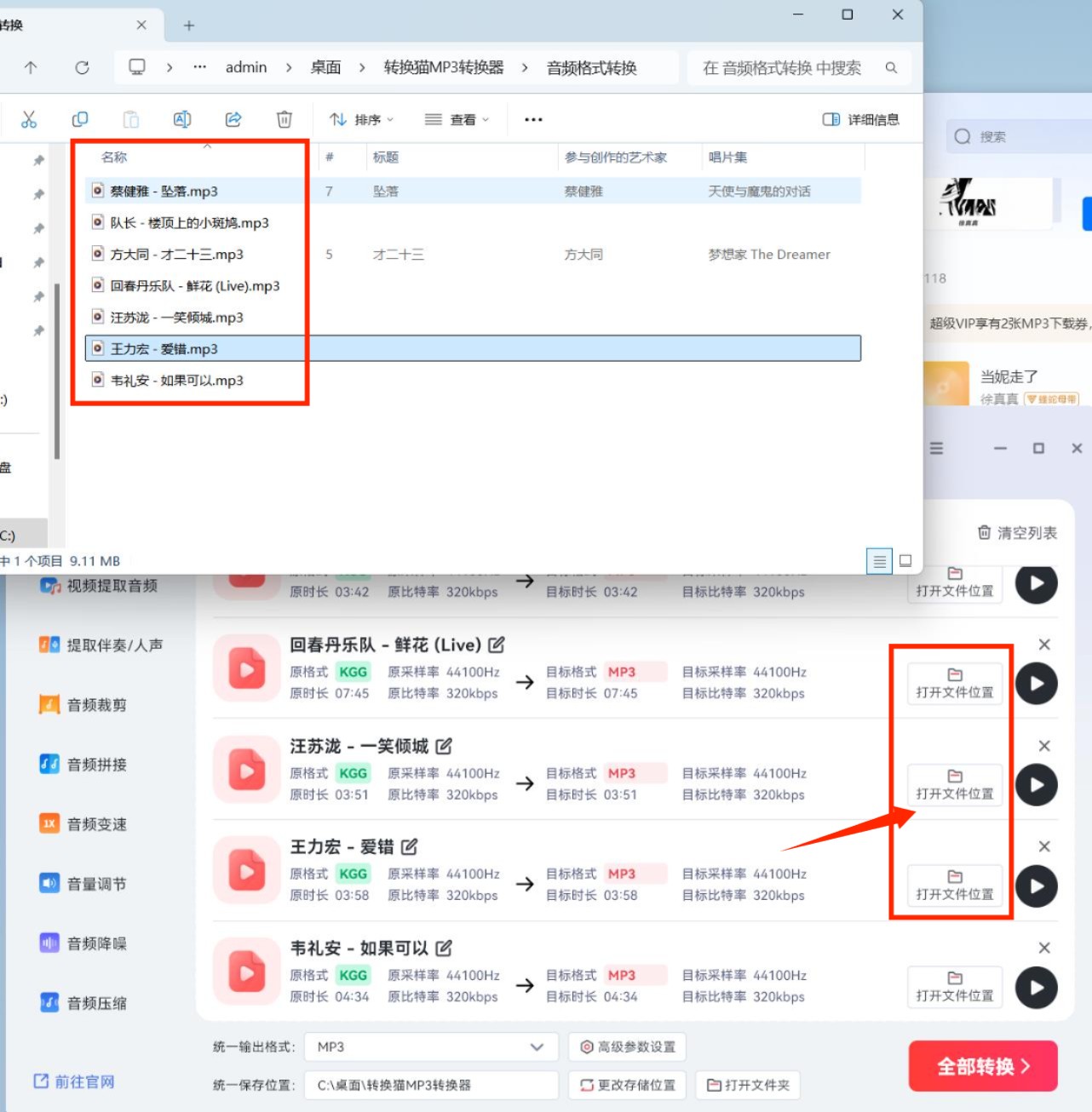
第三步:打开输出位置并整理U盘。转换完成后试听样本,确认时长、音量与标签正常,再按“歌手-歌名”重命名并复制到U盘,避免特殊符号造成车机索引失败。
方法二:手机版音乐格式转换教程
歌曲刚下载到手机、只需补处理几首时,可以沿用手机版流程。完成后先在手机试听,再复制到U盘,避免把无法播放的文件整批带到车上。
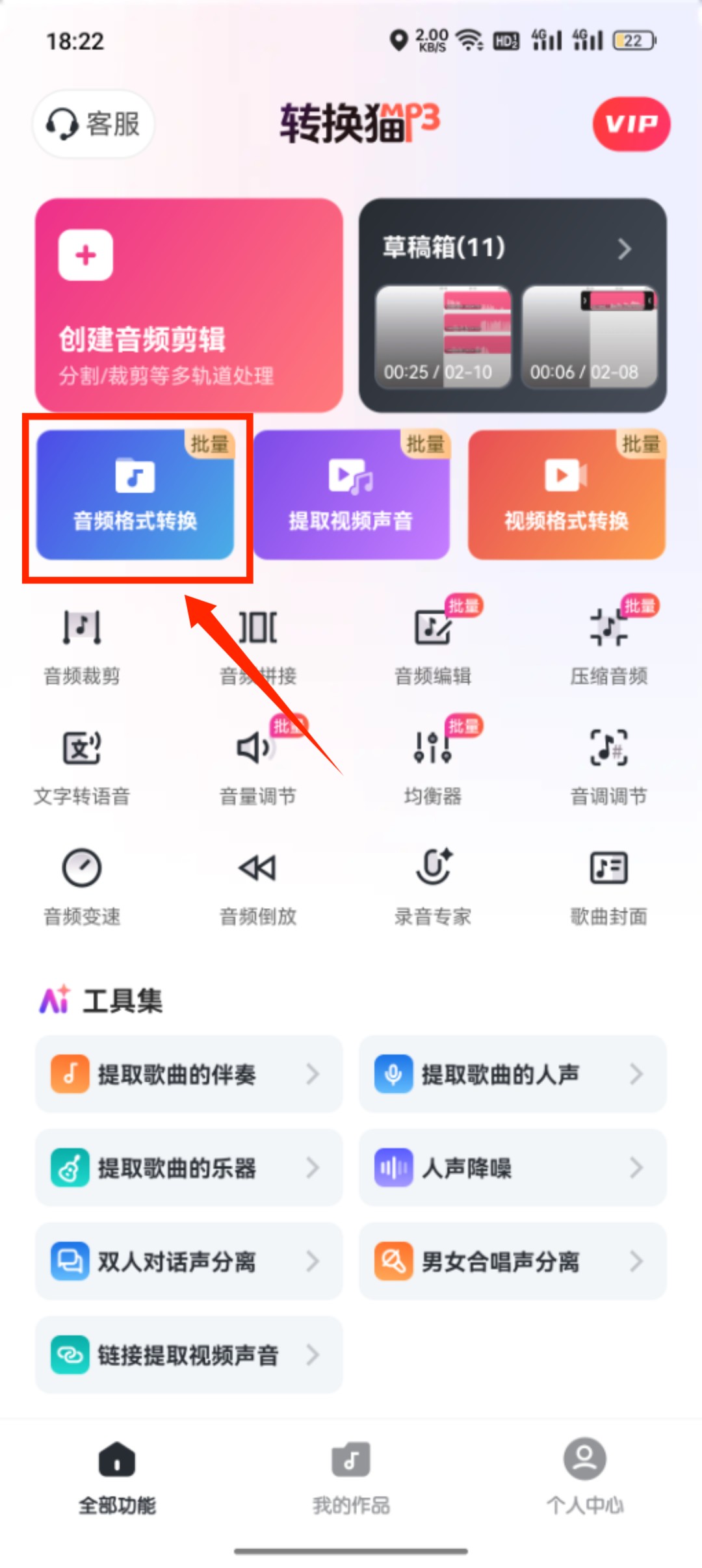
第一步:在手机端选择音频格式转换。打开转换猫App,进入“音频格式转换”功能。
第二步:勾选歌曲并设置输出。选中要放入车载U盘的本地歌曲,目标格式设为MP3,按设备兼容要求确认参数后开始转换;批量处理前仍建议先试一首。
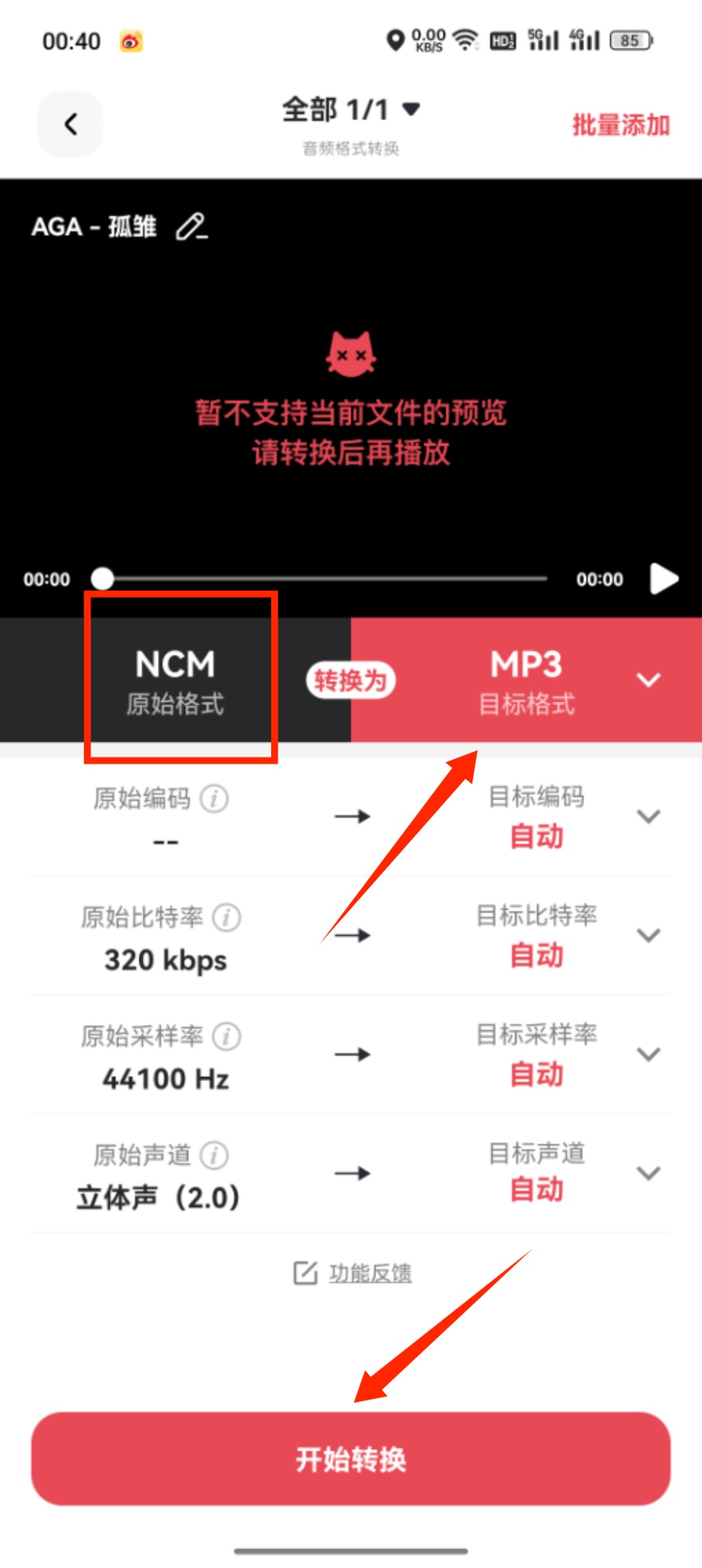
第三步:导出并试听结果。转换完成后保存到手机文件管理,试听开头和结尾,再通过电脑或支持OTG的方式复制到U盘,最后在车机中实际试播。
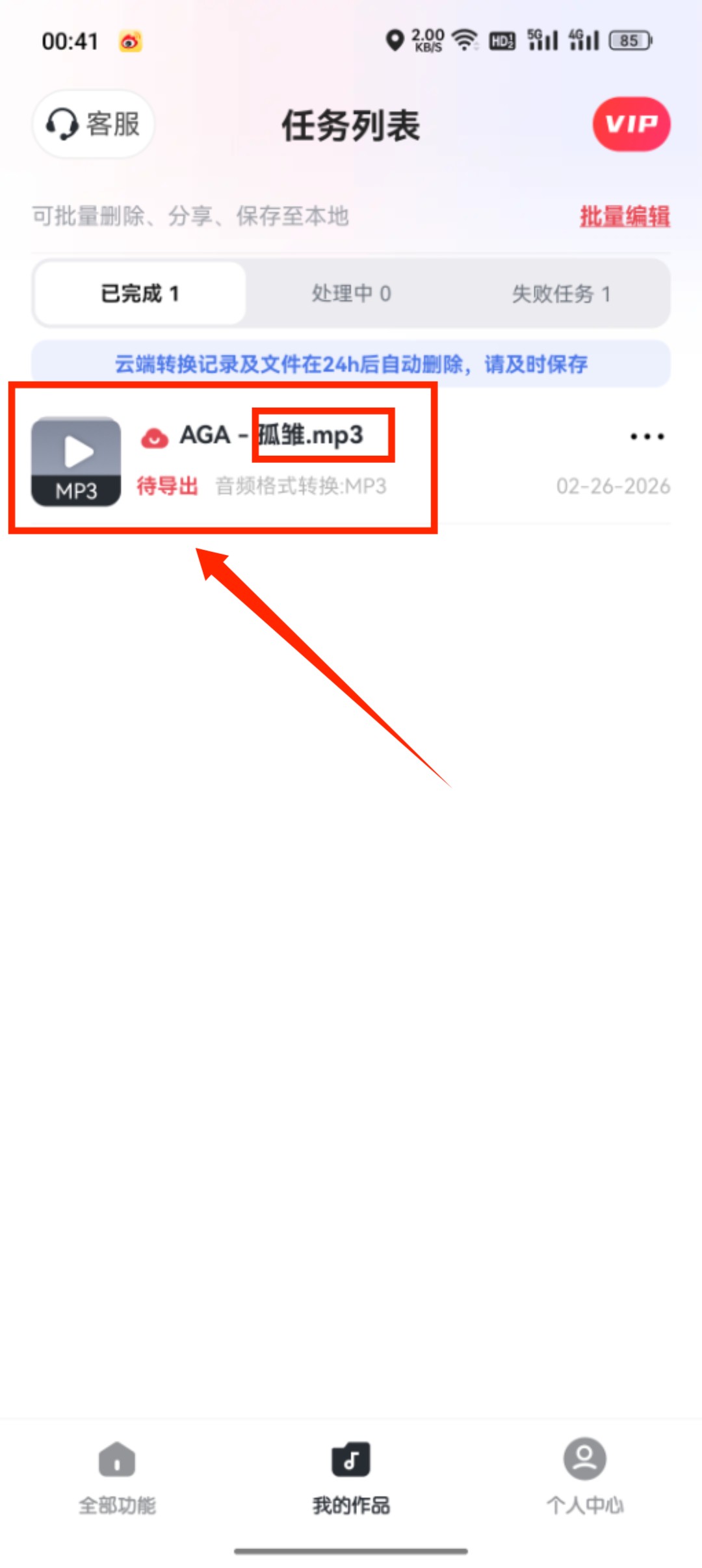
车机能否播放不仅取决于扩展名,还与U盘文件系统、音频编码、目录层级和文件名有关。遇到仍不识别的曲目,应先缩短文件名、减少多级目录,再用一首MP3样本排查。
电脑端适合整批整理,手机端适合临时补转。无论选哪种方法,都应保留原歌曲,并在复制整套曲库前完成一次车机实测。

觉得攻略不错?
立即上手亲自试试
我们已经为你准备好了最专业的【音频转换器】云端工作区。点击下方按钮,30秒内即可获得高保真处理成品。


