音频转换
2026-07-13
阅读约 1分钟
flac格式转mp3怎么做?本地音频转换处理

flac格式转mp3常见于车机、播放器、手机或剪辑软件不识别 FLAC 的情况。FLAC 音质好,但体积大、兼容性不一定稳定;把它另存为 MP3,可以让日常播放、传输和平台提交更方便。
转换前建议保留原 FLAC,不要直接覆盖。MP3 是兼容版本,不是让音质凭空变好;如果用于车机或普通播放器,稳定播放更重要,如果用于继续剪辑,则要保留较高码率。
方法一:转换猫App把FLAC转成MP3
组件:下载胶囊
文件在手机里时,App 方法适合直接选择 FLAC 并输出 MP3。
第一步:打开 App 转换入口。FLAC 先按兼容副本来处理,入口选择音频转换,不要把原曲覆盖掉。
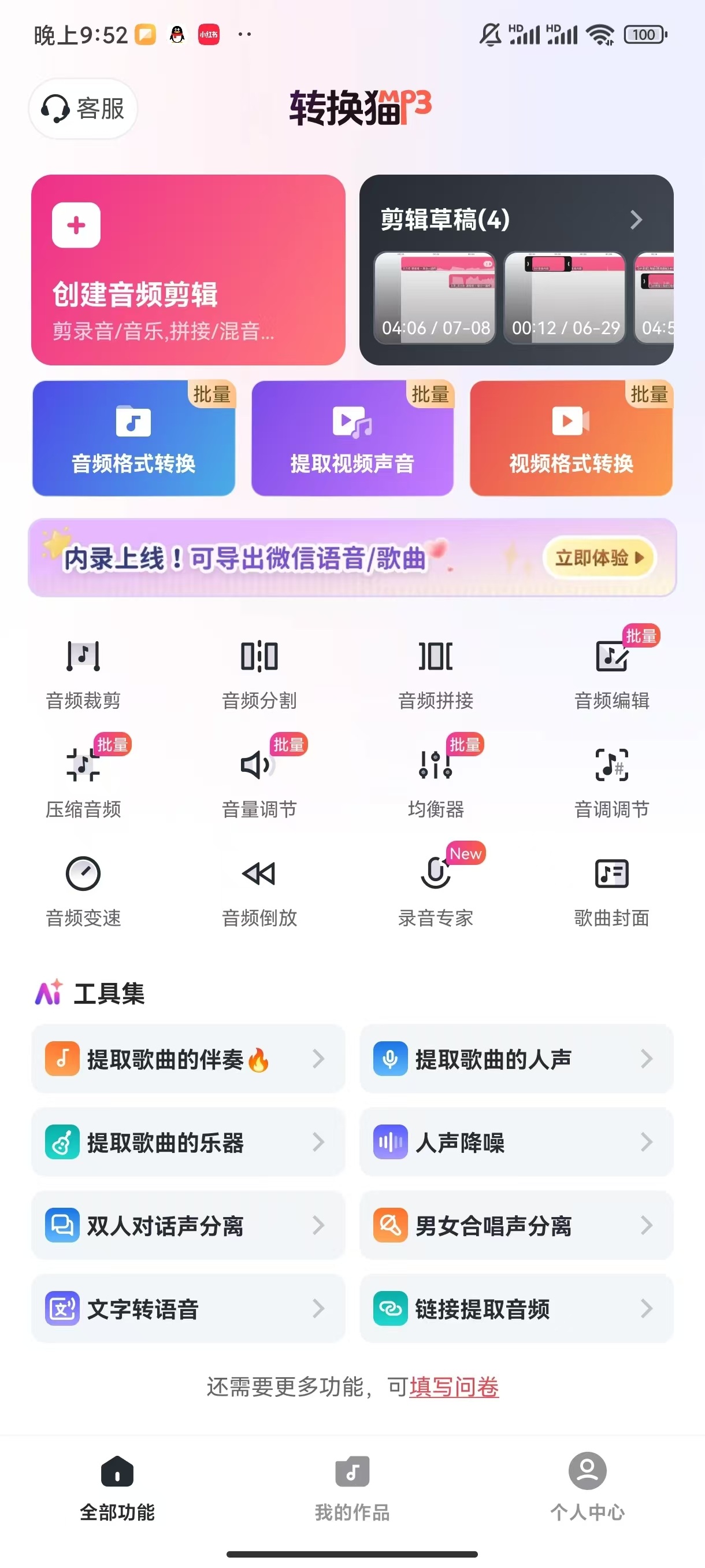
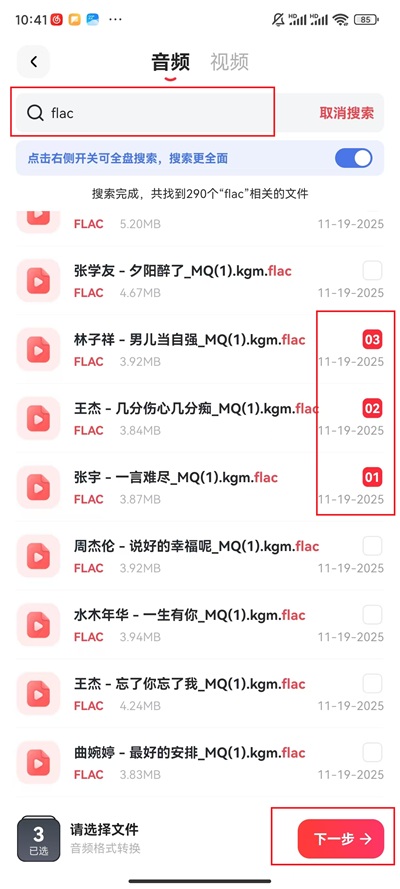
第二步:选择音频文件。FLAC 原曲进入列表后不要删源文件,输出结果另存成播放版本。
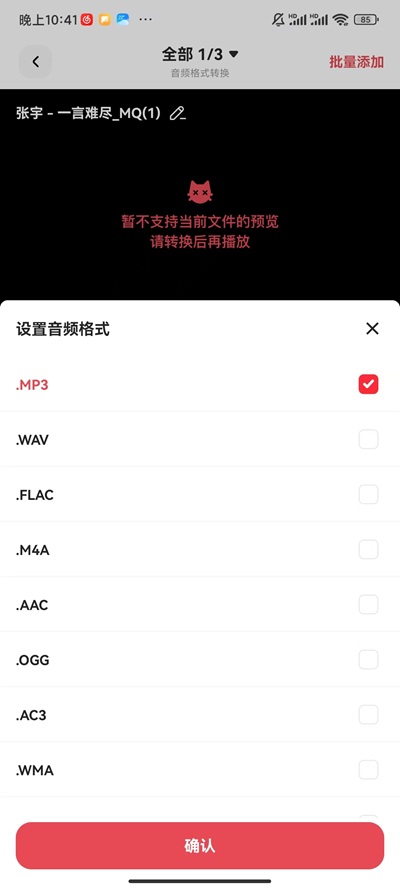
第三步:设置输出格式。转换猫app支持自定义设置参数,包括比特率、采样率、目标声道等参数,音频格式支持mp3、wav、flac等格式,小白可以直接用预设的参数。
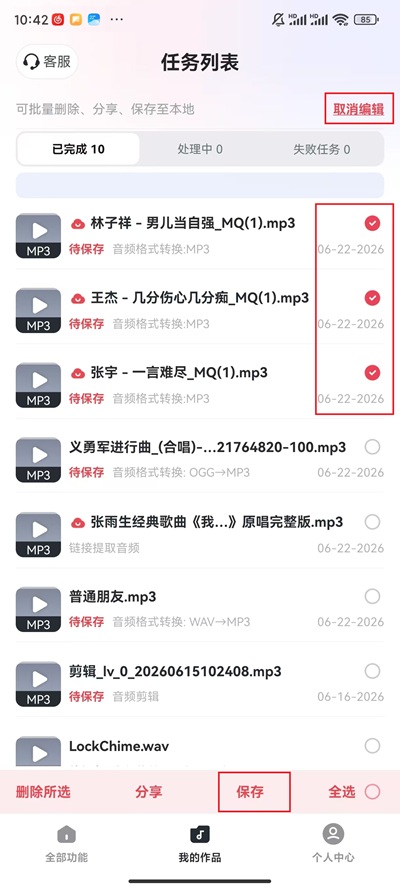
第四步:保存并试听结果。MP3 可用于日常播放,FLAC 原件留作高质量备份。
方法二:用转换猫网页版整理flac格式音乐
文件在电脑上时,网页版方法便于整理音乐库或车载 U 盘目录。
第一步:进入网页端转换入口。FLAC 先按兼容副本来处理,入口选择音频转换,不要把原曲覆盖掉。

第二步:设置输出格式。FLAC 转 MP3 时把质量设在可接受范围,原无损文件继续当备份。
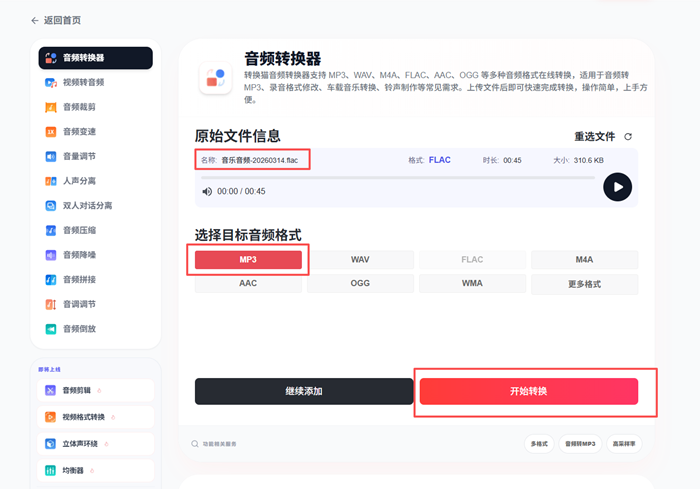
第三步:保存并试听结果。MP3 可用于日常播放,FLAC 原件留作高质量备份。
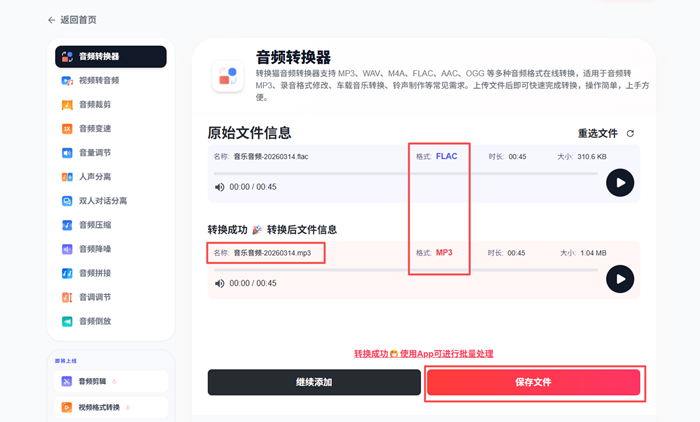
转换参数怎么选更稳
FLAC 原件建议保留在独立目录,MP3 只作为播放和传输版本;音质判断以实际试听为准。flac格式转mp3后,建议用目标设备试播,再决定是否批量转换整张专辑。原 FLAC 作为高质量备份,MP3 作为播放和交付版本,两者分开保存更稳。

觉得攻略不错?
立即上手亲自试试
我们已经为你准备好了最专业的【音频转换器】云端工作区。点击下方按钮,30秒内即可获得高保真处理成品。
当前在线 · 无需登录
#flac格式转mp3#音频转换#转换猫


