免费音频转换器怎么做?本地音频转换处理

收到一段手机录音或旧格式音频,电脑播放器打不开。这时候就需要用到音频转换器处理,下面分享电脑和手机的两种方法,分别演示一下具体的音频格式转换的详细步骤。
方法一:音频转换器App处理本地文件
文件主要保存在手机时,App便于直接读取录音、下载目录或外部导入文件。
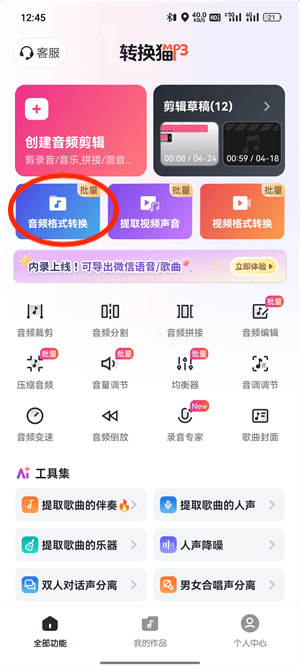
第一步:选择音频格式转换功能。打开转换猫App,在首页进入“音频格式转换”,确认没有误选压缩、裁剪或音量调节工具。
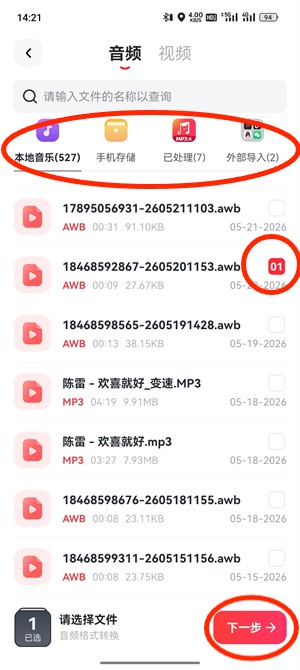
第二步:从本地目录勾选文件。按文件名、时长和来源找到目标音频;首次使用免费音频转换器时,先勾选一份样本,避免批量选择错误。
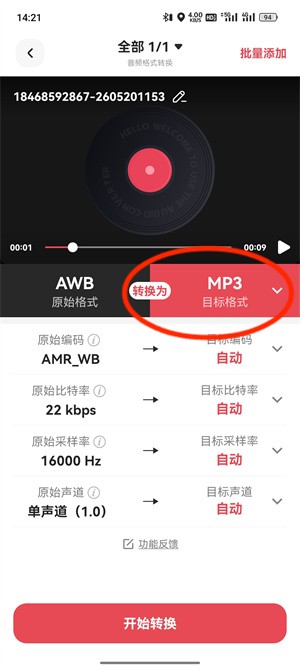
第三步:核对格式与质量参数。选择后进入设置页,按播放、分享或剪辑用途确定输出格式、比特率和采样率;语音与音乐不必套用同一参数。
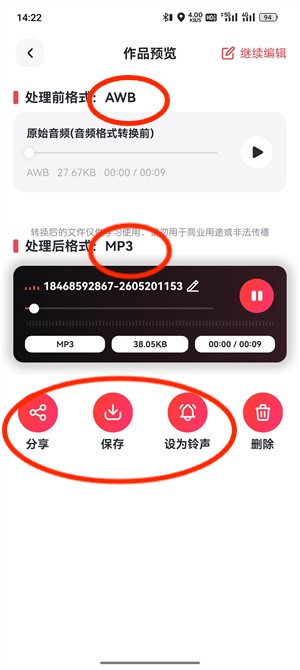
第四步:等待完成并保存试听。任务结束后先播放关键片段,核对时长和声音,再保存到手机文件管理并记录输出位置。
方法二:免费音频转换器网页版处理
电脑端适合把多个项目文件集中命名和归档。网页流程减少安装步骤,但上传前仍应查看文件大小限制。
第一步:进入网页音频格式转换。用电脑浏览器打开转换猫在线工具并选择音频格式转换功能,先查看当前页面支持的文件范围。

第二步:上传本地音频。点击选择文件或拖入素材,核对列表中的文件名、时长与大小;多文件场景按项目分批处理更便于检查。

第三步:设置目标格式和质量。根据接收设备选择MP3、M4A或其他格式,普通播放优先兼容,后续剪辑则要关注采样率与源文件是否匹配。

第四步:开始转换并下载结果。进度完成后先在线试听,再保存到单独输出文件夹;若音质或大小不合适,回到源文件调整参数重新导出。

免费工具适合验证格式兼容和完成少量临时任务,不代表可以忽略隐私、上传限制与源文件备份。正式交付的录音或音乐,应保留原件并记录导出参数。
手机端胜在就地处理,网页端便于集中整理。选择免费音频转换器时,最终判断标准应是结果能否在目标设备正常播放,而不是页面上可选格式的数量。
