ogg怎么转mp3格式?音频文件兼容处理

OGG文件在部分游戏和网页素材中很常见,但拷到车机、发给同事或导入某些剪辑软件时可能无法识别。遇到“ogg怎么转mp3格式”,不要把文件名后的.ogg直接改成.mp3,因为扩展名变化并不会重新编码声音。
OGG是容器名称,里面常见的声音编码并不总是相同。某个播放器能打开一份OGG,不代表同目录里的其他文件都能识别;游戏音效还可能包含循环点或非常短的片段,所以批量前必须逐类抽样。
如果用途是车机或普通播放器,优先验证稳定播放;如果要进入剪辑工程,还要检查波形长度、声道和首尾空白。转换后体积变大并不能证明质量提高,只说明编码方式或参数发生了变化。
方法一:手机端把OGG转换成MP3
OGG保存在手机或刚从素材包解压出来时,App适合先试转一两个短文件。短音效尤其要检查开头与结尾是否被截断。
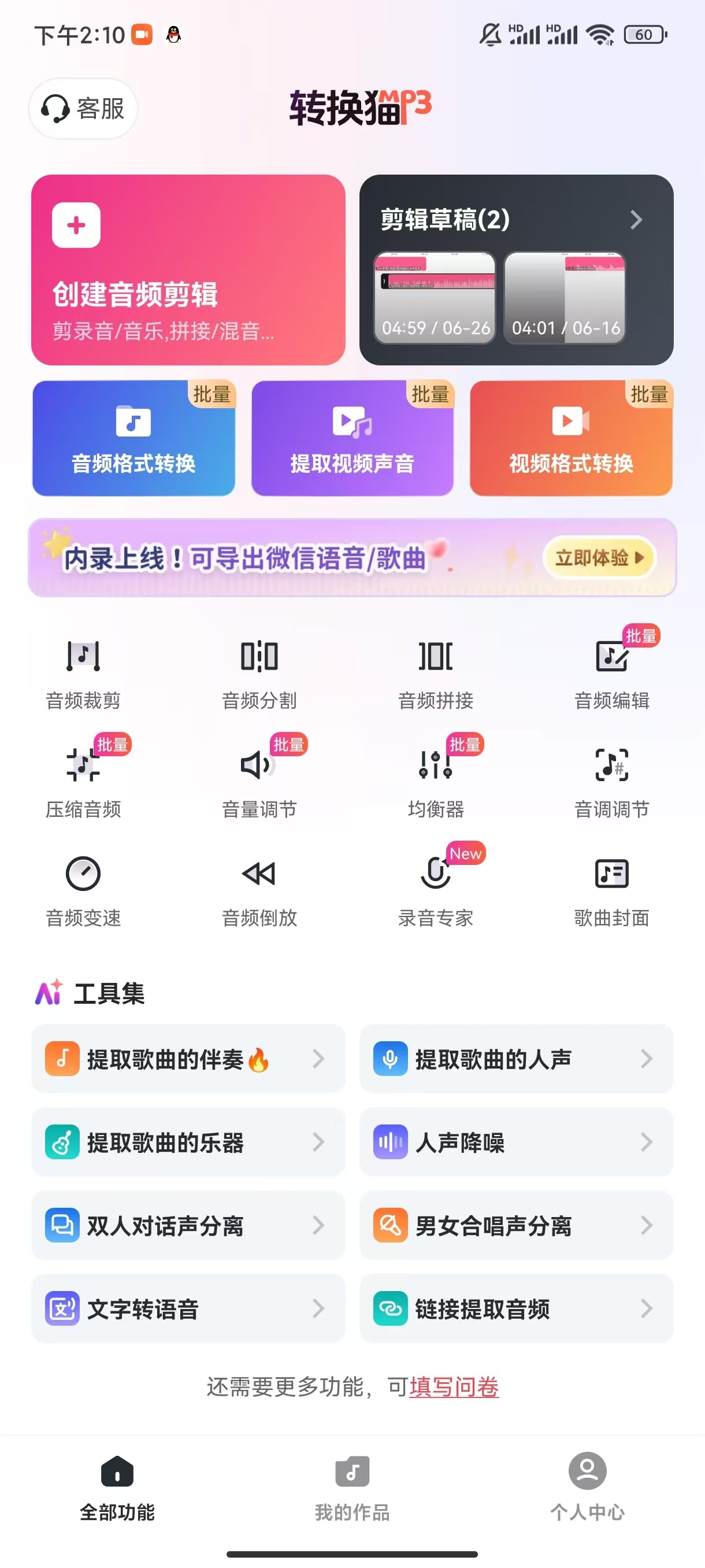
第一步:进入App音频格式转换。打开转换猫并选择“音频格式转换”,确认当前任务是格式兼容处理,而不是仅修改名称。
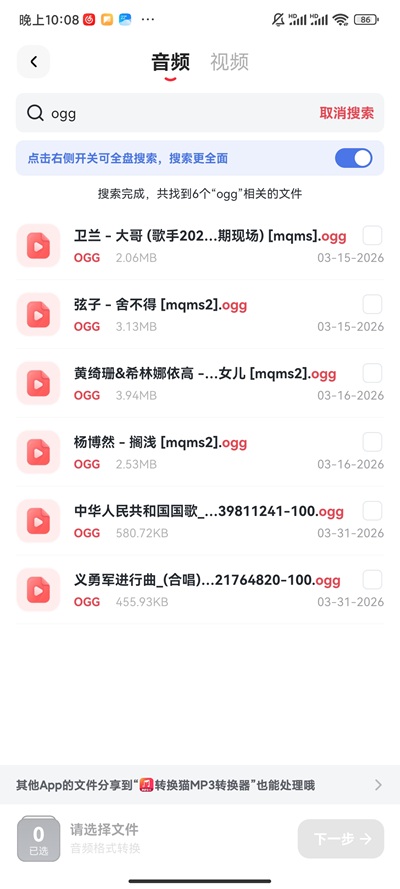
第二步:从文件来源中勾选OGG。按下载目录、素材包文件夹或外部导入位置找到源文件,先少量选择并核对时长。
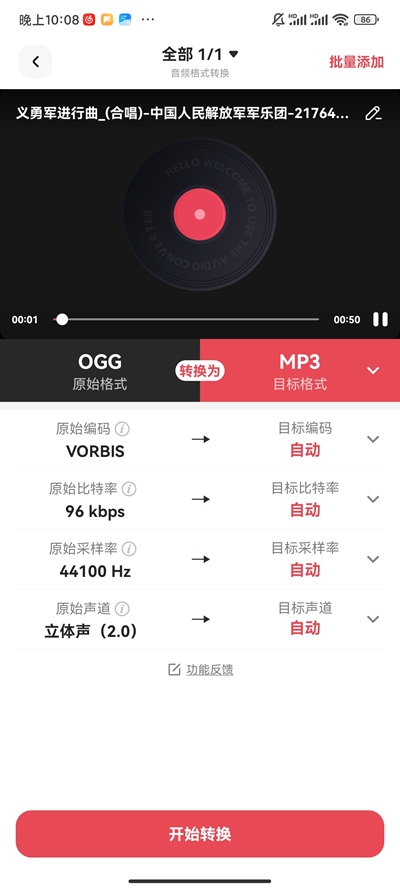
第三步:把输出设为MP3。普通播放可优先兼容参数;用于剪辑或音效库时,还要结合源文件选择质量、采样率和声道,避免无意义放大体积。
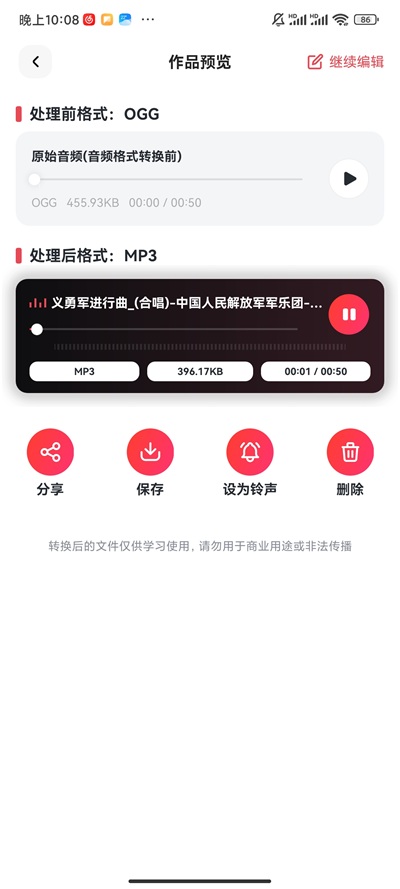
第四步:完成后保存并分段试听。转换结束后试听开头、中段和结尾,确认没有空白、截断和异常音量,再处理同来源的其他OGG。
方法二:网页端把OGG转换成MP3
电脑上需要处理一批OGG时,网页端便于对照文件名和集中保存。上传前先把源文件放进独立文件夹,避免和输出MP3混在一起。
第一步:进入官网音频转换器。用浏览器打开网页端功能,把待处理OGG集中在一个清楚的源文件目录。

第二步:上传或拖入OGG文件。列表出现后核对名称、大小和时长,不要把只改过后缀的假MP3当作源文件。

第三步:选择MP3和合适质量。面向车机或通用播放器时以稳定识别为先;准备进入剪辑工程时,再根据后续流程选择更高质量。

第四步:开始转换并下载。进度完成后把结果保存到本批输出目录,用目标软件或设备试播,通过后再批量导出。

OGG转MP3解决的是兼容问题,不能把低质量源音频自动修复成高质量。参数越高也不等于声音越好,只会在某些情况下增加文件体积。
手机适合少量即时处理,网页端适合电脑集中整理。只要保留源文件、先做样本试转并完成三段试听,就能更稳地判断转换结果是否可用。
