转换mp3格式免费软件怎么做?音频转MP3实用教程

课程录音传到电脑后打不开,车载播放器又不认原格式,这时搜索转换mp3格式免费软件,真正要解决的是“目标设备能不能稳定识别”,而不是把所有参数都调到最高。源音频本身有噪声或失真,格式转换也不会自动修复。
语音课程通常更关注连续可懂,音乐更关注动态和高频细节。128kbps、192kbps或320kbps只是常见档位,不是固定答案;应把一分钟样本分别导出,对比体积与听感后再确定整批设置。
方法一:使用App把本地音频转成MP3
刚录完课程、采访或语音备忘录时,手机端可以直接读取本地文件。先确认接收平台对大小和时长的限制,再决定质量设置。
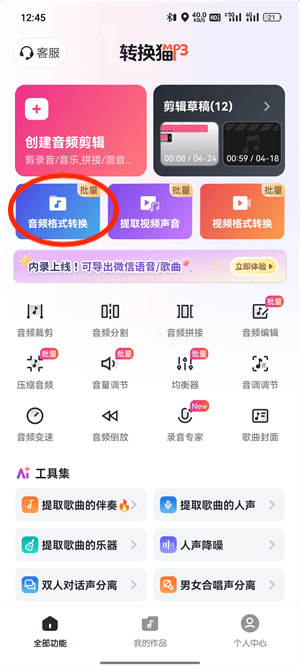
第一步:打开音频格式转换。进入转换猫App首页并选择该功能,核对任务是转MP3,不要误入音频压缩或音量调节。
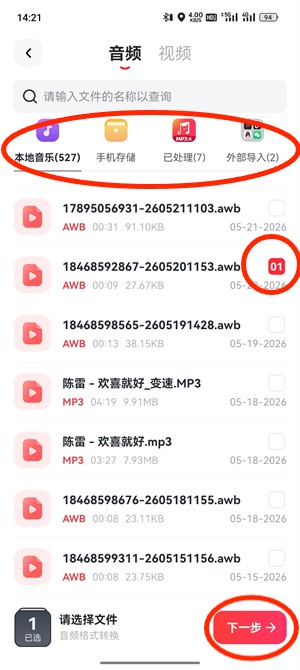
第二步:勾选要转换的源音频。从录音、下载或外部导入目录找到文件,查看名称和时长;多文件任务先选一份代表样本。
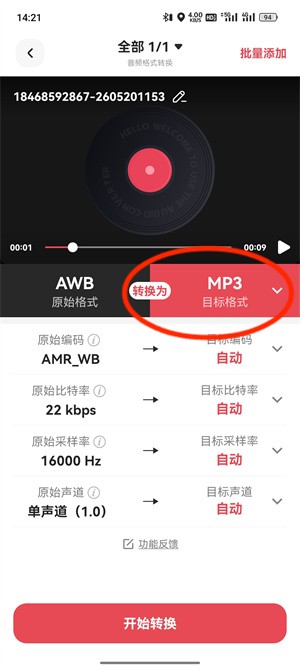
第三步:设定MP3参数。语音复听可优先控制体积,音乐或剪辑素材则更关注质量与采样率;参数不应超过源文件实际信息太多。
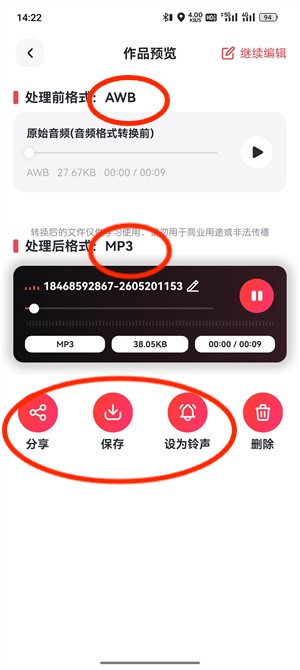
第四步:保存并在目标场景试听。转换完成后导出MP3,用车机、播放器或提交平台实际验证,确认时长完整再批量处理。
方法二:使用网页版把电脑音频转成MP3
电脑端更适合多文件命名、对照和归档。网页工具处理完后,应把源文件与MP3结果分开放置,防止后续误覆盖。
第一步:打开网页音频转换器。进入官网在线工具中的音频格式转换页面,先查看文件大小和格式支持范围。

第二步:上传电脑里的源音频。点击选择文件或拖拽导入,核对列表中的文件名、时长和数量,避免混入已经转换过的版本。

第三步:选择MP3作为输出。按照复听、车载或剪辑用途选择质量,不确定时先采用通用设置并保留源文件。

第四步:启动转换并下载。任务完成后试听关键段落,确认平台能识别,再以清晰文件名保存到输出目录。

选择转换mp3格式免费软件时,应关注源格式支持、批量限制、隐私和输出结果,而不是只看宣传中的格式数量。正式素材始终要留存原件。
文件在手机上就用App就地处理,已集中到电脑则用网页端更方便。完成一次真实设备验证后,再沿用相同参数处理同来源文件。

觉得攻略不错?
立即上手亲自试试
我们已经为你准备好了最专业的【音频转换器】云端工作区。点击下方按钮,30秒内即可获得高保真处理成品。


