怎么用电脑下载歌曲到u盘?车机播放兼容处理

用电脑把歌曲整理到 U 盘时,真正容易出错的环节通常不是复制动作,而是歌曲格式、文件名和 U 盘目录是否适合车机识别。本文只讨论合法已有歌曲的整理和格式处理。
建议先在桌面或音乐盘建立“待复制”目录,转换完成的文件统一放进去。这样既能避免覆盖原曲,也能在复制到 U 盘前集中检查数量和名称。电脑端整理的好处是能先建文件夹、统一命名、批量转换,再复制到 U 盘。
电脑文件夹整理与转换方法
电脑端适合先把歌曲集中到一个文件夹,再统一转成 MP3 后复制到 U 盘。
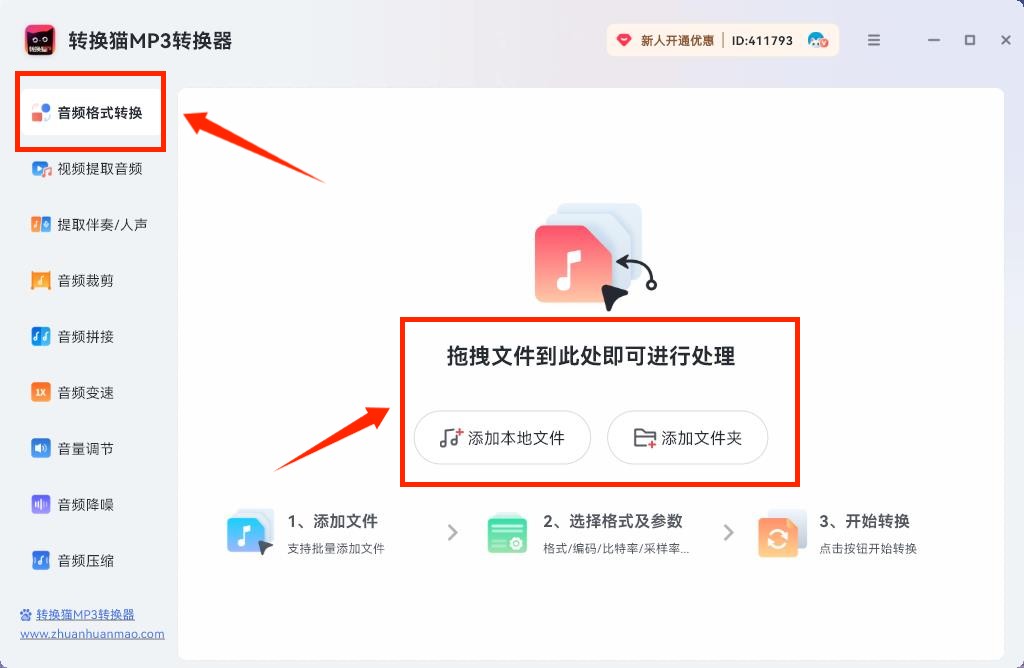
第一步:进入电脑端处理入口。在浏览器里打开音频转换页,先处理电脑待复制目录中的歌曲样本。
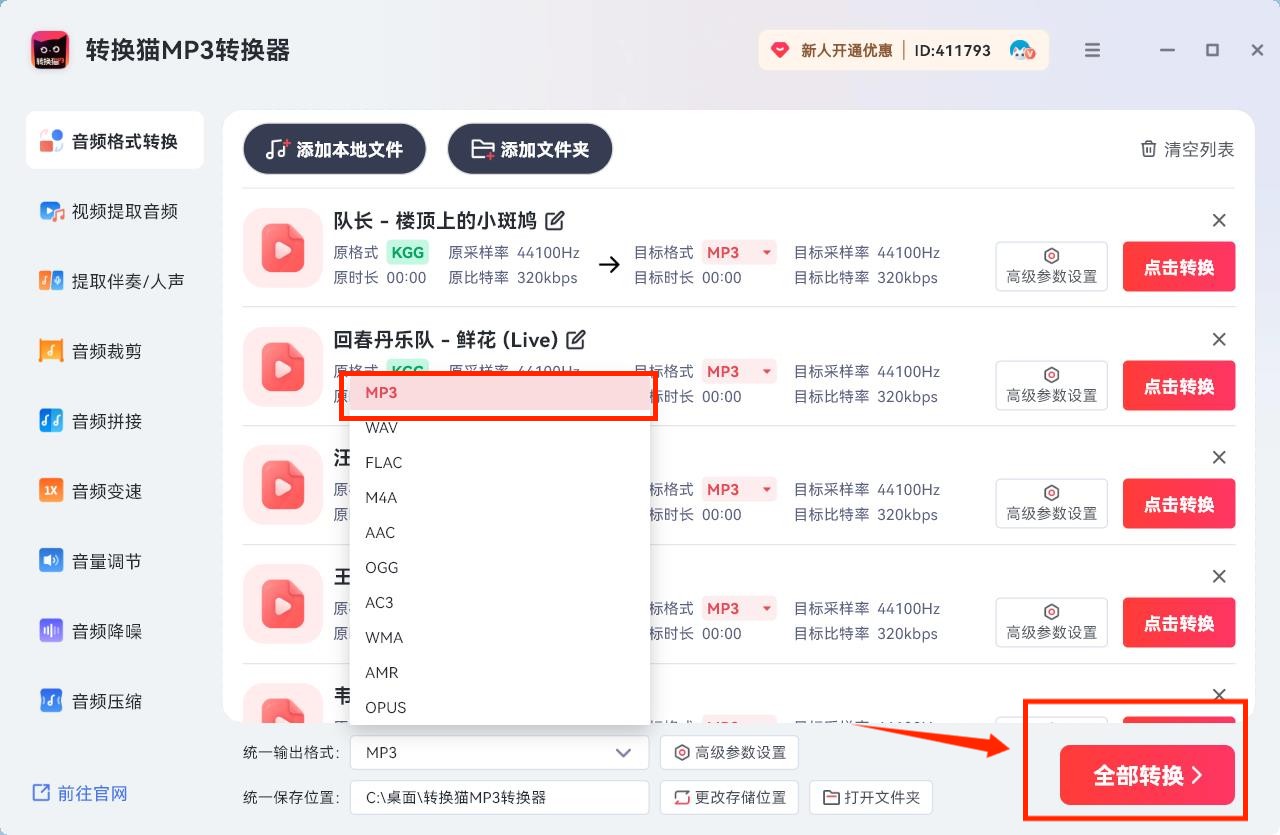
第二步:设置输出格式和质量。输出设为 MP3,同时把文件名控制在车机容易显示的长度。
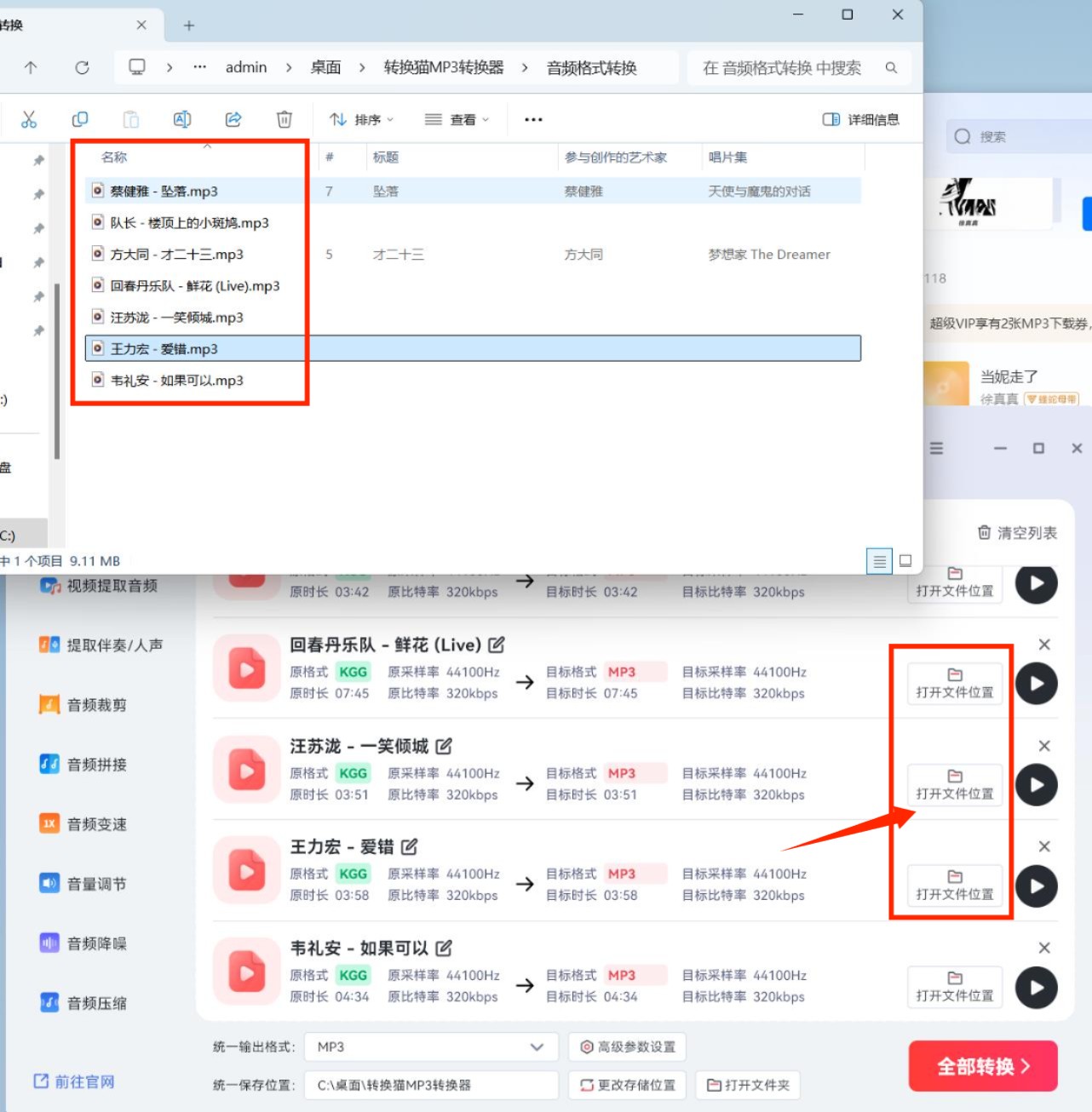
第三步:保存结果并试听。转换文件先落到待复制目录,核对数量后再写入 U 盘做车机测试。
手机歌曲转入电脑后的整理方法
手机里的歌曲可以先转成 MP3,再通过数据线、网盘或聊天文件传到电脑统一归档。
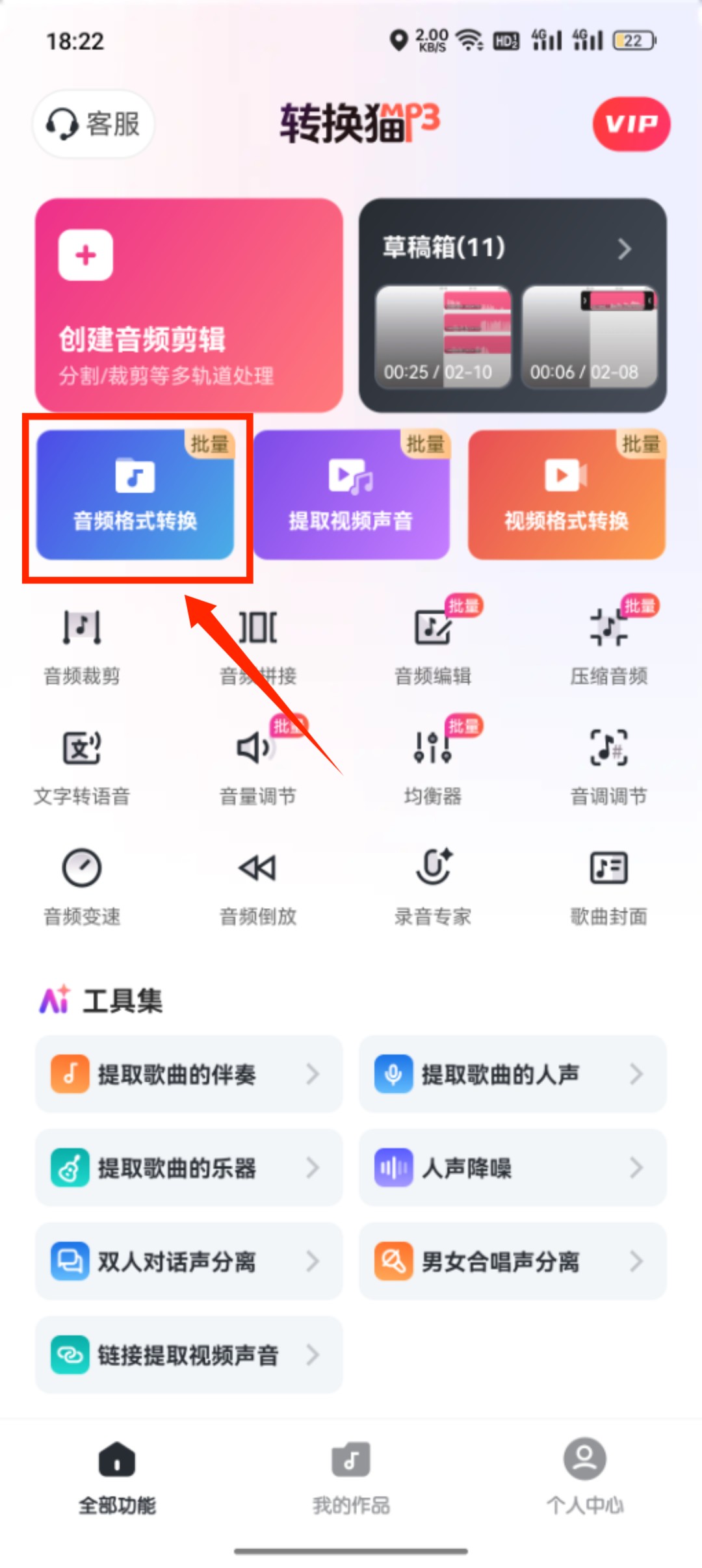
第一步:打开App处理入口。在浏览器里打开音频转换页,先处理电脑待复制目录中的歌曲样本。
第二步:设置输出格式和质量。输出设为 MP3,同时把文件名控制在车机容易显示的长度。
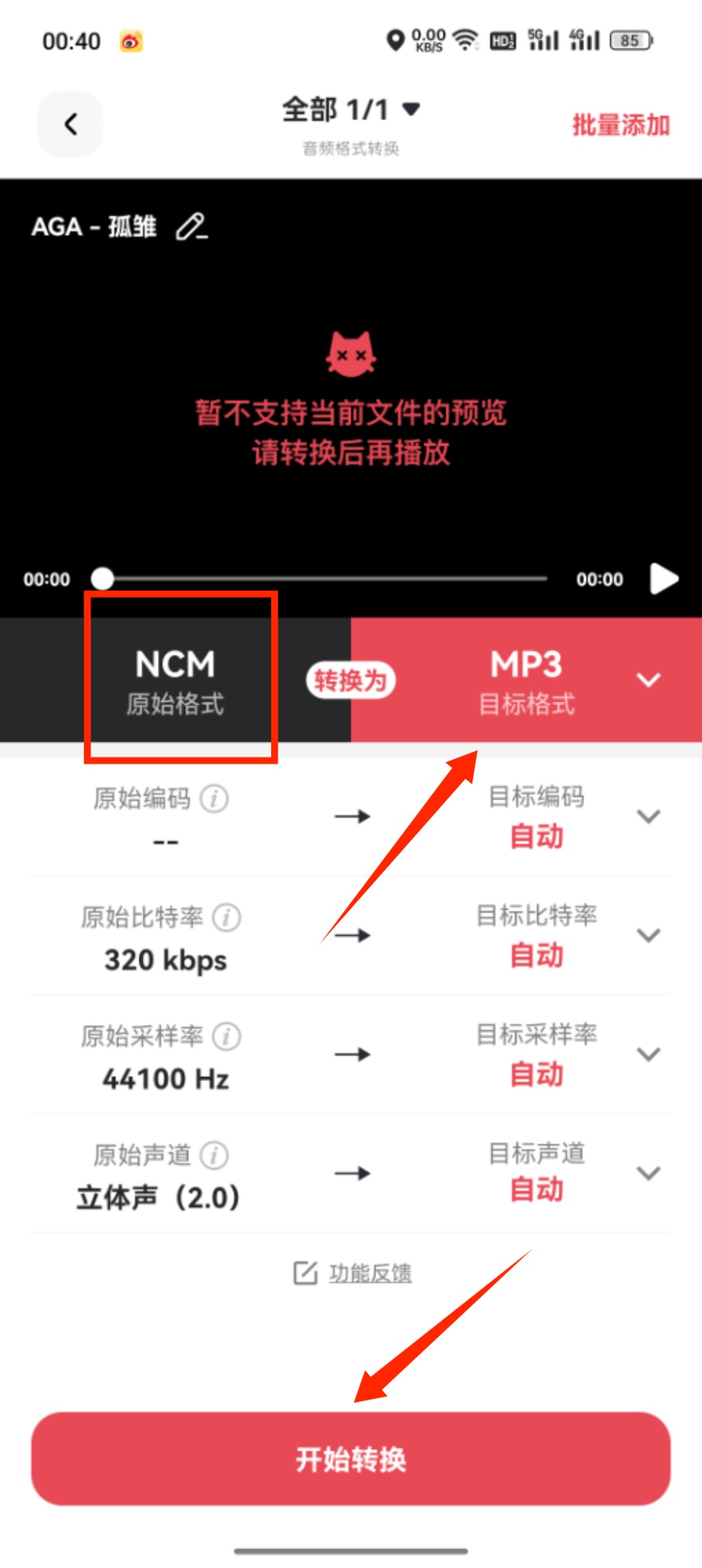
第三步:保存结果并试听。转换文件先落到待复制目录,核对数量后再写入 U 盘做车机测试。

复制到U盘前后怎么检查
复制到 U 盘前,建议先把结果放进一个待复制目录,核对文件数量和名称。车机试播通过后,再批量复制更多歌曲。电脑整理完成后,不建议立刻复制整个音乐库。先用一小组样本测试车机识别、排序和音量,再决定是否批量扩充。
电脑端的优势是能先统一目录。可以把源文件、转换结果和待复制文件夹分开,源文件不动,只把通过试听的 MP3 放进待复制目录。
如果 U 盘里已有旧歌,建议先备份再追加新文件。新旧文件混放时,车机排序可能变化,必要时用数字前缀控制播放顺序。

觉得攻略不错?
立即上手亲自试试
我们已经为你准备好了最专业的【音频转换器】云端工作区。点击下方按钮,30秒内即可获得高保真处理成品。


