视频转换mp3格式免费怎么做?音频文件兼容处理

视频转换mp3格式免费,通常是想从课程、会议、演讲或素材视频里单独保留声音。这里处理的是你已合法拥有的视频文件,不提供下载来源,也不处理未授权内容。如果视频里既有人声又有背景音乐,建议先试听关键片段,再决定是否提高音质。复听资料和素材剪辑对参数的要求不同。
提取前先确认视频能正常播放,并判断只需要人声、背景音乐还是完整声音。MP3 适合复听和分享,但如果后续还要剪辑,可以保留原视频和导出的音频文件。
视频格式转MP3的手机方法
手机里保存的是本地视频文件时,先把它作为格式兼容样本导入。
第一步:选择视频转MP3的功能入口。进入视频转 MP3 入口后,确认当前任务是输出可播放的 MP3 音频文件。

第二步:选择要处理的文件。导入本地视频样本,先看文件能否被工具识别并读取出声音。

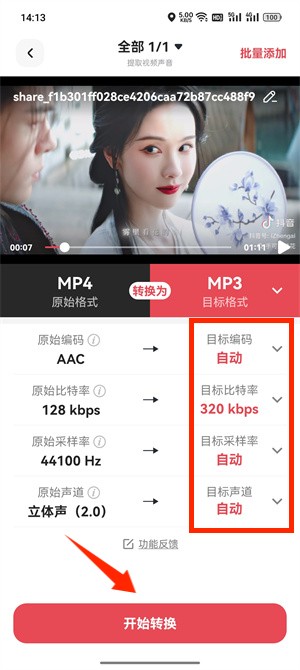
第三步:确认视频提取音频的格式。转换猫的提取视频内音频,支持批量提取,也支持自定义设置参数。选择了音频格式后,点击界面上的确认按钮。
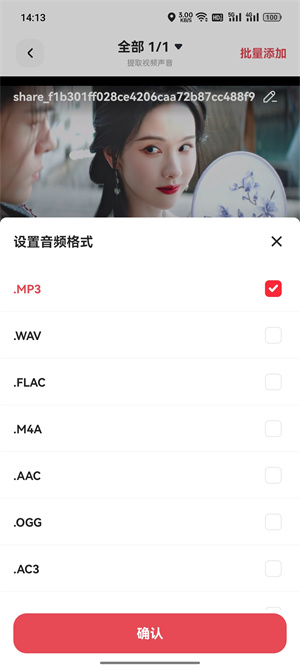
第四步:设置输出格式和质量。格式固定为 MP3,质量按播放器兼容和文件大小来折中。
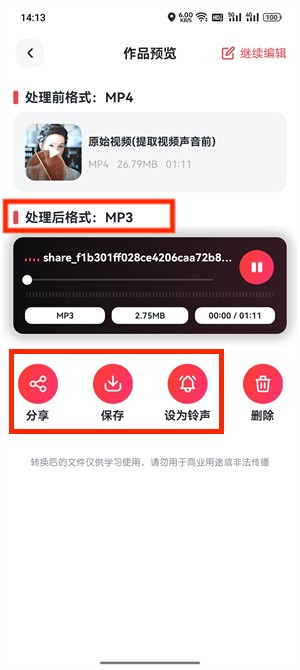
第五步:保存结果并试听。生成后用普通播放器打开,确认格式正确、时长完整、声音可复听。
视频格式转MP3的电脑兼容方法
电脑端适合处理较大的本地视频文件,导出后再放入播放器或素材目录。
第一步:进入网页视频转MP3页面。进入视频转 MP3 入口后,确认当前任务是输出可播放的 MP3 音频文件。

第二步:选择要处理的文件。导入本地视频样本,先看文件能否被工具识别并读取出声音。

第三步:设置输出格式和质量。格式固定为 MP3,质量按播放器兼容和文件大小来折中。

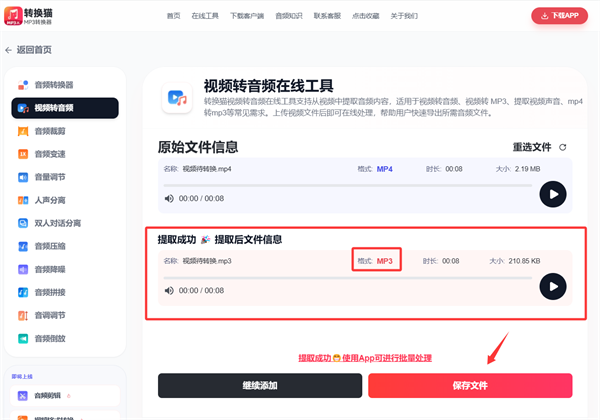
第四步:保存结果并试听生成后用普通播放器打开,确认格式正确、时长完整、声音可复听。
视频格式转MP3完成后怎么检查
视频转MP3完成后,先听导出的声音是否完整,再删除或归档临时文件。涉及课程、会议或素材时,也要保留原视频备份。
免费视频转 MP3 的场景更偏轻量复听,适合课程摘听、会议回看和演讲资料整理。若后续要正式剪辑,建议同时保留原视频和更高质量音频。

觉得攻略不错?
立即上手亲自试试
我们已经为你准备好了最专业的【视频转音频】云端工作区。点击下方按钮,30秒内即可获得高保真处理成品。


