视频转音频
2026-07-10
阅读约 1分钟
免费视频转mp3怎么做?视频声音提取方法

免费视频转mp3用于把本地课程、会议、演讲或素材视频里的声音单独保存下来。本文只处理你已合法拥有的视频文件,不提供下载来源或抓取入口。课程、会议和演讲视频常常只需要声音版本。转成 MP3 后更方便倍速复听,也更容易放进资料文件夹长期保存。本文按视频声音提取来写,分享手机端和电脑端方法。
长视频转MP3的手机方法
组件:下载胶囊
手机里保存了课程或会议视频时,可以用 App 直接提取可复听的 MP3。
第一步:手机端选择视频声音导出。进入声音导出入口后,确认要把学习、会议或演示素材整理成复听 MP3。

第二步:选择要处理的文件。选择一段长视频样本,先确认人声主线完整。

第三步:设置输出格式和质量。输出设为 MP3;复听文件可控制体积,重要会议资料则保留更清晰的人声。
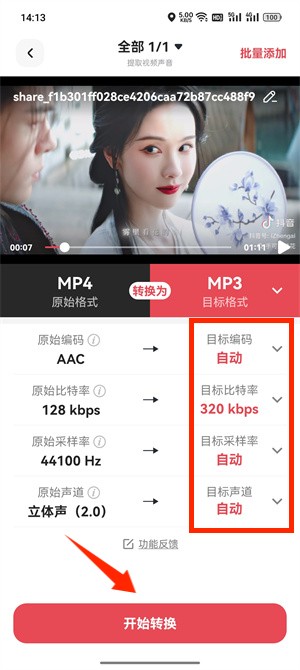
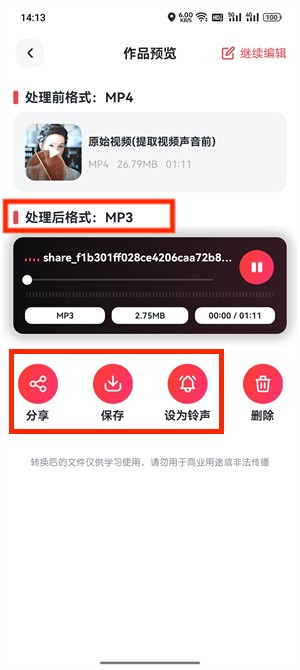
第四步:保存结果并试听。导出后按章节或议题试听几处,再保存到复听资料目录。
长视频免费转MP3的电脑方法
视频在电脑上时,网页端适合上传本地文件,导出 MP3 后保存到固定目录。
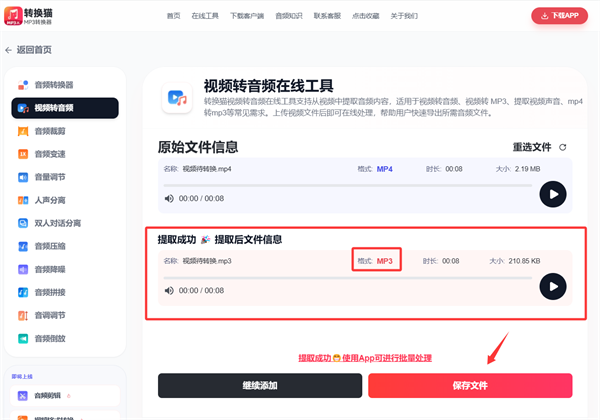
第一步:电脑端打开声音导出页。进入声音导出入口后,确认要把学习、会议或演示素材整理成复听 MP3。

第二步:选择要处理的文件。选择一段长视频样本,先确认人声主线完整。

第三步:设置输出格式。输出设为 MP3;复听文件可控制体积,重要会议资料则保留更清晰的人声。

第四步:保存结果并试听。导出后按章节或议题试听几处,再保存到复听资料目录。
长视频转MP3后怎么检查
免费视频转MP3完成后,先试听导出的声音是否完整、音量是否正常,再用于复听、剪辑或资料整理。
如果导出的 MP3 只有一部分声音,先检查源视频是否有多音轨或静音段,再尝试重新导出。
如果视频本身有背景噪声或多段静音,转换工具不会自动判断内容价值。导出完成后仍要人工试听关键段落。

觉得攻略不错?
立即上手亲自试试
我们已经为你准备好了最专业的【视频转音频】云端工作区。点击下方按钮,30秒内即可获得高保真处理成品。
当前在线 · 无需登录
#免费视频转mp3#视频转音频#转换猫


