视频提取音频转为mp3免费怎么做?视频声音提取方法

视频提取音频转为mp3免费,适合把合法已有的视频声音另存为 MP3。常见场景包括课程复听、会议记录、演讲资料和短视频素材整理。如果用于听课或会议整理,导出 MP3 后可以按主题重命名;如果用于剪辑,建议把原视频和音频放在同一个项目文件夹。
提取前先检查视频声音是否清楚,尤其是人声和背景音乐是否需要完整保留。不要覆盖原视频,导出的 MP3 只是便于复听或后续剪辑的音频版本。
从视频提取独立MP3的手机方法
手机端适合处理相册、文件 App 或聊天中保存的本地视频。
第一步:选择视频音频提取入口。先选择音频提取入口,明确源文件仍是视频,导出的只是独立 MP3 音频。

第二步:选择要处理的文件。导入视频后先确认声轨存在,画面只用来判断选中文件是否正确。

第三步:保留视频选择后的确认页。转换猫支持自定义设置音频格式,包括mp3、wav、flac、m4a等多种音频格式,选择后点击界面上的确认按钮。
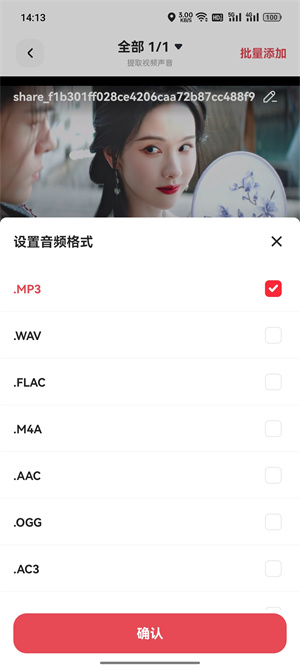
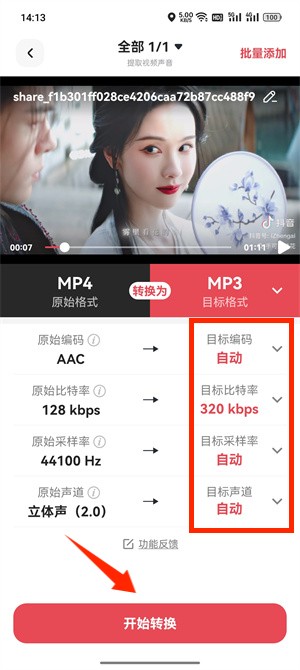
第四步:设置输出格式和质量。输出设为 MP3;若只是复听可控制体积,若要整理素材则保留较高清晰度。如果你是小白用户,可以参考界面上的默认参数,确认参数后点击界面上的开始转换按钮。
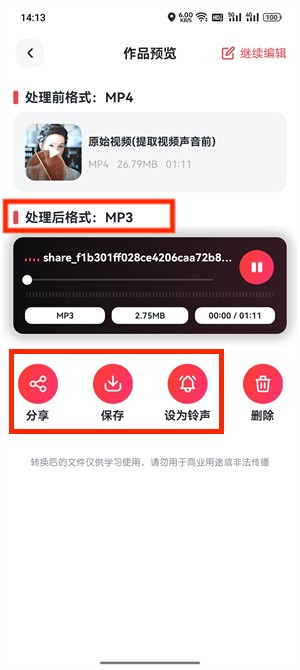
第五步:保存结果并试听。完成后把 MP3 当作独立文件试听,确认人声、背景声和结尾都没有缺失。
从视频提取独立MP3的电脑方法
电脑端适合处理课程、会议或项目视频,导出后直接放入资料目录。
第一步:进入网页视频音频提取页。先选择音频提取入口,明确源文件仍是视频,导出的只是独立 MP3 副本。

第二步:选择要处理的文件。导入视频后先确认声轨存在,画面只用来判断选中文件是否正确。

第三步:设置输出格式。输出设为 MP3;若只是复听可控制体积,若要整理素材则保留较高清晰度。

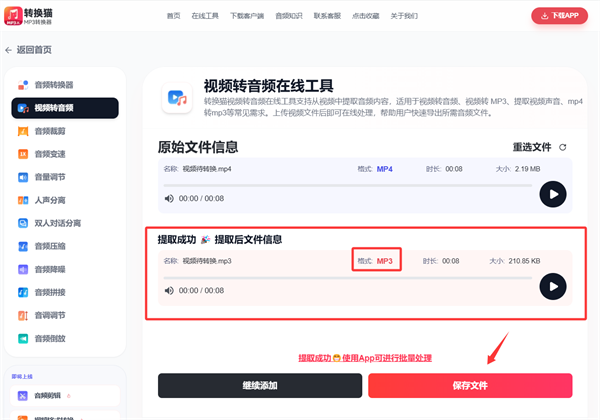
第四步:保存结果并试听。完成后把 MP3 当作独立文件试听,确认人声、背景声和结尾都没有缺失。
音频提取完成后怎么检查
视频提取音频转MP3后,建议用耳机听一遍关键片段。确认没有缺声、错位或音量异常后,再用于复听或剪辑。提取后的 MP3 若要发给别人,先确认内容授权和隐私边界,尤其是会议、课堂和采访类视频。
提取音频适合把视频里的声音变成独立文件,不改变原视频本身。源视频仍建议保留,尤其是需要回看画面或重新截取片段时。“提取音频”比“转换 MP3”更强调源文件和结果文件的关系:视频仍是原始资料,MP3 是便于复听和整理的独立音频副本。
