视频音乐提取怎么做?视频声音提取方法

视频音乐提取通常是想把本地视频里的背景音乐、人声或完整声音单独保存下来。这个标题更偏素材整理,用户可能想保留背景音乐,也可能只是要视频里的完整声音。
提取前建议先记下音乐开始和结束的大致位置。导出后重点听这些位置,判断是否有静音、截断或音量突变。
如果只是复听,MP3 已经足够方便;如果还要二次剪辑,建议保留原视频和导出的音频文件。
视频音乐提取的手机端处理方法
手机端适合处理相册或文件夹里的短视频,提取后可以直接试听。
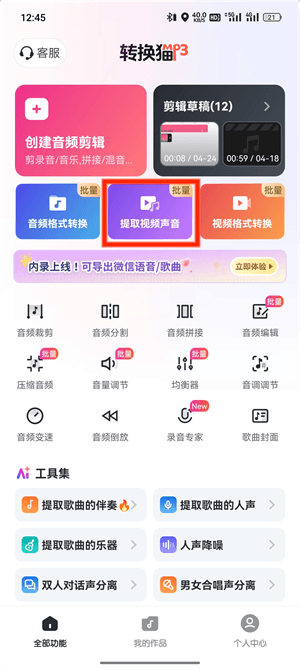
第一步:打开手机视频音乐提取入口。先进入视频音乐提取功能,明确本次要保存背景音乐片段还是完整声轨。
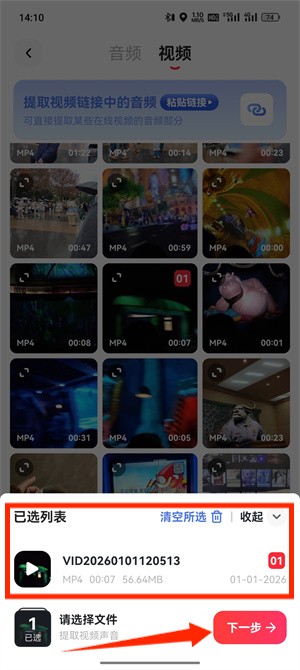
第二步:选择要处理的文件。选择本地视频后,先定位音乐出现的片段,确认不是无声或被遮盖。
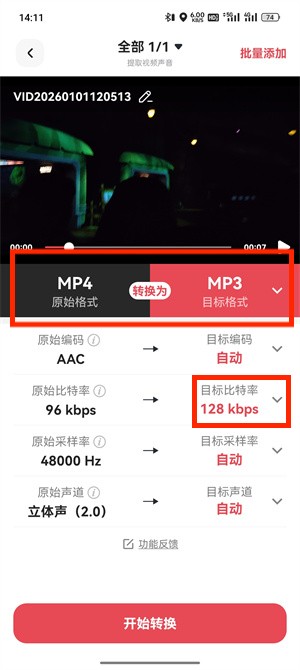
第三步:设置输出格式和质量。输出可选 MP3;若音乐要继续剪辑,质量参数不要压得太低。
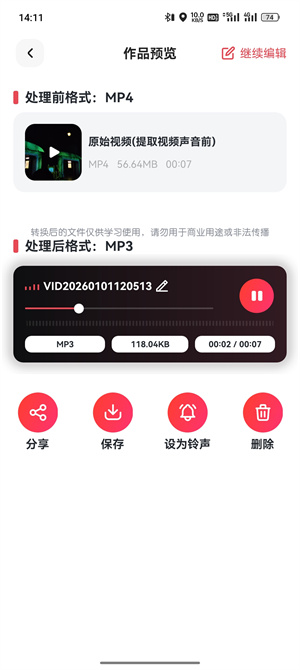
第四步:保存结果并试听。保存后试听音乐起点、重点段和收尾处,确认没有截断或突兀静音。
视频音乐提取的电脑端处理方法
电脑端适合处理较大的本地视频,导出音频后放入项目素材目录。
第一步:打开网页视频音乐提取入口。先进入视频音乐提取功能,明确本次要保存背景音乐片段还是完整声轨。
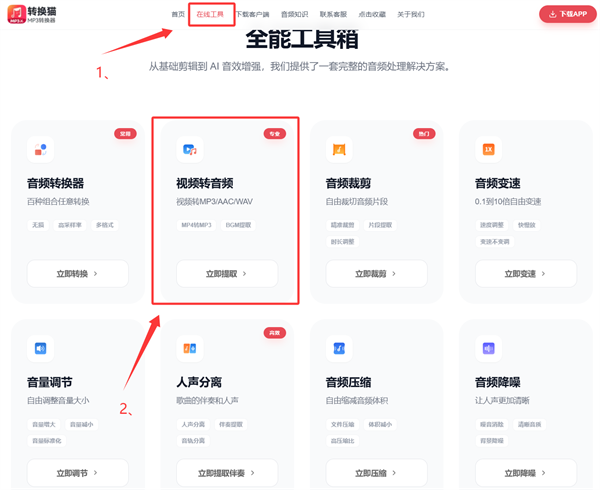
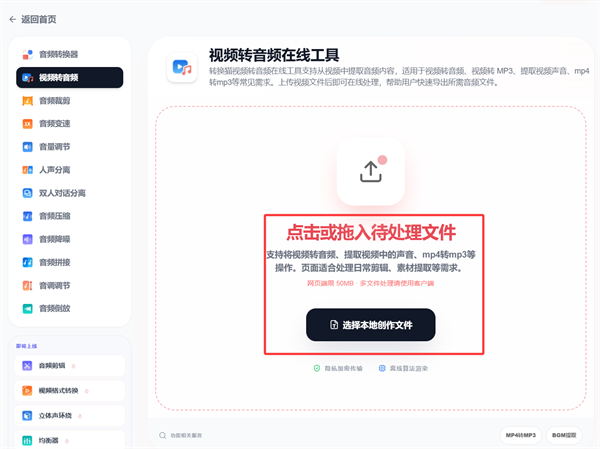
第二步:选择要处理的文件。选择本地视频后,先定位音乐出现的片段,确认不是无声或被遮盖。
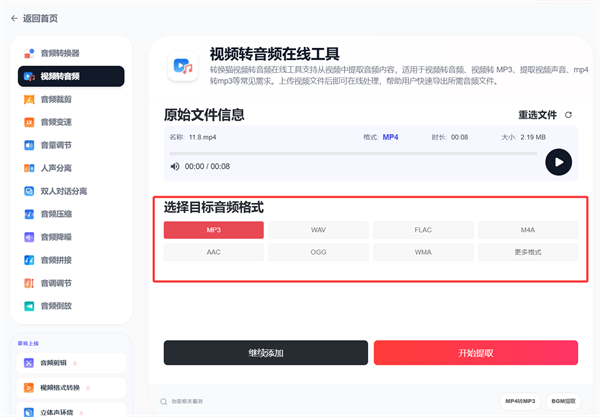
第三步:设置输出格式。输出可选 MP3。网页端不支持设置比特率等参数,如果需要自定义更多参数,建议使用转换猫app进行处理。
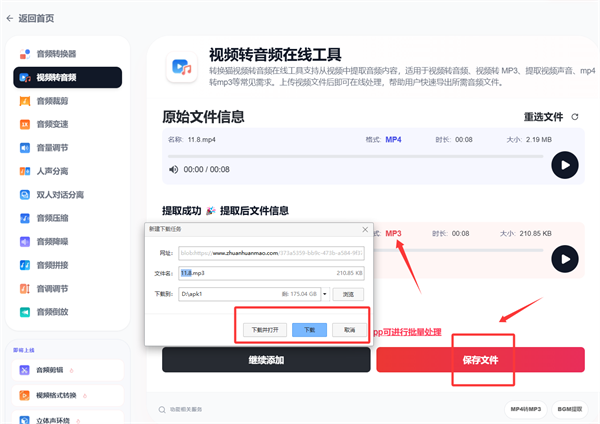
第四步:保存结果并试听。保存后试听音乐起点、重点段和收尾处,确认没有截断或突兀静音。
视频音乐提取完成后怎么检查
如果后续要剪辑,建议把导出的 MP3 与原视频放在同一项目目录;如果只是复听,则按主题或日期命名即可。
音乐提取比普通复听更在意片段完整。处理前可先记下音乐起点、主旋律段和结束处,导出后逐段试听,确认没有被截断。如果音乐要继续用于剪辑,建议文件名保留视频来源和时间点。这样回到项目里查找素材时,不会只看到一堆无法区分的 MP3。
