视频转音频
2026-07-13
阅读约 1分钟
MP4转换mp3怎么做?只保留声音的处理方法

一段课程或会议已经保存为MP4,如果只想反复听声音、做转写或整理纪要,没有必要一直打开视频。MP4转换mp3的核心是从视频轨道提取音频,而不是把整个视频简单改后缀。
方法一:手机端从MP4提取MP3
组件:下载胶囊组件:下载胶囊
MP4保存在手机相册或聊天文件中时,App能直接选择视频并导出声音。
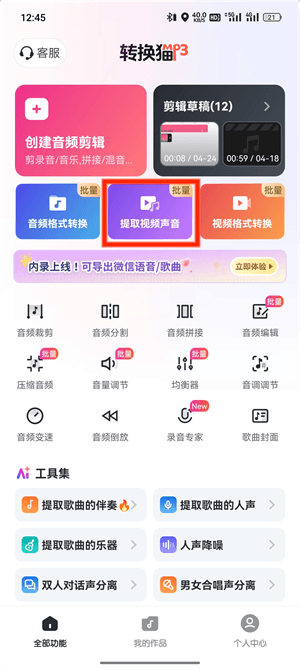
第一步:选择提取视频声音功能。打开转换猫App,在工具列表进入“提取视频声音”,确认不是普通音频格式转换。
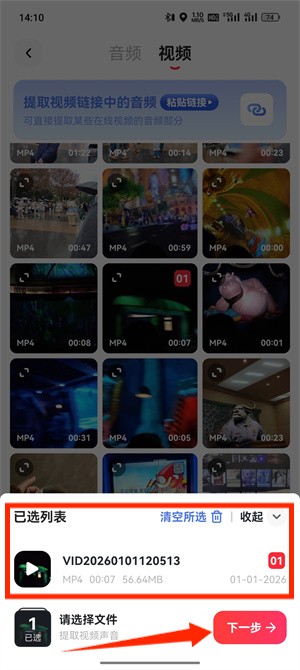
第二步:从相册或文件中勾选MP4。核对视频名称、时长和画面内容;批量任务先选一段代表视频进入下一步。
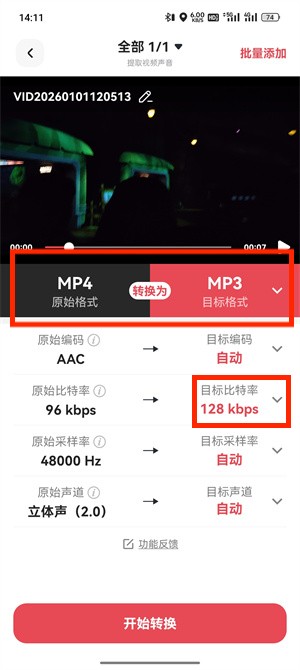
第三步:设置MP3输出。课程和会议可选择兼顾清晰度与体积的质量,音乐素材可按源视频情况提高质量,但不应超过源音轨实际水平。
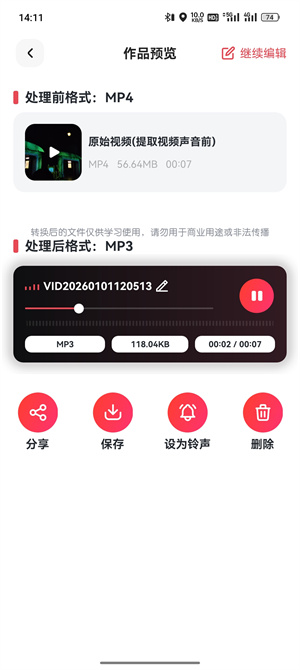
第四步:提取完成后保存试听。播放开头、中段和结尾,确认没有静音、截断或错选视频,再保存到手机本地。
方法二:网页端从MP4提取MP3
电脑端适合长视频、会议归档和后续转写。网页处理前先确认文件大小限制,较大的视频可改用客户端,避免上传中断。
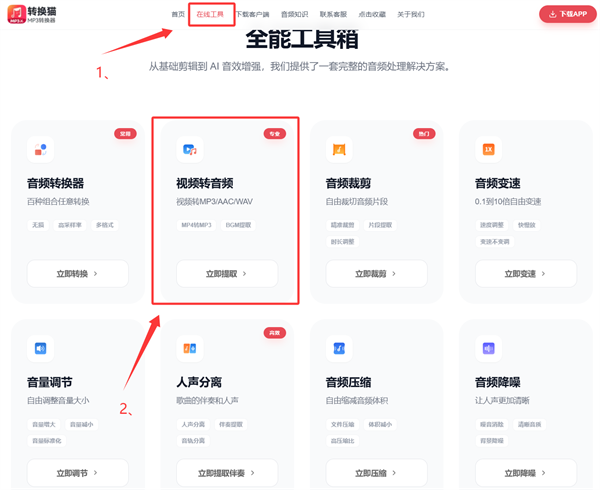
第一步:进入网页视频转音频。打开转换猫官网在线工具并选择对应功能,提前把MP4放进清楚的项目文件夹。
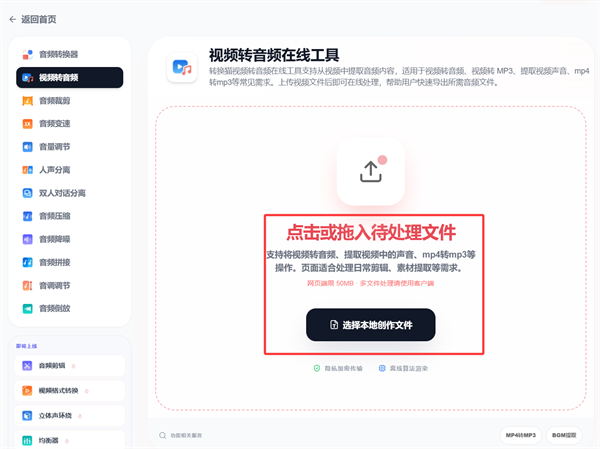
第二步:上传电脑中的MP4。点击选择文件或拖入上传区,查看文件名、时长和大小是否正确,超过网页限制时不要反复提交。
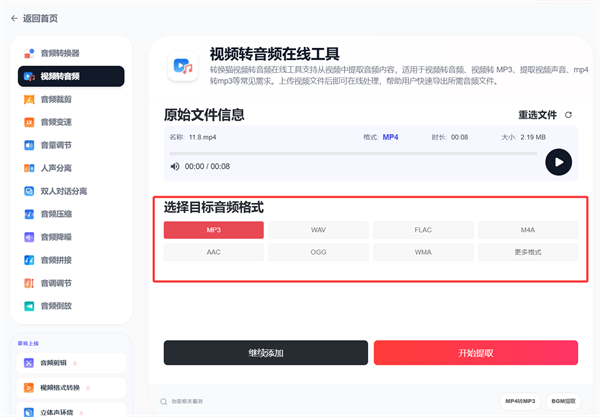
第三步:选择MP3输出。网页端按可用选项确定格式,课程复听重视人声清楚,后续剪辑则应保留更合适的质量。
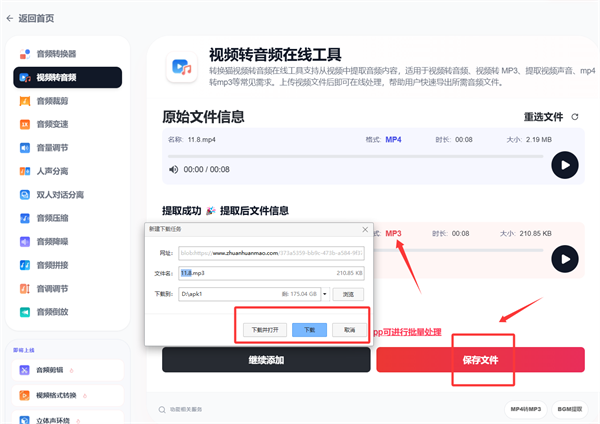
第四步:开始提取并下载。完成后先在线试听,再用“主题-日期-音频”命名保存,便于转写、复听或归档。
MP4转换mp3后只保留声音,画面信息不会进入音频文件。需要字幕、画面时间点或演示内容时,仍应保留原视频作为对照。手机端适合随手处理,网页端便于电脑整理。无论哪种方式,都要在删除或移动源视频前完成三段试听与时长核对。

觉得攻略不错?
立即上手亲自试试
我们已经为你准备好了最专业的【视频转音频】云端工作区。点击下方按钮,30秒内即可获得高保真处理成品。
当前在线 · 无需登录
#mp4转换mp3#转换猫#音频处理#video-extract-audio


