视频转音频
2026-07-10
阅读约 1分钟
视频如何提取音频?视频转音频教程

视频如何提取音频,先把需求说清楚:只要课堂讲解、会议发言或素材背景声,就应当导出声轨;如果还需要画面,那就不是这一类处理。处理前先播放原视频,核验它确实有声音、没有明显断点,且自己有权收存和整理。导出的 MP3 只是复听副本,不能替代原视频证据。
视频提取音频手机端演示
组件:下载胶囊
手机端适合从相册里的短样本练手,重点是核验入口没有走到压缩或裁剪。
节点一:选择功能入口。进入和视频声音相关的导出入口,先看页面是否提示生成音频文件。

节点二:勾选视频素材。按缩略图、时长、日期三项核对素材,尤其注意同一天录制的相似片段。

节点三:确认输出格式。生成选 MP3;听课和会议可偏轻量,准备再剪辑的素材则保留更清晰的质量。
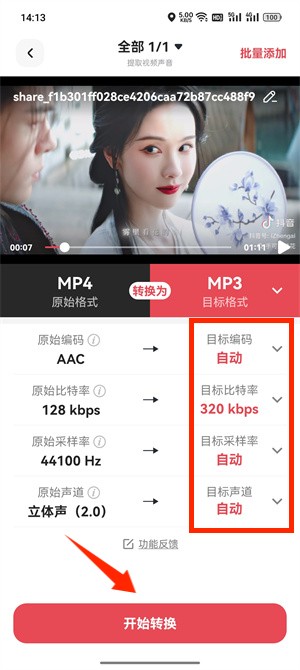
节点四:转换完成保存。收存后听开头、人声密集处和结尾,核验没有空白文件或少一段。
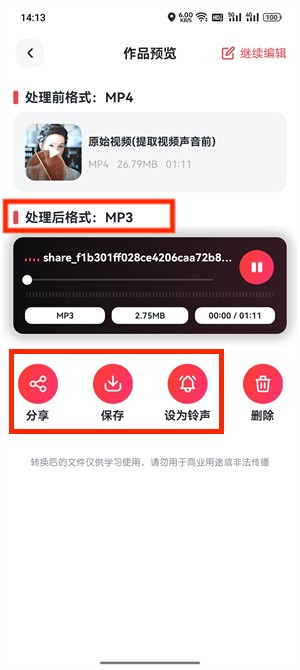
视频如何提取音频电脑端声轨导出
电脑端更适合处理课程包或会议资料,因为文件名、大小和下载目录更容易管理。
节点一:选择功能入口。在网页端进入视频取声页面,核验上传区域面向本地视频而不是音频压缩。

节点二:勾选视频素材。先上传一个代表样本,读取完成后再核对时长,避免网络中断造成空结果。

节点三:确认输出格式。挑选 MP3 生成,按“复听、转写、剪辑素材”三种用途调整参数。

节点四:导出音频到本地。下载后立刻改成可识别名称,并放回对应课程或会议文件夹。
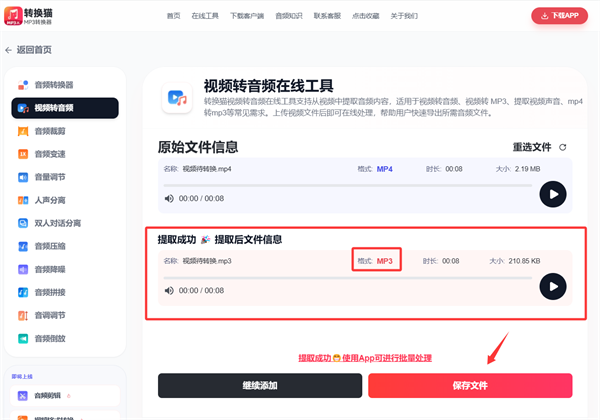
视频如何提取音频转换完成后怎么验收
验收时看三个点:音频时长是否接近原视频、关键人声是否清楚、文件能否在目标播放器打开。批量前先记录通过测试的参数和收存目录,不要每个文件随手改一套设定。还可以把导出结果放进一个临时验收文件夹,等核验无误后再移入正式目录;这样批量处理时更容易发现缺失文件。

觉得攻略不错?
立即上手亲自试试
我们已经为你准备好了最专业的【视频转音频】云端工作区。点击下方按钮,30秒内即可获得高保真处理成品。
当前在线 · 无需登录
#视频如何提取音频#视频转音频#转换猫


