flac格式怎么转换为mp3?音频文件兼容处理

下载到电脑的无损音乐可以正常试听,复制到车机或发到旧手机后却显示不支持。FLAC属于无损压缩格式,MP3属于有损压缩格式。转换能够提高设备兼容性并减小体积,但不会让原文件拥有更多细节。
开始前可先查看文件属性:如果源文件本身采样率和位深较高,转换目标仍应以播放设备能力为上限;如果只是通勤试听,兼容和体积通常比极高码率更重要。对车机或便携播放器,还要同时检查文件名、目录层级和存储盘格式。
方法一:转换猫App将FLAC转成MP3
FLAC文件保存在手机或需要随时处理少量歌曲时,可按App流程完成。先给输出文件预留空间,并确保原文件没有被其他应用移动或重命名。
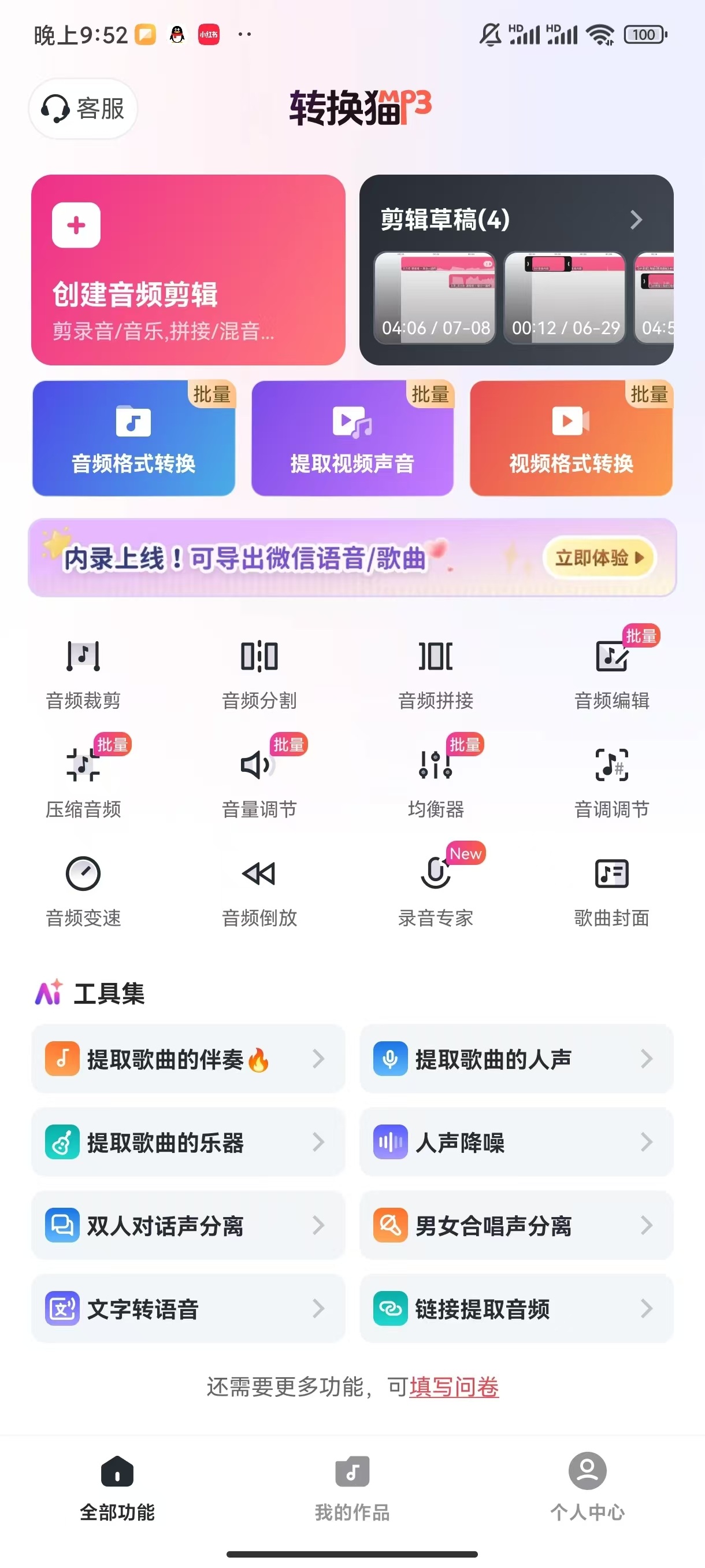
第一步:选择音频格式转换功能。打开转换猫App进入音频格式转换,确认当前任务是改变文件格式,不要误选音频压缩或音量调整;随后从手机存储中定位FLAC歌曲。
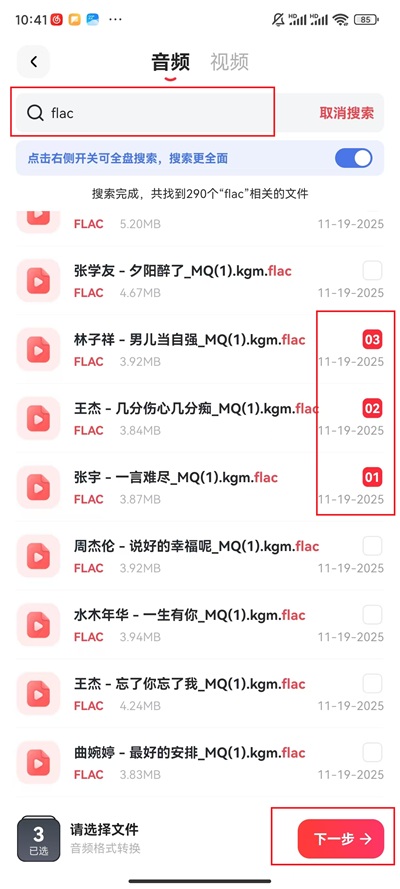
第二步:勾选文件并设置MP3参数。核对歌曲名称和时长,选中需要处理的FLAC后进入下一步,将输出格式设为MP3;车机试听可先采用常见兼容参数,音乐归档则应结合源文件质量谨慎设置码率。
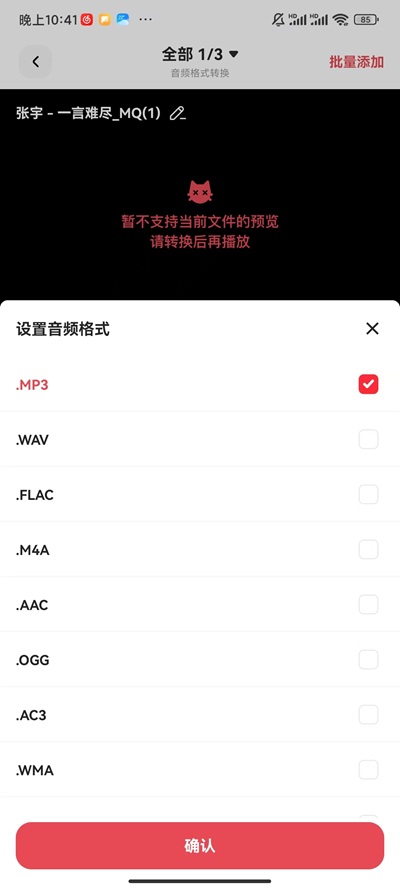
第三步:flac转换mp3设置输出格式。按需求设置参数,转换猫支持mp3、wav、flac、m4a等多种音频格式,勾选对应的音频格式后,选择底部的确认按钮即可开始转换。
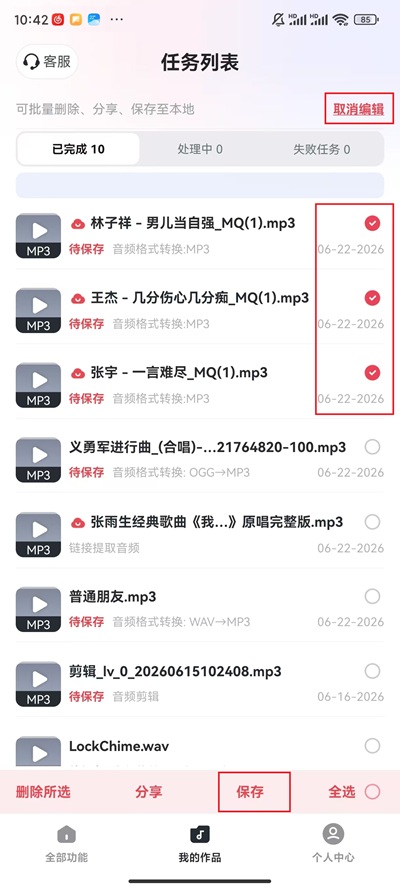
第四步:查看转换结果并导出。任务完成后打开已完成列表,先试听开头、中段和结尾,再保存到明确目录;如需批量处理,确认这首样本在目标设备通过后再沿用参数。
方法二:用转换猫网页版整理FLAC音乐
文件已经集中在电脑时,网页版便于核对文件名和批次。上传前先建立单独的输出目录,避免下载结果与FLAC原件混在一起。
第一步:进入在线音频转换并上传FLAC。用电脑打开转换猫网页版的音频格式转换入口,点击选择文件或拖入FLAC;这一节点同时完成选择功能与勾选文件,上传后核对名称、数量和大小。

第二步:设置MP3输出并开始处理。选择MP3,根据接收设备确定质量参数;同一专辑可在样本通过后统一设置,不同录音来源则分批处理,避免一套参数覆盖全部素材。
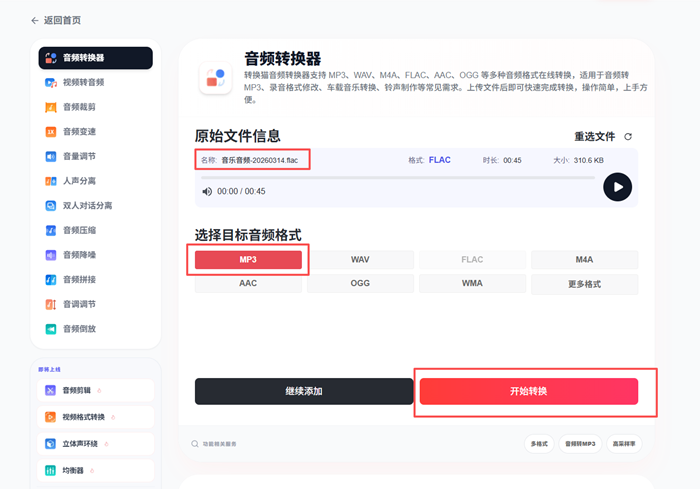
第三步:下载完成文件并实机验证。转换结束后将结果保存到单独文件夹,先在电脑试听,再复制一首到车机、手机或播放器测试;确认可识别、可拖动且时长完整后再整理整批。
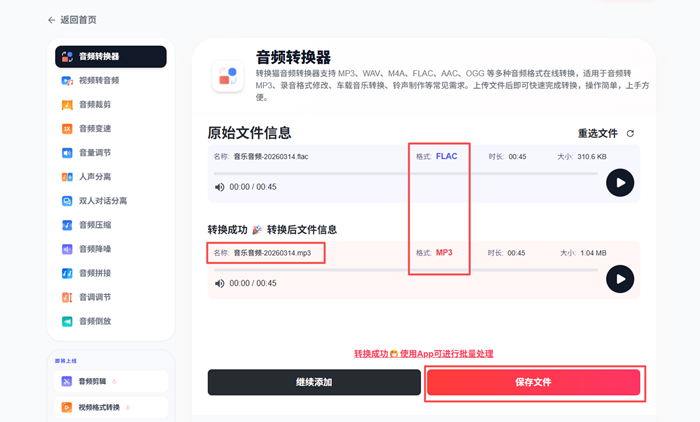
FLAC转MP3解决的是兼容和体积问题,不是音质修复。源文件有削波、噪声或断点时,转换后的MP3也会保留这些问题,所以原件备份和样本试听始终要放在批量处理之前。
App适合手机里的少量文件,网页版适合电脑集中整理。无论采用哪种方法,都应围绕目标设备确定格式与参数,并用真实播放环境完成最后验收。

觉得攻略不错?
立即上手亲自试试
我们已经为你准备好了最专业的【音频转换器】云端工作区。点击下方按钮,30秒内即可获得高保真处理成品。


