视频转音频mp3免费怎么做?只保留声音的处理方法

一小时课程视频占用很多空间,通勤时却只想听讲解;会议录像要整理纪要,也不需要一直保留画面。此时“视频转音频mp3免费”对应的任务是提取原视频中的声音轨道,并生成更方便播放和分享的MP3,而不是把视频文件简单改后缀。
方法一:转换猫App提取视频声音
视频位于手机相册或聊天下载目录时,App流程更直接。处理前确认手机剩余空间足够同时保存原视频和提取后的音频。
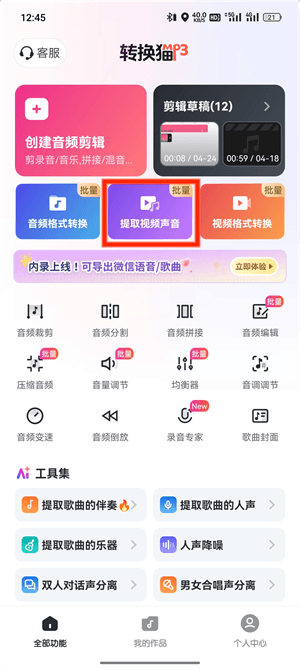
第一步:选择视频转音频功能。打开转换猫App进入视频转音频入口,确认任务只保留声音;不要误入视频格式转换,否则输出仍会包含画面。
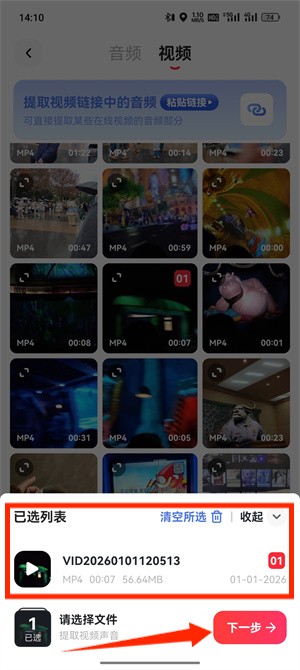
第二步:勾选需要提取声音的视频。从相册或文件目录按名称、封面和时长确认素材,首次免费处理先选一段代表性样本,避免把剪辑版与原片选错。
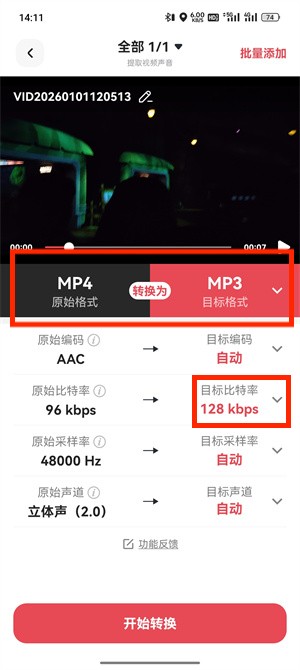
第三步:设置MP3格式与质量。输出选择MP3,人声课程以清晰和体积平衡为主,音乐视频可按源音轨质量提高设置;确认后启动转换并保持足够存储空间。
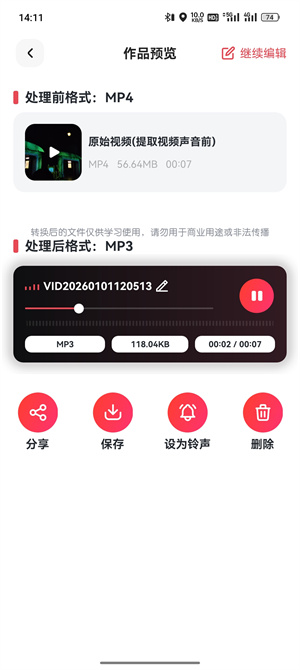
第四步:保存转换完成的MP3。任务结束后试听关键段落,将文件按“主题-日期-音频版”命名并保存到明确目录;验证时长完整后,再删除不需要的临时副本。
方法二:用转换猫网页版把视频转成MP3
课程和会议已归档到电脑时,网页版更便于核对文件名与时长。涉及敏感内容前,应先判断在线上传是否符合所在组织的要求。
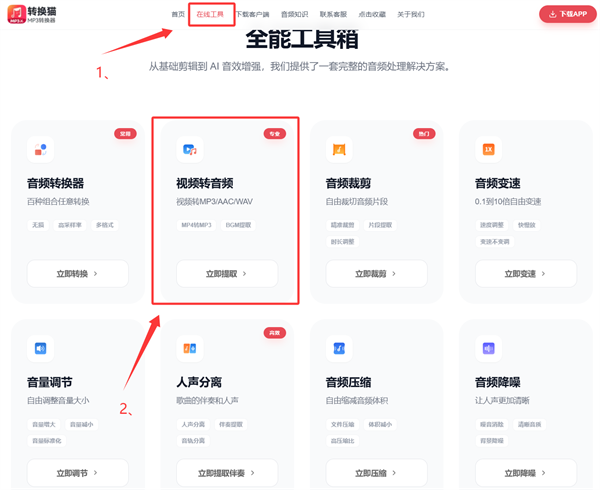
第一步:打开网页版视频转音频。进入转换猫在线工具的对应功能,先查看文件大小和当前免费范围,确认长视频是否适合直接上传。
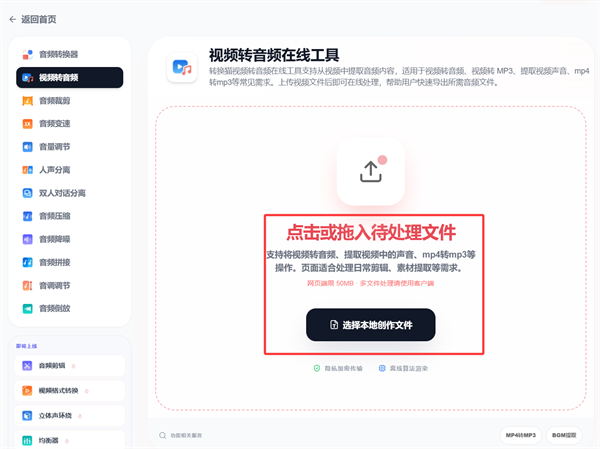
第二步:上传本地视频并核对素材。点击选择文件或拖入视频,检查名称、时长与数量;会议和课程可按日期分批,减少同名文件混淆。
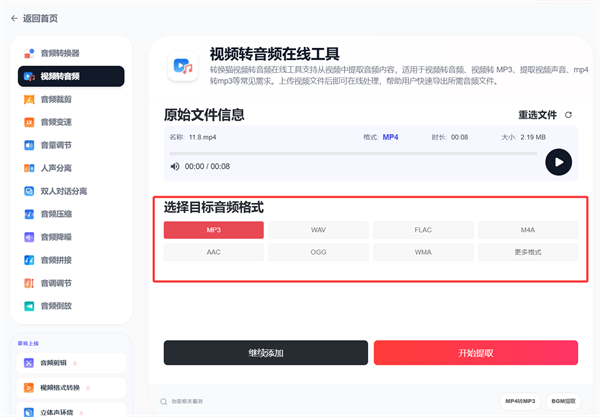
第三步:选择MP3并设置输出参数。根据人声或音乐用途调整质量,不盲目放大码率;确认任务后开始提取,处理期间不要重复提交同一文件。
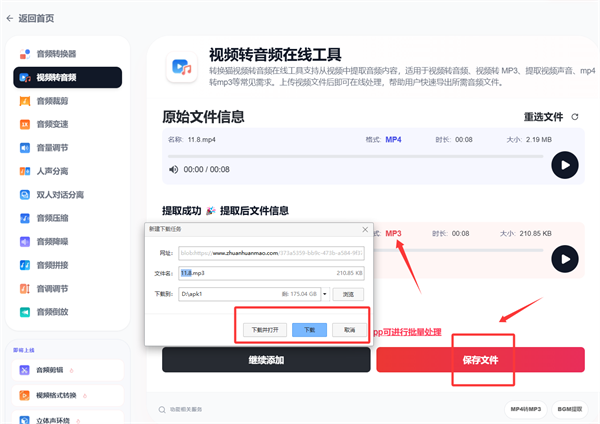
第四步:下载音频并完成复听。保存到单独输出文件夹,检查开头、中段、结尾和总时长;用于转写时再测试语音识别工具能否正常读取。
只保留声音能够明显减少课程、会议和讲解素材的存储负担,但输出质量受原视频音轨限制。原片录音过小、爆音或背景噪声较重时,应先评估是否需要降噪和剪辑,而不是反复转码。
手机就地处理可选App,电脑归档可选网页版。先用短样本确认免费范围、MP3参数和保存路径,再处理长文件,效率和可控性都会更高。
