音频转换格式怎么做?音频转MP3实用教程

同一批音频可能来自手机录音、聊天附件、音乐下载和剪辑导出。它们在原设备上能播放,复制到车机、播放器或剪辑软件后却可能显示不支持,甚至只能看到文件名而没有声音。遇到这种情况,真正需要处理的是音频转换格式,而不是把后缀直接改成MP3。
方法一:用转换猫App完成音频转换格式
文件主要在手机时,App便于直接从录音、下载目录或外部导入位置取文件。正式批量处理前先选一段熟悉的声音做样本,后续更容易判断转码后的人声、背景乐和音量是否正常。
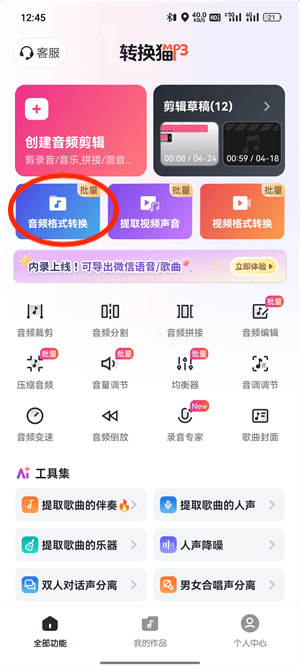
第一步:打开转换猫App,在首页进入“音频格式转换”。先确认进入的是格式转换而不是压缩、裁剪等相邻工具,避免后面找不到输出格式选项。
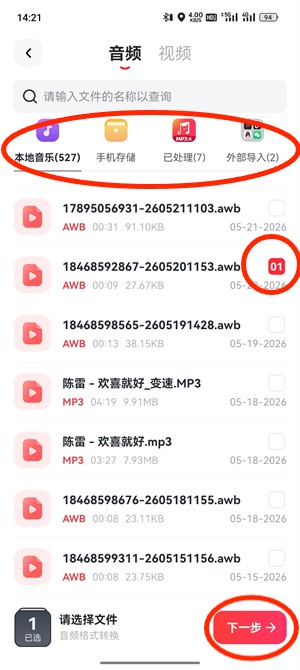
第二步:在文件窗口切换本地音乐、手机存储或外部导入,勾选待处理音频。多文件可以一起选,但第一次建议只放一两个来源不同的样本,便于排查兼容问题。
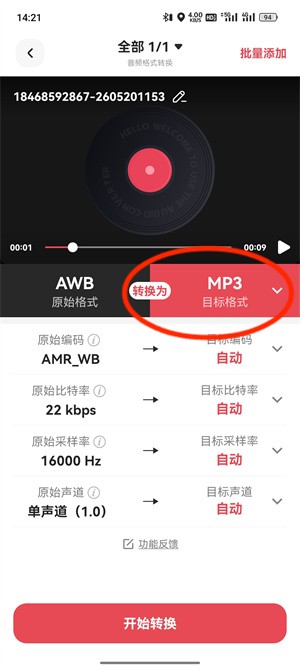
第三步:进入设置页后选择MP3、FLAC、M4A或AAC等输出类型,再按用途调整比特率与采样率。语音复听可优先控制体积,音乐或剪辑副本则应保留更高质量。
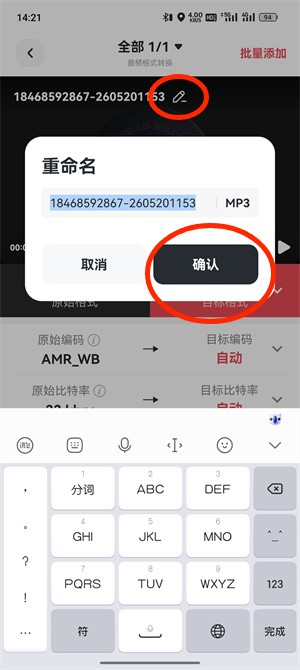
第四步:点文件名旁的编辑入口完成重命名,并在弹窗中确认。名称最好包含内容与用途,例如“采访原声_通用版”,不要覆盖同名源文件。
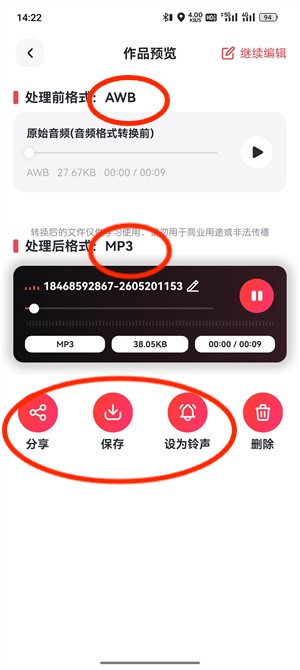
第五步:启动转换并等待任务进入完成列表,打开结果试听开头、中段和结尾。确认无空白、爆音或时长异常后,再保存到本地或批量分享。
方法二:在转换猫网页版处理电脑音频格式
素材已经集中在电脑时,网页版更适合按文件夹整理和对照设备要求。浏览器内完成上传与保存,不必把音频先传到手机,尤其方便处理课程资料、项目配乐和U盘歌单。
第一步:在电脑浏览器进入转换猫官网,从在线工具打开“音频格式转换”。先查看目标平台允许的后缀、单文件大小和声道要求,再决定输出方案。

第二步:点击“选择文件”或把音频拖到上传区域,按同一用途分批导入。上传后核对文件数量、时长与原始格式,防止把同名旧版本混进来。

第三步:在输出设置中选定目标格式。通用播放通常选择MP3;需要继续编辑时可根据软件支持情况保留更高质量格式,不要为了体积盲目降低码率。

第四步:点击开始转换,进度完成后先在线试听,再保存到新建目录。最后把一份结果放进手机、车机或剪辑软件验证,能被真实设备读取才算完成。

完成后怎么判断结果可用
音频转换格式的验收标准不是“文件后缀变了”,而是目标设备能打开、时长正确、声音连续且用途不受影响。临时处理手机里的少量录音可用App,电脑上集中整理大量素材可用网页版;无论选哪种方式,都应保留原件、先做样本、试听后再扩展到整批。

觉得攻略不错?
立即上手亲自试试
我们已经为你准备好了最专业的【音频转换器】云端工作区。点击下方按钮,30秒内即可获得高保真处理成品。


