wma转mp3怎么做?音频文件兼容处理

早期Windows音乐库、光盘抓轨和录音软件经常生成WMA。换到手机、车机或新的剪辑环境后,这些文件可能无法导入,于是需要做wma转mp3。转换前先在原电脑播放几段,确认文件不是损坏、占位或带数字版权保护的缓存。
可正常读取的普通WMA才进入转码。下面分享电脑和手机转换音频的具体步骤,不覆盖旧音乐库。
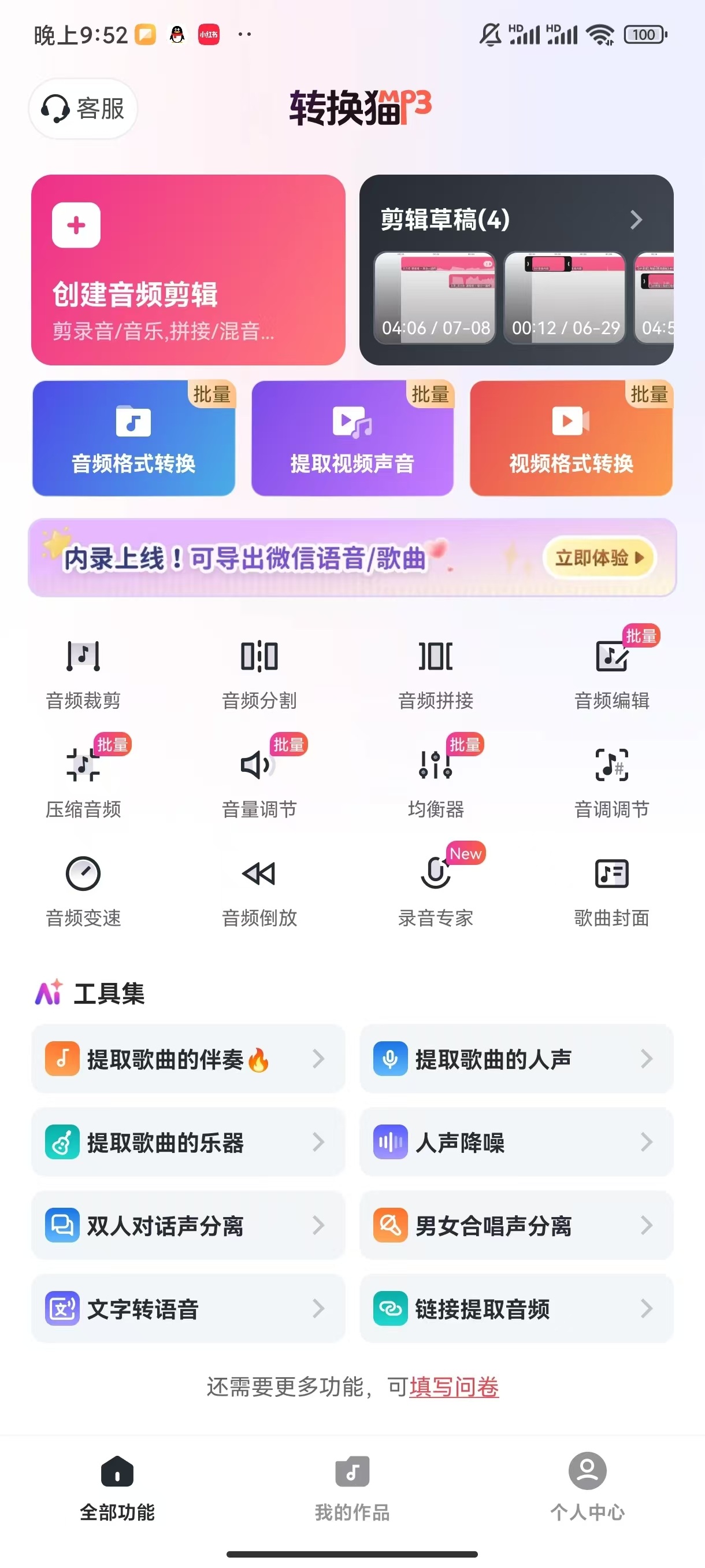
方法一:转换猫App把WMA转成MP3
第一步:进入转换猫App的“音频格式转换”,确认原WMA文件已经完整复制到手机存储。文件大小异常为零时应先重新传输。
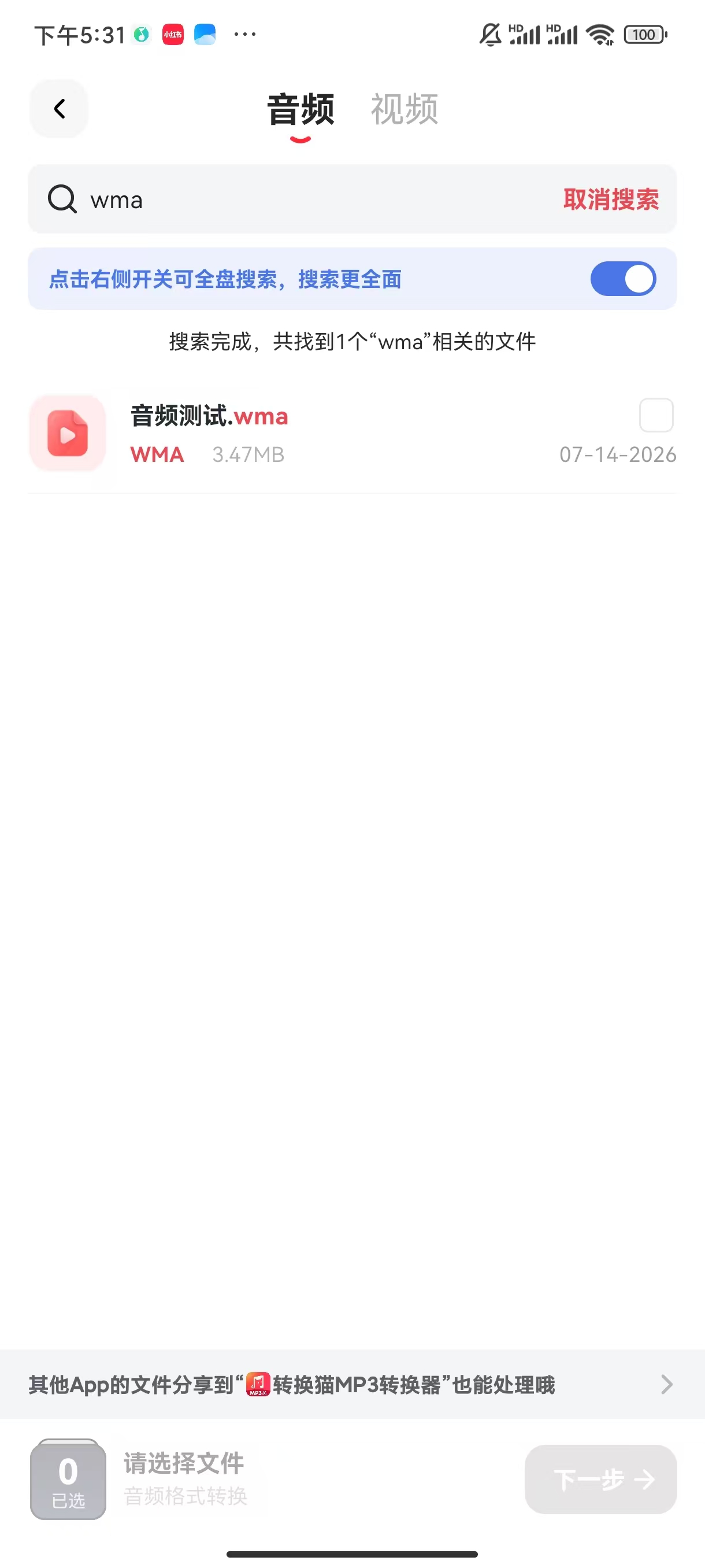
第二步:在存储目录勾选WMA样本。批量选择前记录原始歌曲数量,便于完成后核对是否存在漏项或重复。
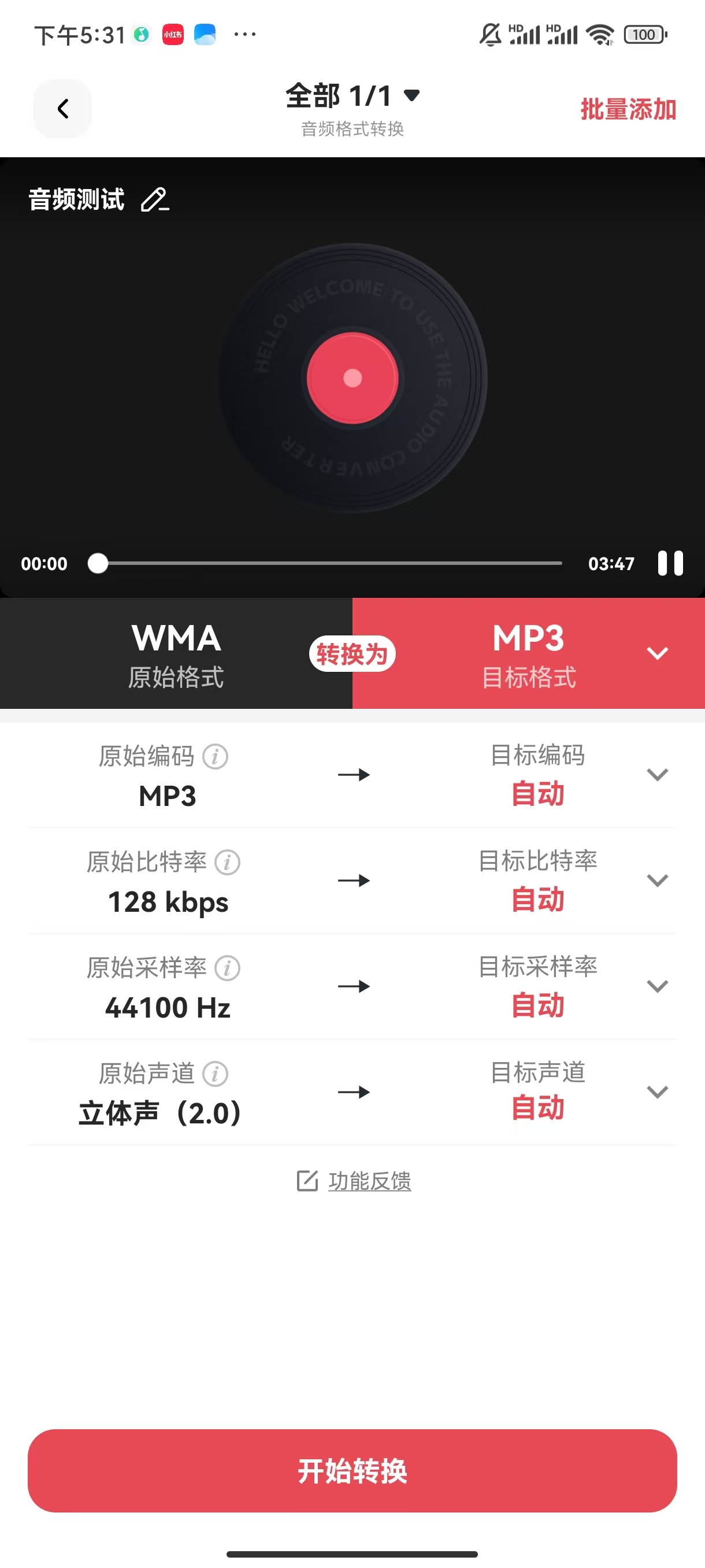
第三步:把输出类型设为MP3,再按来源质量选择参数。旧录音不必使用过高码率,音乐收藏则可先试较高质量并用耳机比较。
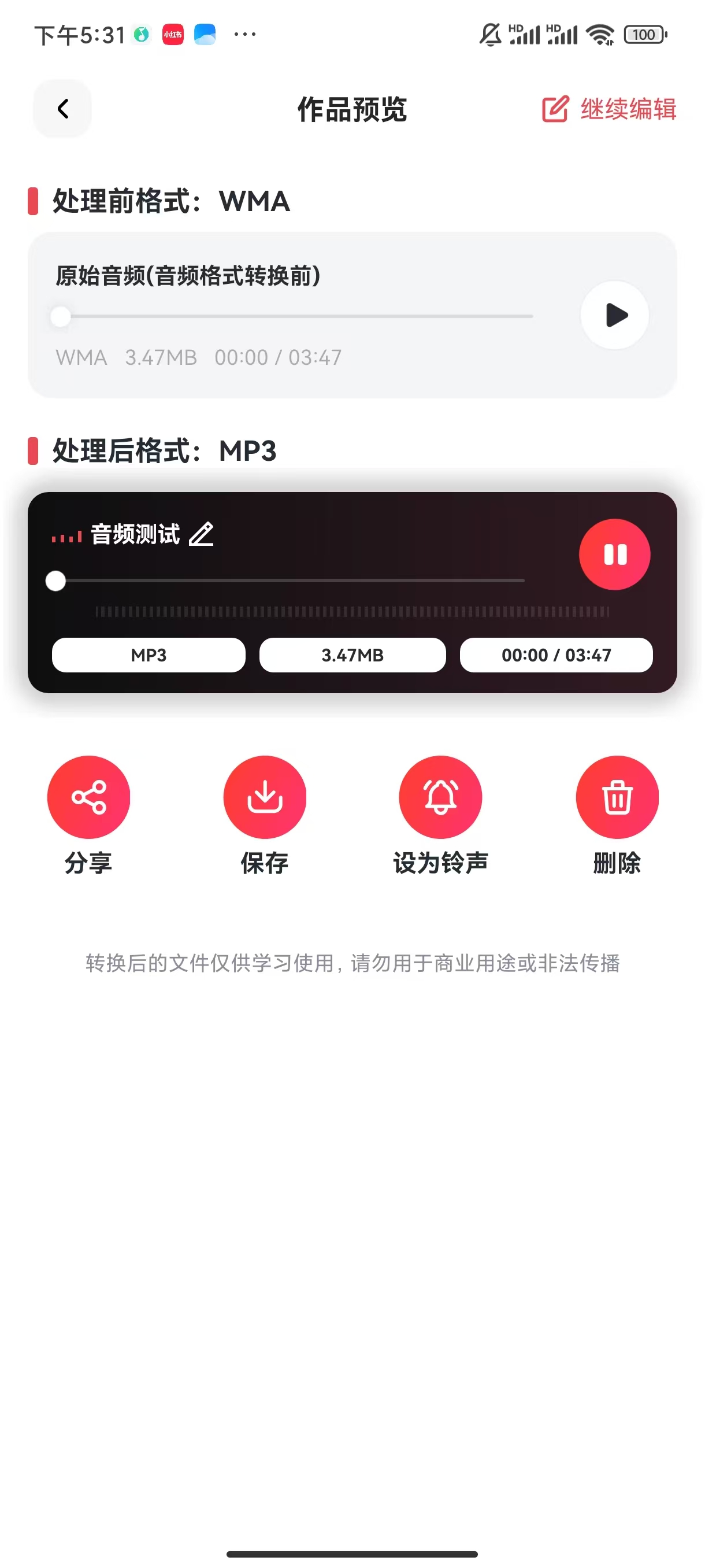
第四步:开始转换,进入完成页后试听并保存。检查开头是否被截、声道是否正常、时长是否一致,再决定是否批量处理剩余WMA。
方法二:转换猫网页版批量整理WMA
大量WMA仍在电脑时,网页版省去手机传输。先按专辑或录音批次建立子文件夹,并另建MP3输出目录,标签信息要在转后抽查。
第一步:在转换猫官网打开音频格式转换页面,先确定浏览器可读取本地WMA。受版权保护的文件即使有后缀,也可能无法正常解码。

第二步:选择或拖入一小批文件,核对名称与数量。不同来源的WMA不要混成一个任务,以免需要不同质量设置。

第三步:选择MP3输出并考虑目标设备。普通车机以兼容稳定为先,后续剪辑则要留意音质与声道,不要只追求最小文件。

第四步:转换完成后试听并下载到新目录,用播放器查看曲名、时长与专辑信息。确认标签可接受后,再继续下一批。

完成后怎么判断结果可用
旧WMA资料往往还带有年代久远的标签和封面信息。转后先比较歌曲数量与总时长,再抽查中文曲名、歌手、声道和音量;标签丢失可以在副本上补录,但不要为了整理方便删除唯一的WMA母版。
wma转mp3的风险主要来自受保护文件、源件损坏和批量任务缺少抽查。App适合手机里少量文件,网页版适合电脑旧库;两者都应先做样本、保留WMA原件,并在最终车机或播放器中验证,必要时再补充专辑标签与文件名。
