怎么把flac转换为mp3?音频文件兼容处理

FLAC适合保留音乐细节,但老车机、部分播放器和某些上传平台未必支持。怎么把flac转换为mp3的关键,不是把源文件替换掉,而是针对使用环境制作一份MP3格式文件,并用熟悉的曲目确认听感。
方法一:转换猫App把FLAC转换为MP3
FLAC保存在手机时,先选一首经常听的歌。熟悉的人声齿音、鼓点和乐器密集段能帮助你判断MP3副本是否满足通勤或车载使用。
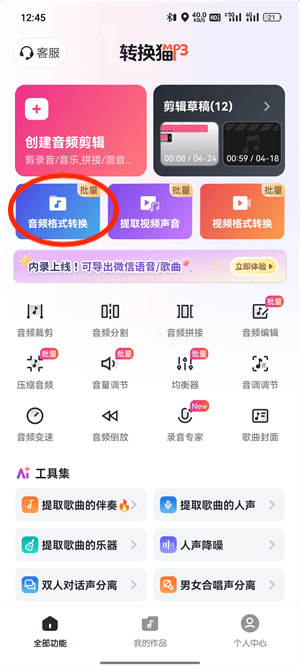
第一步:打开转换猫App的“音频格式转换”,准备处理FLAC。进入前先确认手机空间足够同时保存源件和输出副本。
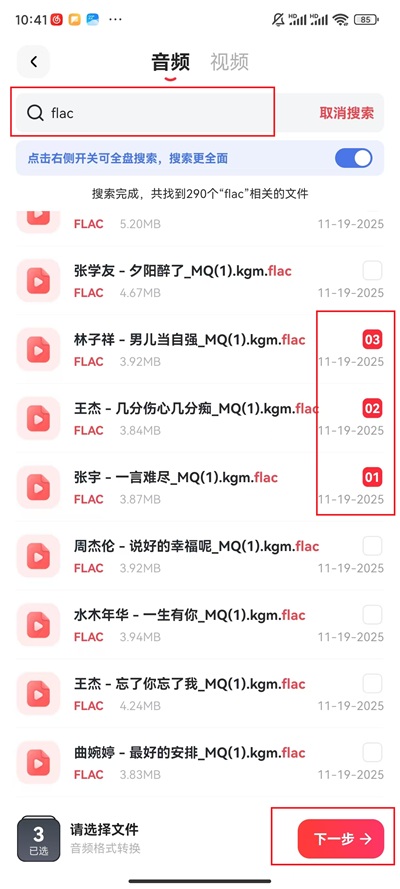
第二步:勾选FLAC文件并进入下一步。批量收藏先从一首样本开始,避免同一参数不适合所有年代与来源的录音。
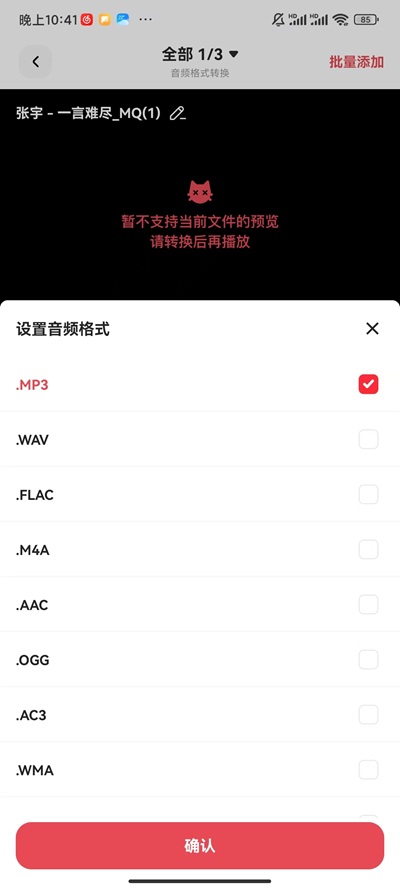
第三步:将输出选为MP3并设置编码质量。车载与日常播放可在体积和听感间平衡,重要收藏副本应先用较高质量试听后再决定。
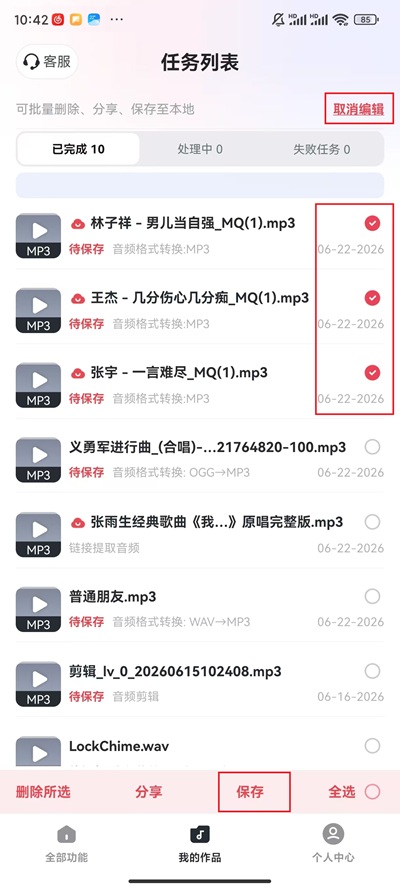
第四步:启动转换并观察任务状态,完成后保存到新文件夹。用耳机听副歌、低频和尾奏,确认没有削波、空白或长度异常。
方法二:转换猫网页版整理FLAC歌单
FLAC主要存放在电脑硬盘时,网页版便于按专辑分组。建议输出目录与无损母版分开,并保留一份参数记录,后续换设备时可以重新生成。
第一步:进入转换猫在线音频格式转换,点击或拖入FLAC样本。上传后核对文件名称与时长,确保没有误选封面、歌词或校验文件。

第二步:把目标类型设为MP3并确认参数,再启动转换。不要把体积更小等同于质量更好,先按目标设备选择合理范围。
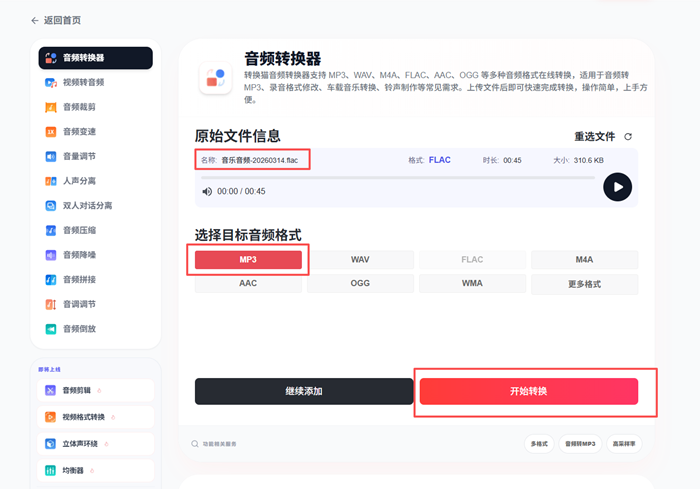
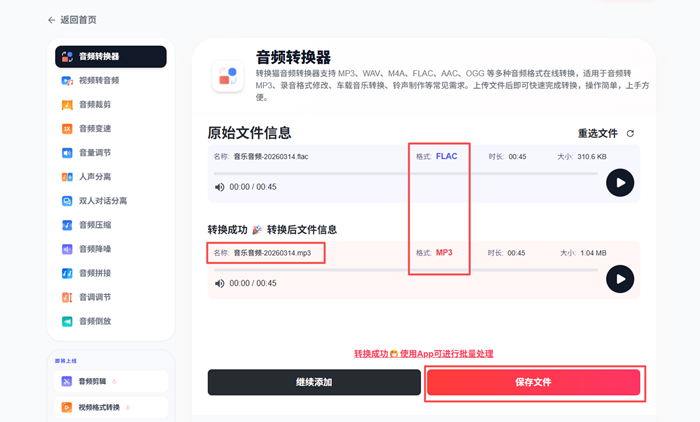
第三步:页面提示成功后保存文件,把MP3放到车机、手机或剪辑软件中实际打开。真实设备能识别且听感可接受,才继续整批。
完成后怎么判断结果可用
试听FLAC与MP3时,最好让两份文件保持接近的播放音量,否则更响的一份很容易被误认为细节更好。完成后核对曲目顺序、时长、中文标签和封面显示,并把MP3目录标注为设备副本。若车机存储有限,可以分别保留常用歌单和完整收藏两个版本,先计算容量再复制。多张U盘使用相同目录规则,后续更新时只替换新增或修订曲目。未来更换播放设备时,直接从FLAC母版重新制作,不要在已有MP3上再次压缩。
