车载flac怎么转mp3?无损音乐车机播放教程

很多车主把电脑上整理好的无损歌单拷进U盘,插到老款车机里却出现「歌名能看到、点开没声音」的情况。FLAC本身适合收藏,但车机的解码能力有限,遇到采样率较高或文件较大的版本时经常无法播放。把flac转mp3,同一批歌曲在车机、手机和电脑上都能正常读取,本文分享电脑和手机转换音乐的详细步骤。
方法一:转换猫App转换歌曲
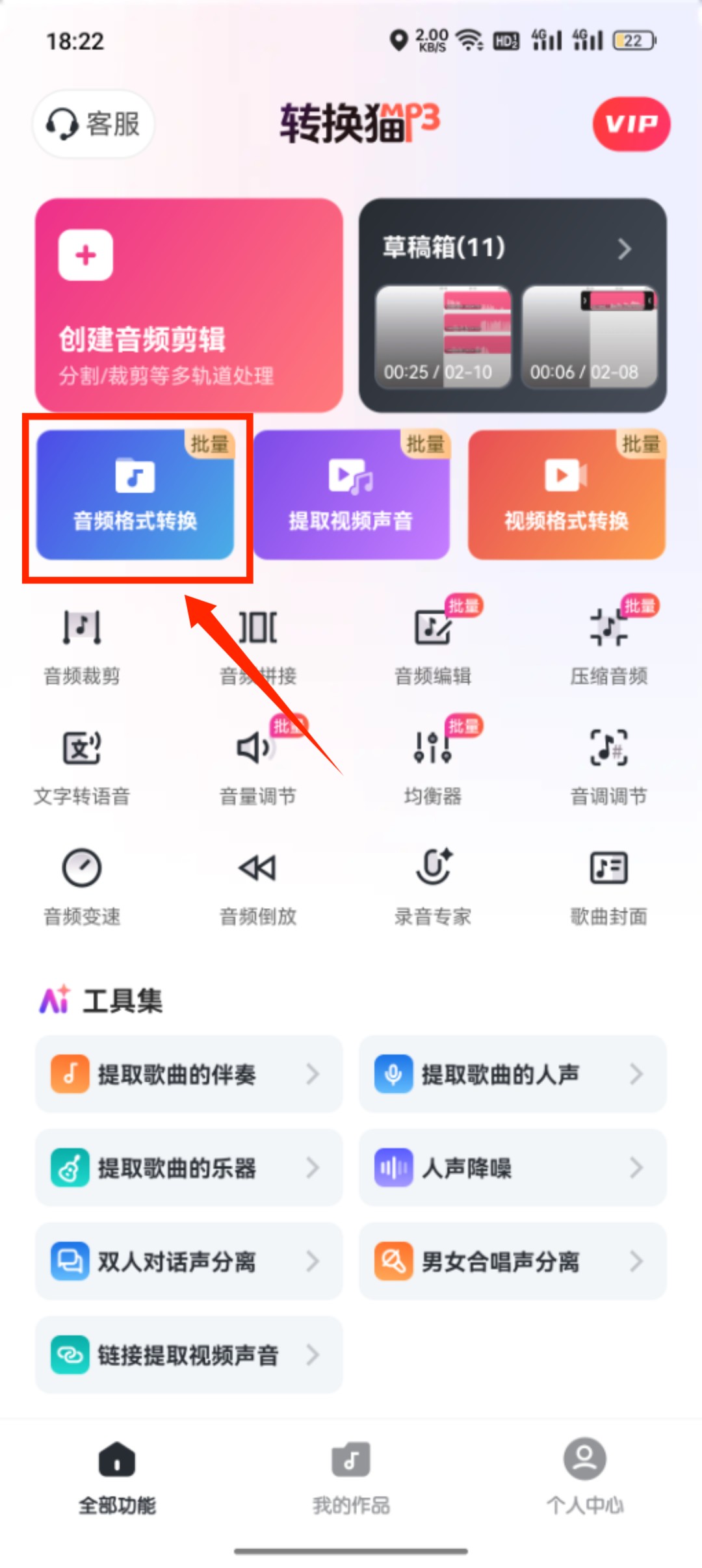
第一步:在App首页进入「音频格式转换」,先核对页面功能名称与图标,避免误入「音频裁剪」功能。
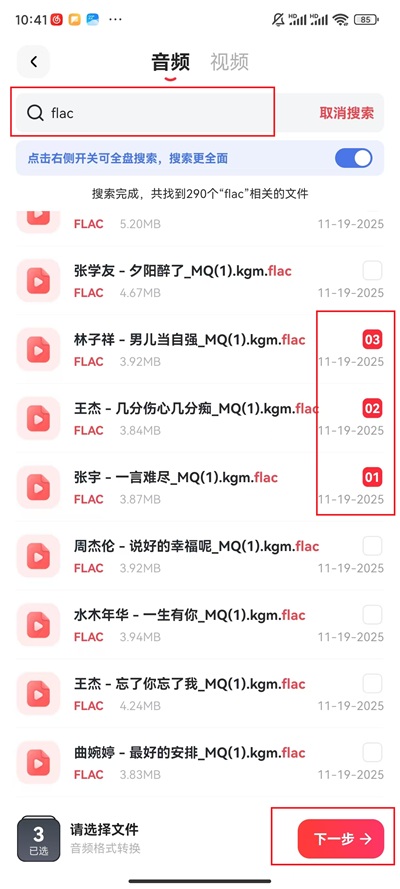
第二步:从手机本地或外部存储中找到那首FLAC音乐。批量转换音乐,勾选音频后点击下一步按钮。
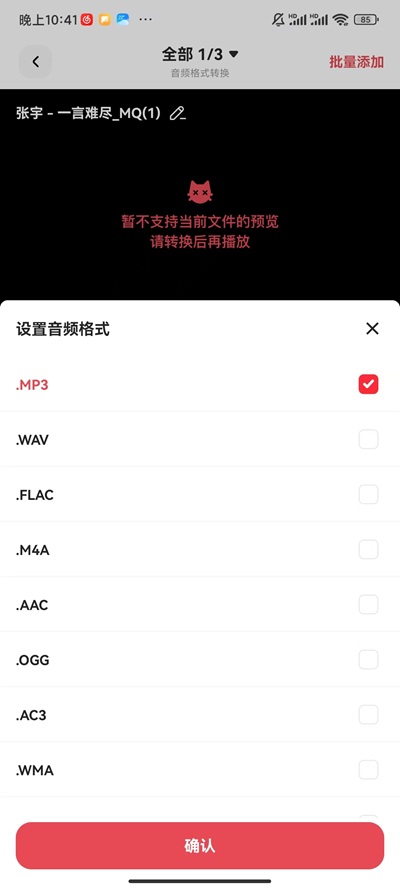
第三步:输出格式选择MP3。车机使用场景更看重兼容性,参数不必追求最高;如果同首歌保留的细节足够家庭音响听,再决定是否把后续歌曲也按相同方案处理。
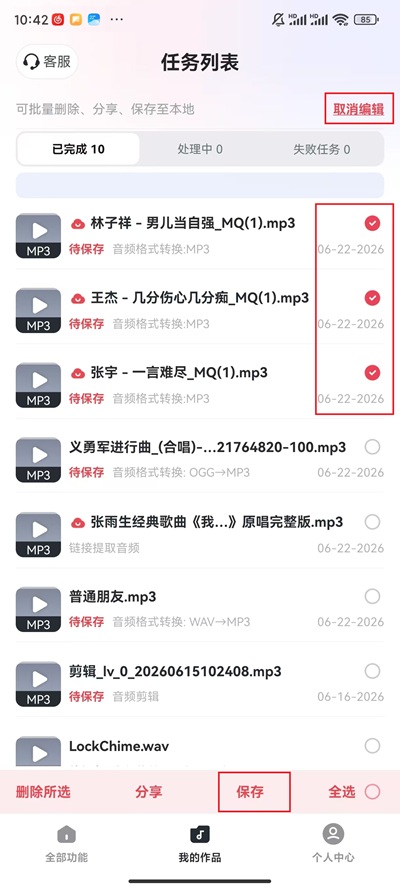
第四步:转换完成进入结果页后,试听音频后保存到本地,确认人声没变薄、鼓点没发糊;再把样本拷到车机试听一次,能正常播放再扩展到整张歌单进行批量转换。
方法二:用转换猫网页版批量整理U盘歌单
样本在车机能正常播放后,再用电脑批量处理同一来源的FLAC。
第一步:打开转换猫官网音频格式转换页面,把U盘插入电脑并新建两个目录,做好前期准备。

第二步:把歌单文件夹拖进上传区。批量上传前先清点数量,记录在音乐播放器中能显示的总曲目数。

第三步:输出选MP3,车机说明书对码率有要求时建议用APP处理,网页默认输出为mp3格式。

第四步:转换完成后下载到电脑上,再用资源管理器整目录拷贝到U盘。插回车机前先在电脑端抽听几首,确认文件没有中途损坏。

车机播放验收要做什么
车机不是只播一首歌就够。整张歌单拷完后,应实际在车里连续听十分钟以上,观察是否出现跳曲、卡顿、专辑封面缺失或文件名乱码。中文文件名如果乱码,先回到电脑把编码改回GBK或纯英文再拷一次。U盘文件系统方面,FAT32兼容最广但单文件不能超过4GB;超过此限制的FLAC需要提前拆分或先转成兼容性更好的WAV。遇到个别歌曲仍读不出,把那首单独转一次并改用更短的文件名再测试,不要把整批重新转码。

觉得攻略不错?
立即上手亲自试试
我们已经为你准备好了最专业的【音频转换器】云端工作区。点击下方按钮,30秒内即可获得高保真处理成品。
.png&w=3840&q=75)


