mp4怎么转换成mp3?一键快速帮你搞定mp4转mp3音频

想要实现mp4转换成mp3并不难,现在有很多工具都能轻松完成。本文将为您详细介绍如何进行音频提取转换mp3,无论是使用在线网站还是专业软件,都能帮助您快速去除视频画面,保留纯净音质。操作简单,无需复杂的电脑技术,即使是新手也能快速上手,让您的音乐收藏更加便捷高效。
转换猫MP3转换器介绍
双端界面简洁,新手也能快速掌握mp4怎么转换成mp3的操作,全程几步完成。本地处理速度快,支持批量转换,大文件、长视频也能流畅提取,无广告干扰。采用无损转码技术,转换后的MP3音频音质清晰,可自定义音质参数。
方法一:转换猫手机APP提取MP3音频
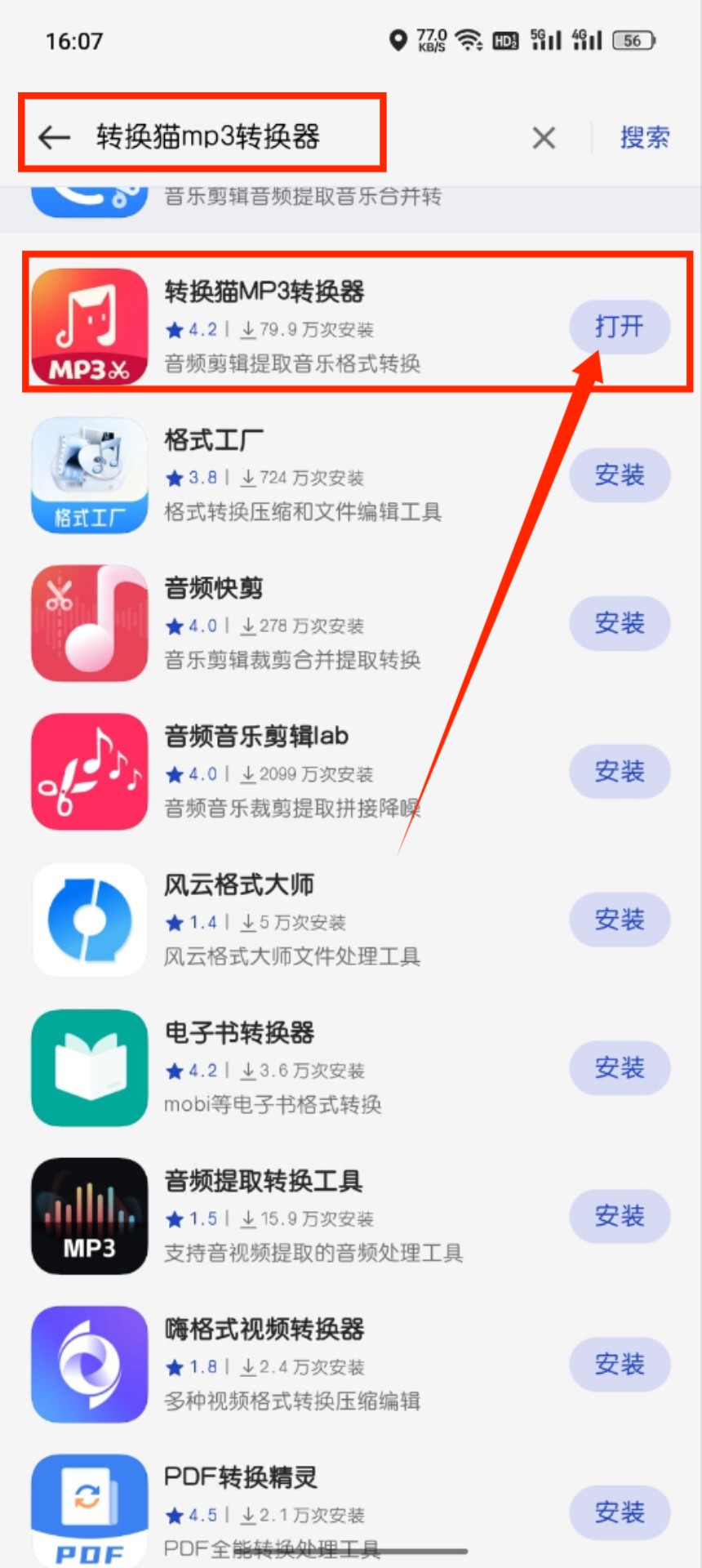
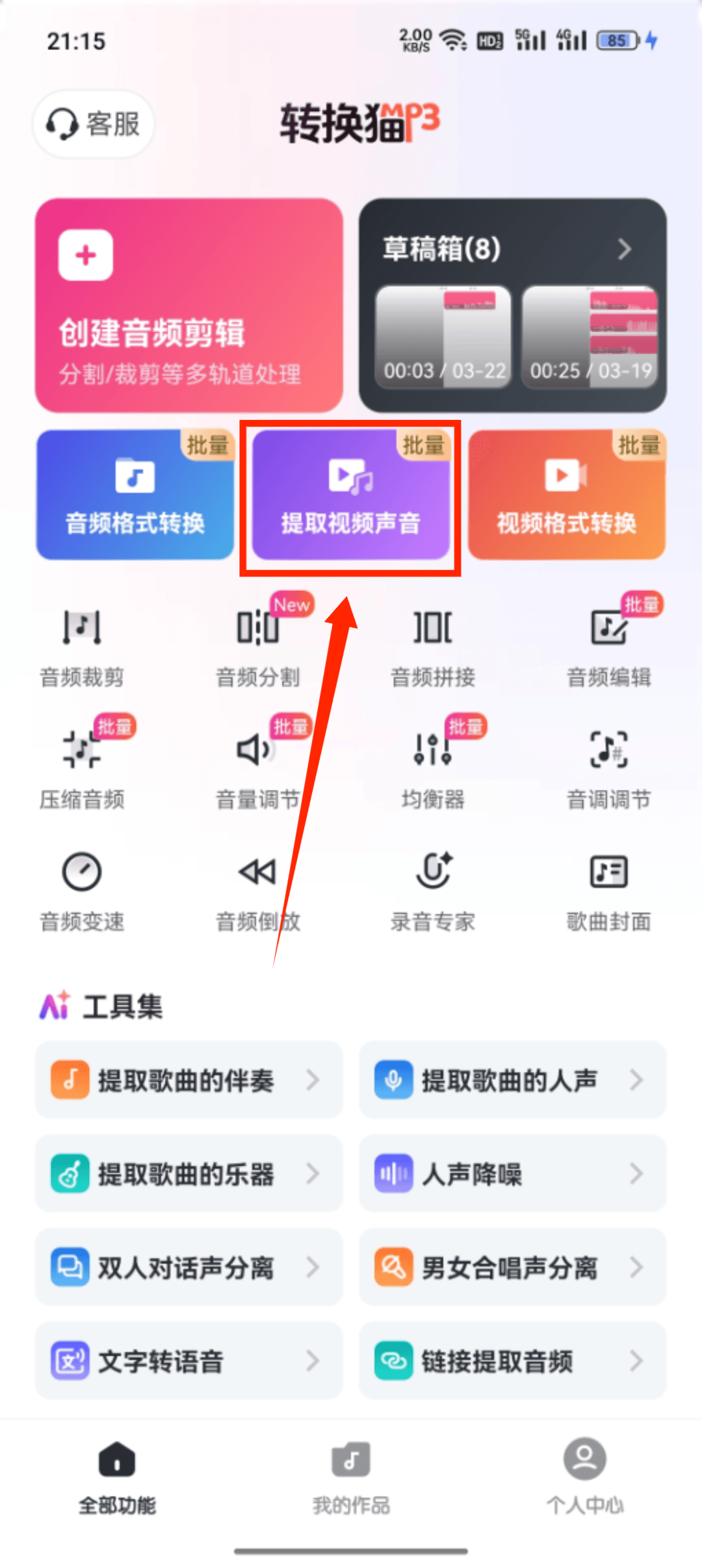
1、打开手机应用市场安装转换猫打开,在首页功能列表中找到并点击「视频提取声音」功能模块,进入手机转换操作界面,准备开始处理您的视频文件。
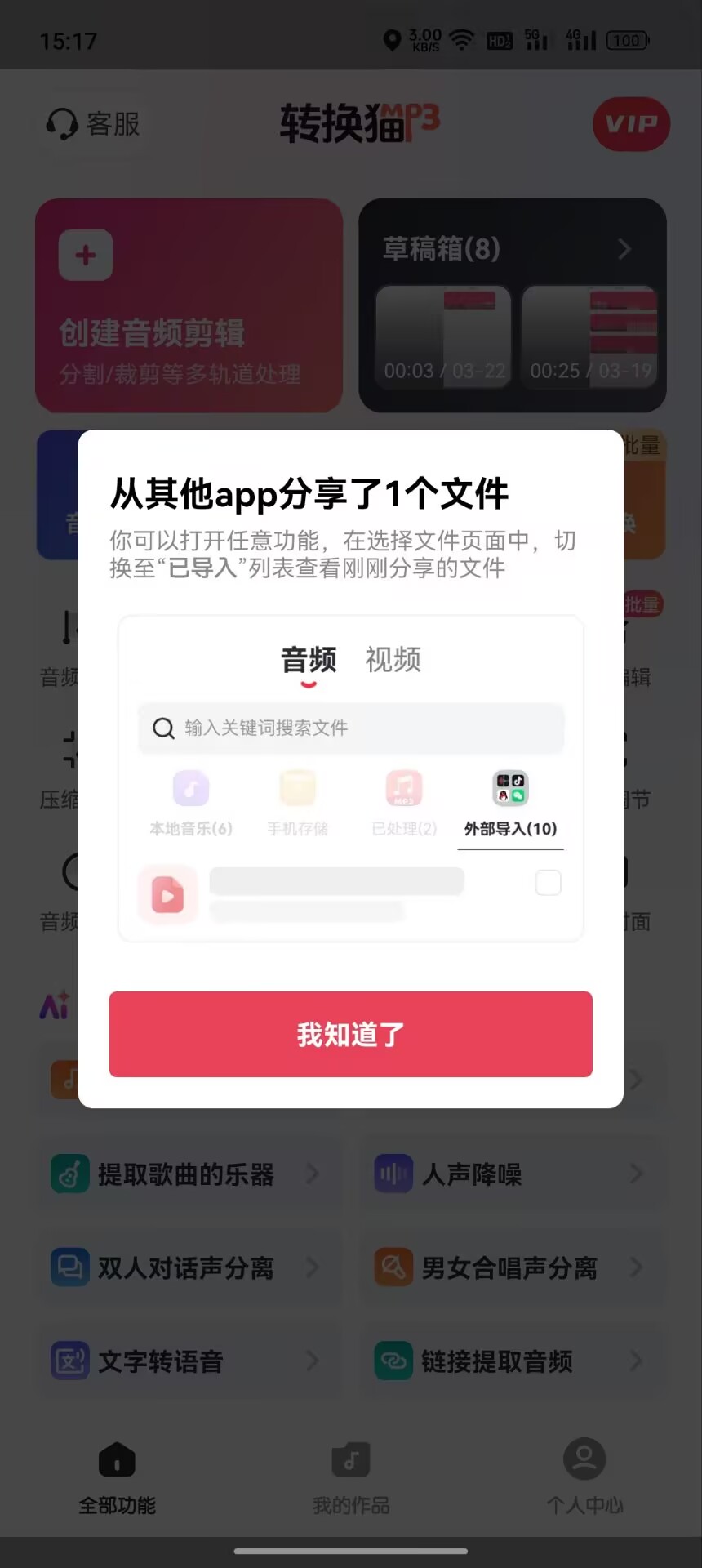
2、系统会弹出文件选择框,此时从手机本地或第三方导入文件,找到您需要转换的MP4视频文件,选中后上传会进入到MP4转MP3界面。
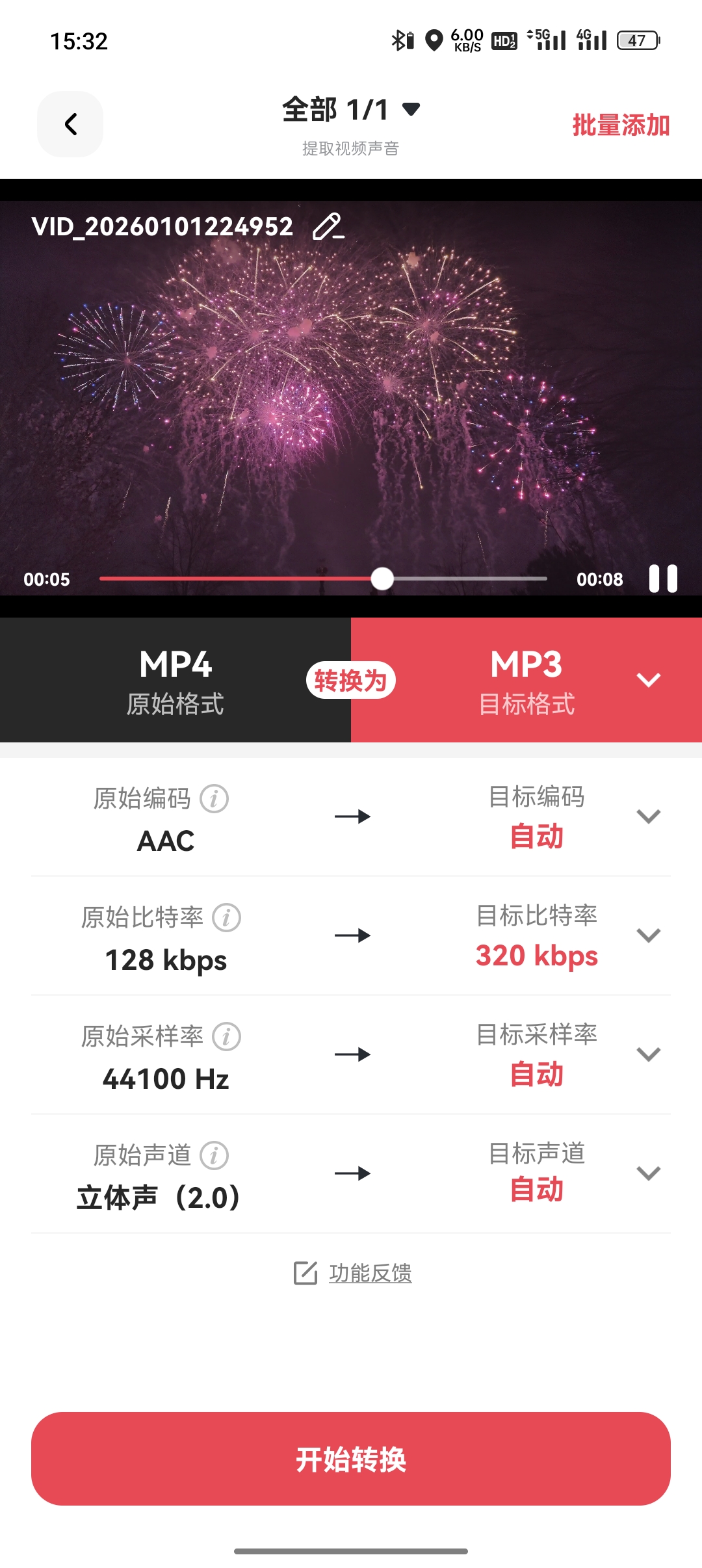
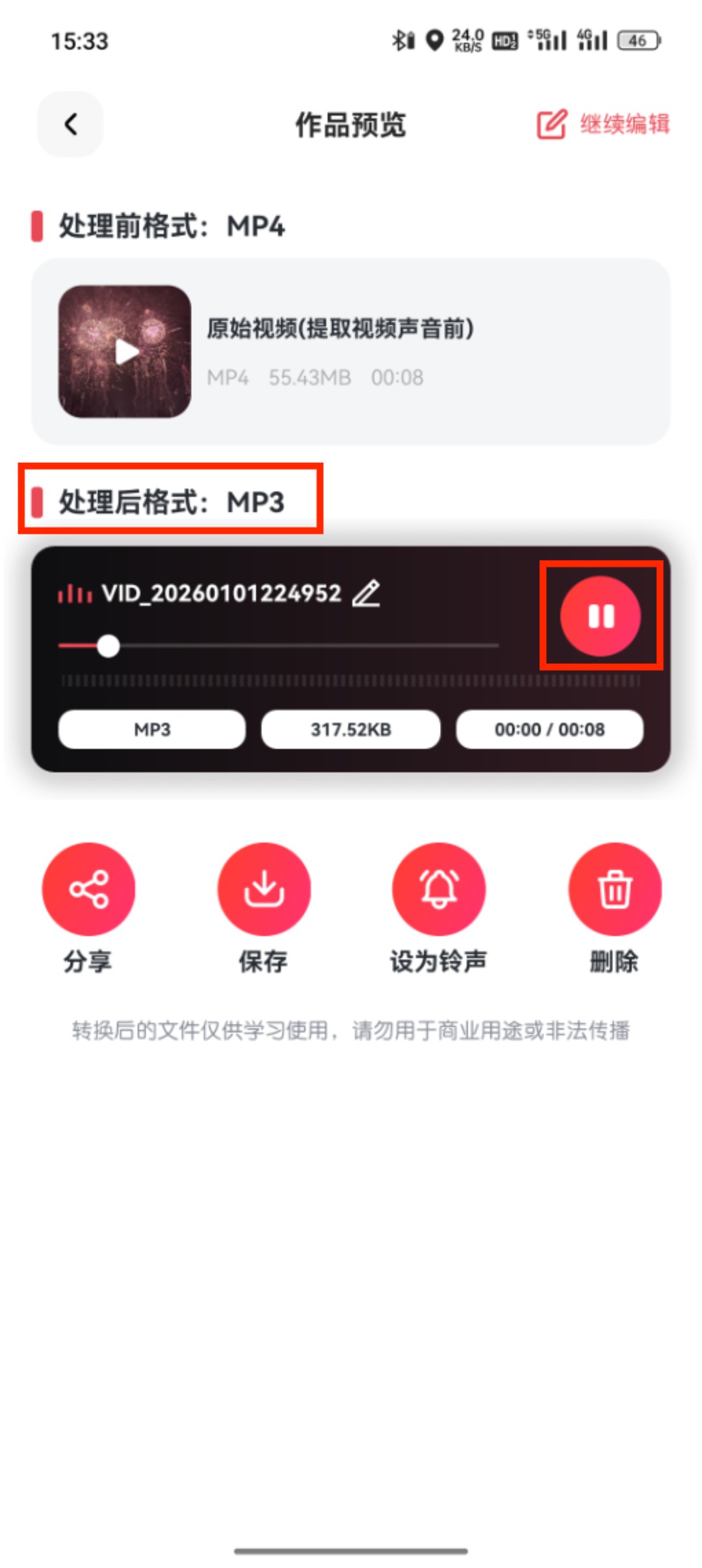
3、可以看到上图确认输出格式为MP3,如果您有特殊需求也可以调整音质参数。设置完成后,点击“开始转换”按钮,系统会自动对上传的视频进行音频提取处理。
4、系统完成处理后会自动跳转音频导出界面,点开作品预览,能够试听提取好的音频文件,不够清楚还能够在此提取,最后点保存就会保存到手机文件管理中了。
方法二:转换猫电脑网页提取MP3音频
1、在浏览器栏输入转换猫MP3转换器进入官网。在首页丰富的在线功能中找到并点击「视频转音频」功能入口,进入专业的在线音频提取转换界面。
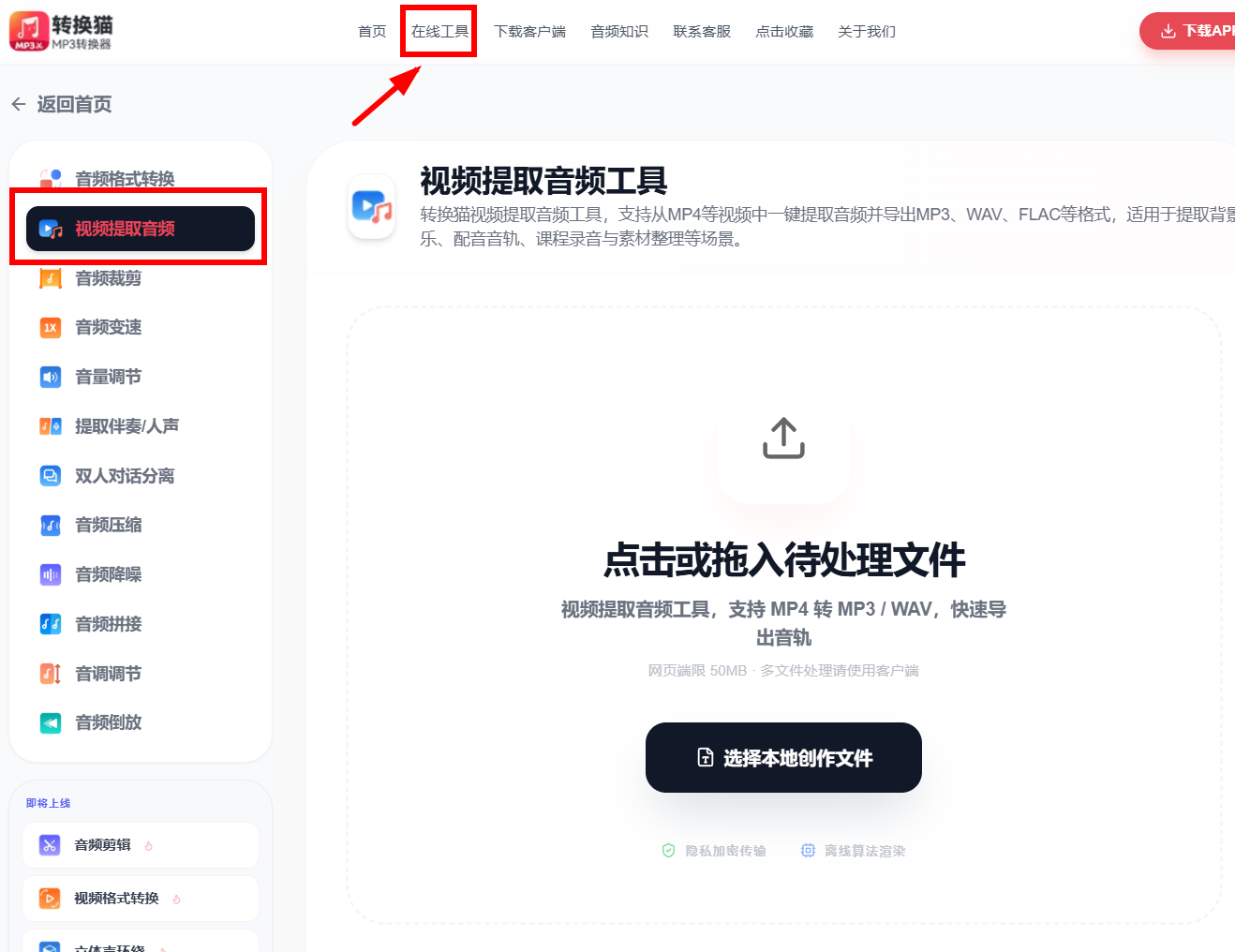
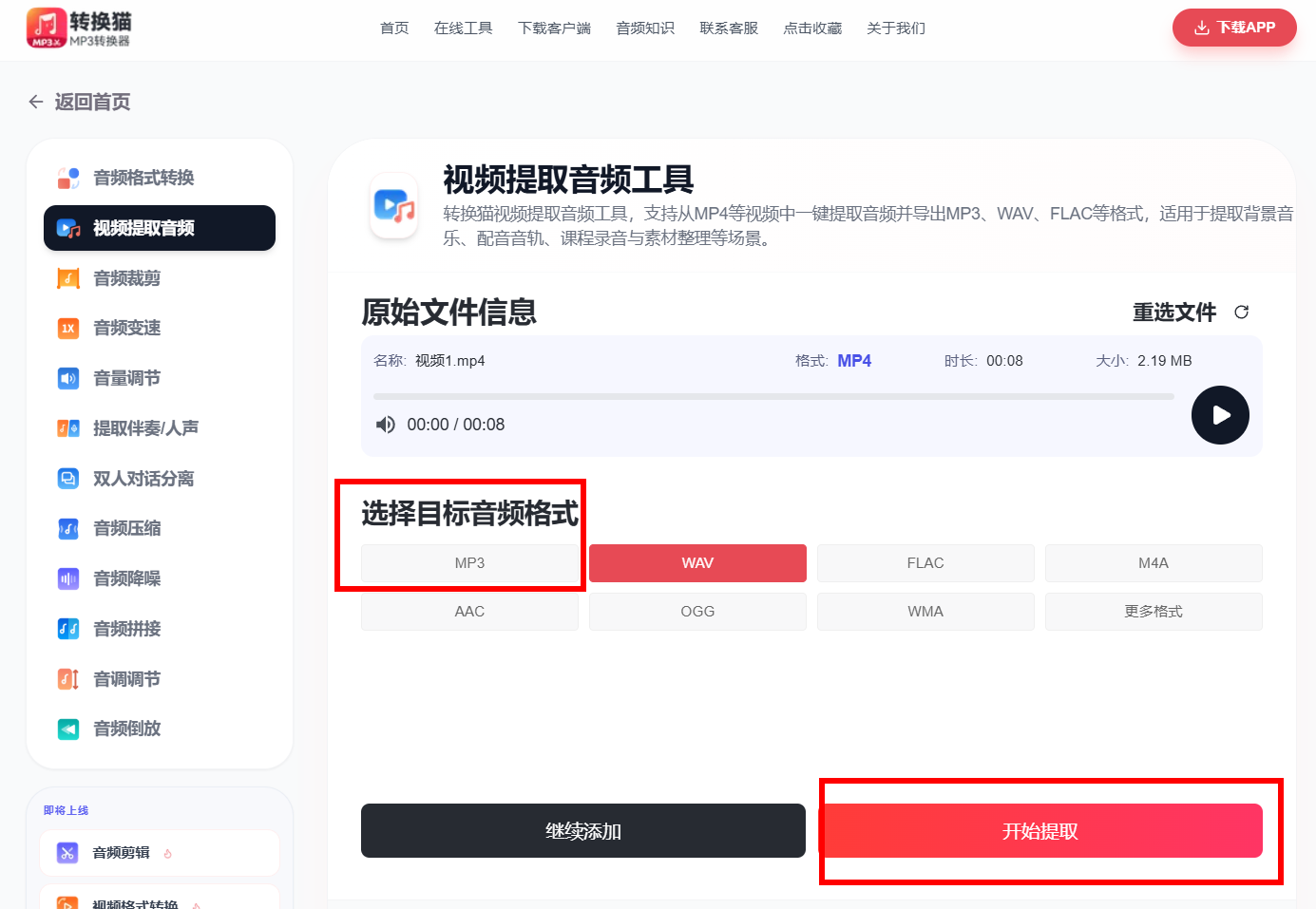
2、进入操作页面后,点击“上传文件”按钮从文件夹中选择MP4视频,或者直接将电脑桌面上的视频文件拖拽到页面指定区域,系统会自动开始上传文件。文件上传成功后,系统会自动识别视频格式并开始提取音频,默认将输出格式设置为MP3,也可以设置为其他音频格式。
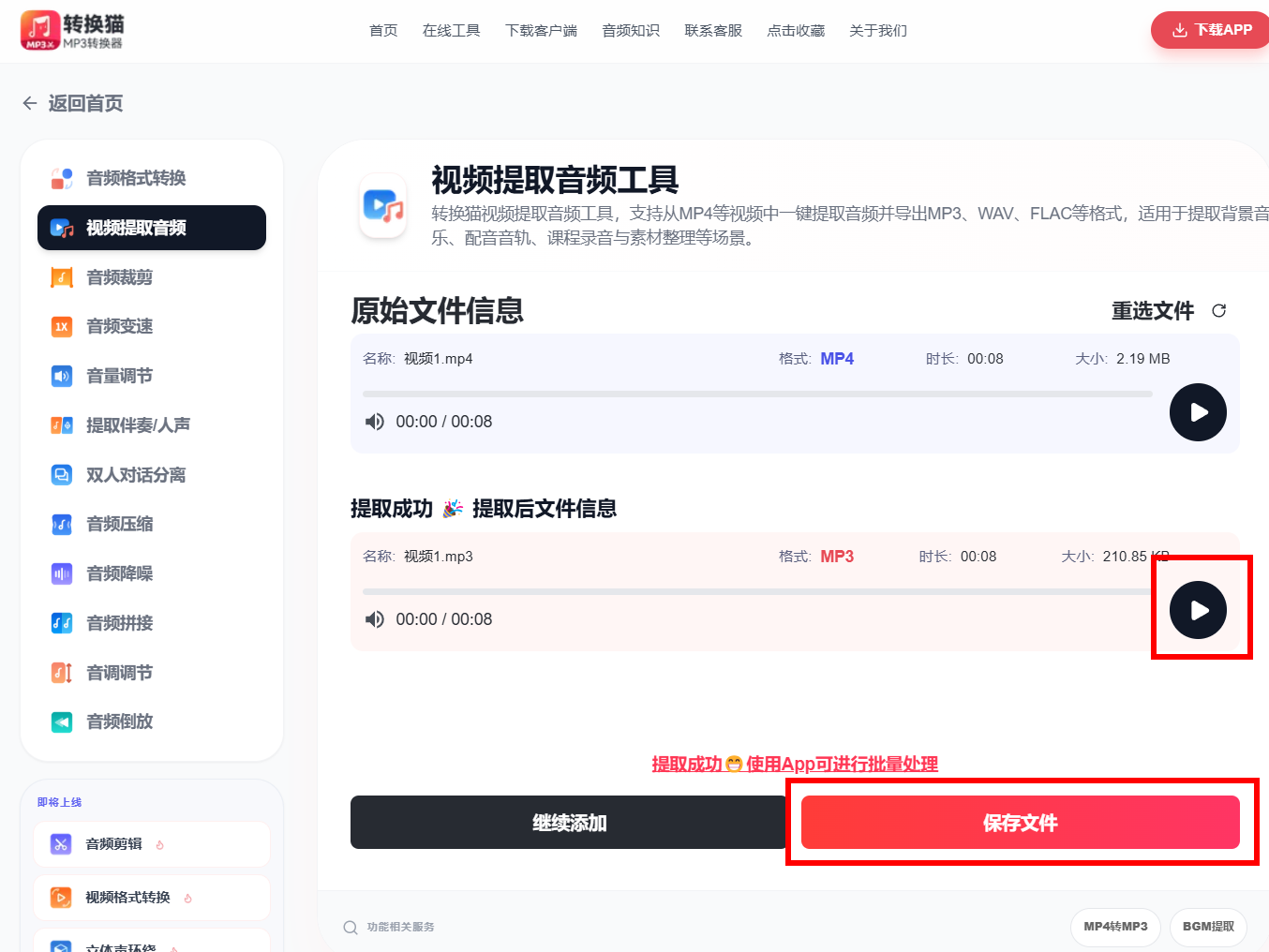
3、待系统提示转换完成后,页面会出现明显的保存文件按钮。,三角形符号是试听按钮,点击该按钮可以试听,最后即可将转换好的MP3音频文件快速保存到电脑本地的指定文件夹中,方便您随时播放或编辑。
希望本次带来的两个mp4转mp3的方法教程能够帮助到你,其他更多视频处理的相关教程也会持续分享出来!

觉得攻略不错?
立即上手亲自试试
我们已经为你准备好了最专业的【视频转音频】云端工作区。点击下方按钮,30秒内即可获得高保真处理成品。


