如何把m4a转换成mp3?音频格式转换方法

手机语音备忘和部分会议应用常把录音保存为M4A。文件本身并不一定有问题,但旧播放器、车机或某些转写系统只接受MP3,于是用户会遇到“本机能听,换个设备就打不开”。解决如何把m4a转换成mp3时,小白用电脑和手机两种方法转换音频,大家可以参考文章教程搞定音频转换。
方法一:转换猫App把手机M4A转成MP3
录音仍在手机里时,先把它从语音备忘或会议应用导出为普通本地M4A。
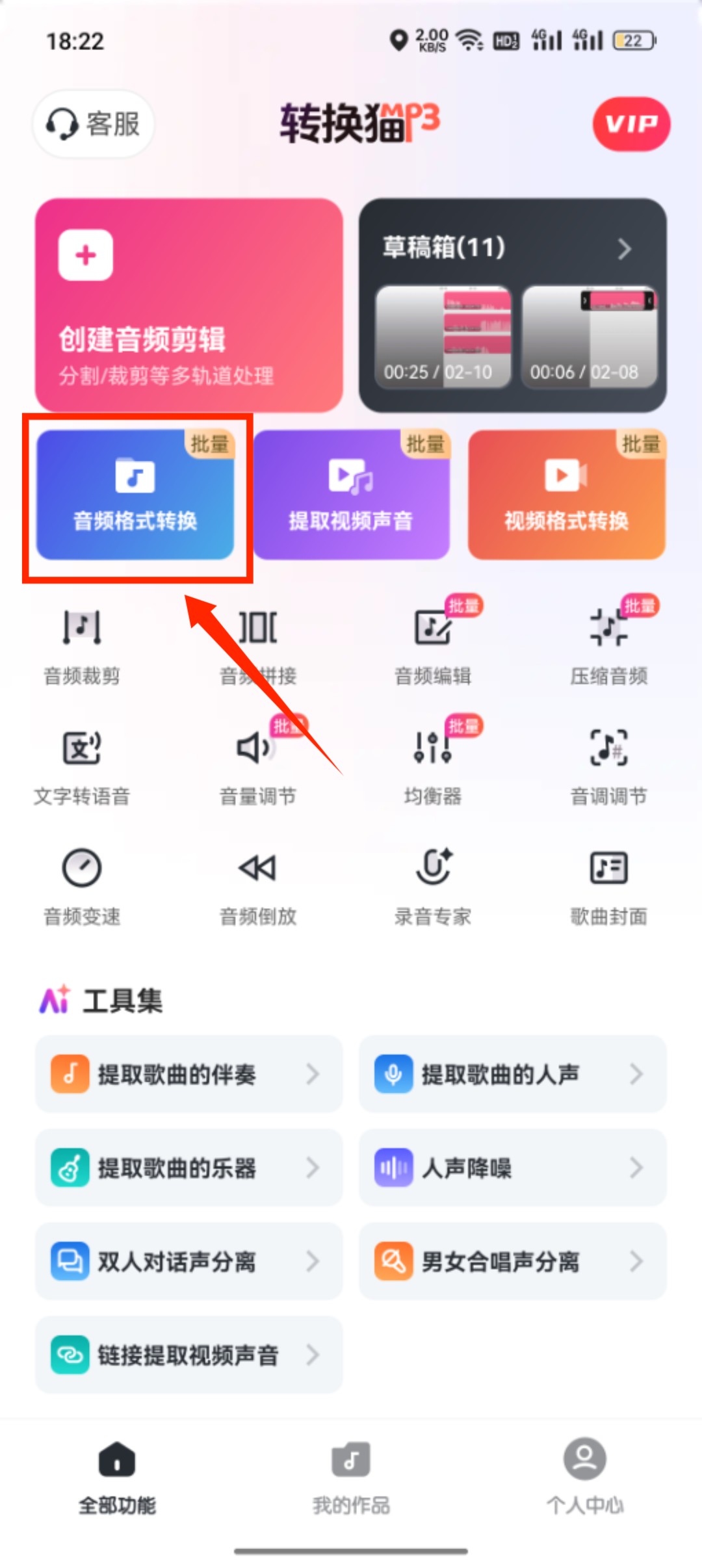
第一步:打开转换猫App,在首页选择“音频格式转换”。确认当前任务是M4A改为MP3,而不是压缩大小或裁掉片段。
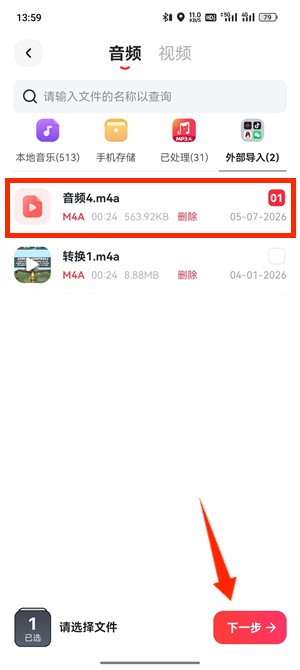
第二步:点击添加文件,从手机存储或外部导入位置勾选M4A录音。导入后对照原应用显示的时长,排除未下载完整的云端占位文件。
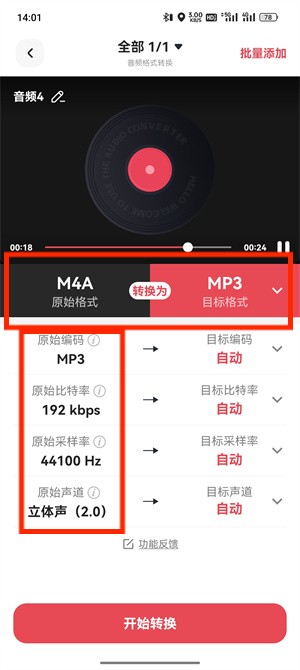
第三步:在输出设置中选择MP3,并根据语音转写、长期归档或分享用途决定质量。原录音较清晰时不必盲目拉高参数,避免体积无意义增加。
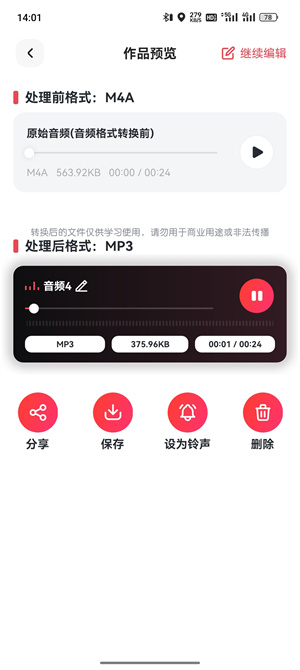
第四步:启动处理,完成后试听开头与结尾并保存到手机本地。把结果导入转写系统或旧播放器测试,确认读取和进度拖动正常。
方法二:转换猫网页版处理电脑M4A
M4A已经通过数据线、网盘或会议系统导出到电脑时,网页版适合处理少量普通文件。
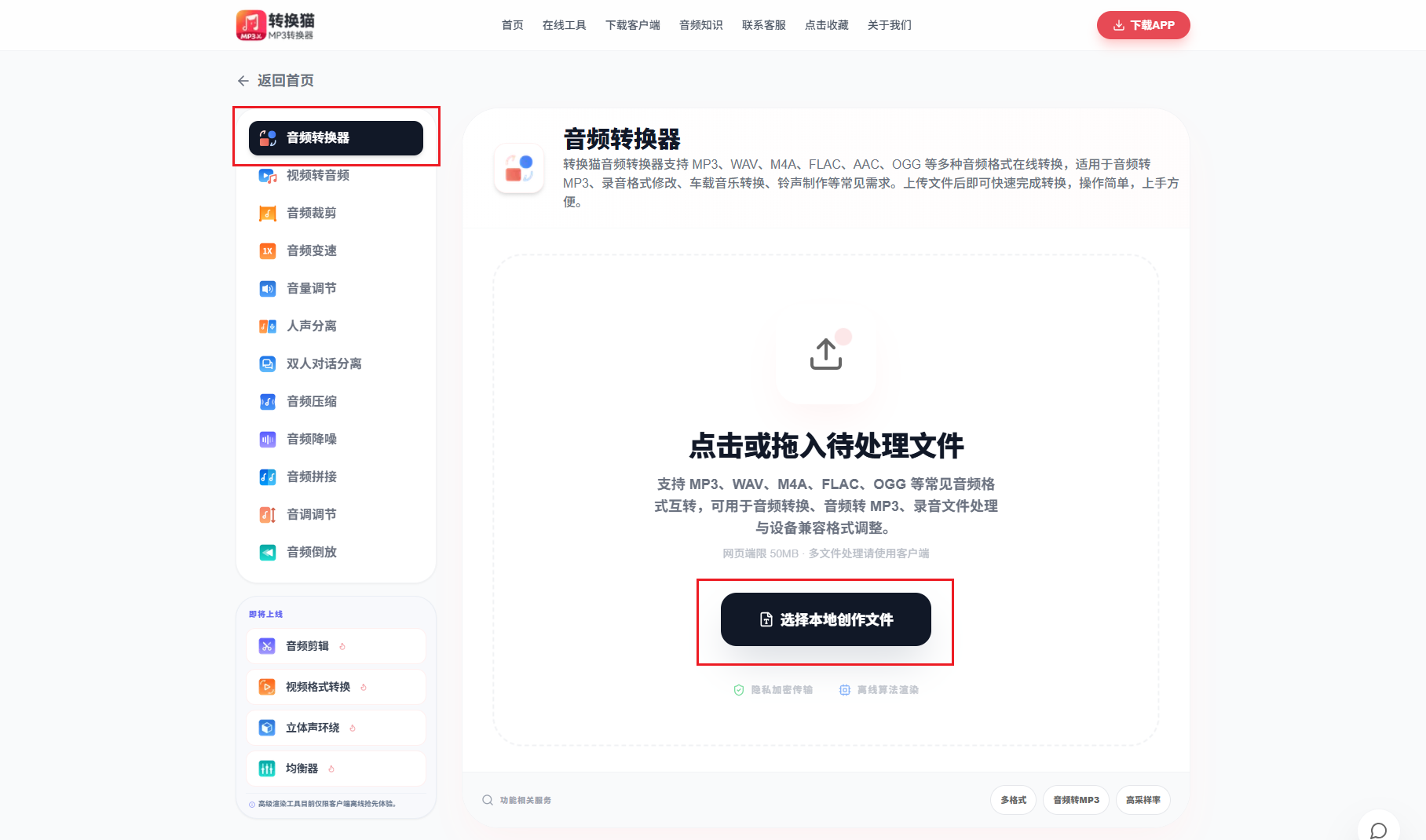
第一步:进入转换猫网页版音频格式转换工具,点击上传区域选择电脑中的M4A,并核对页面读取到的文件名与时长。
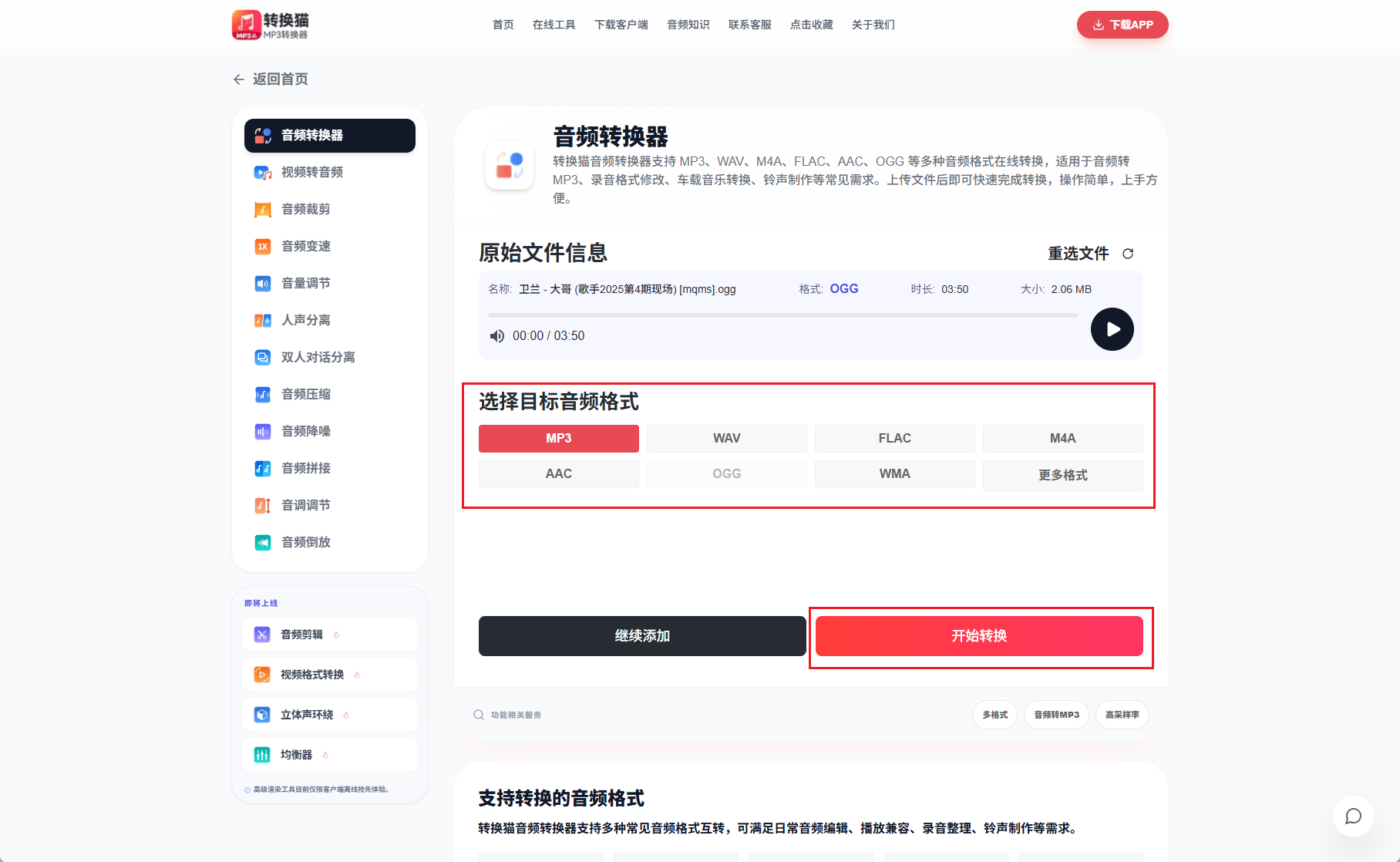
第二步:将输出格式设为MP3,网页端不支持修改参数,核对了文件信息没有问题,点击开始转换。
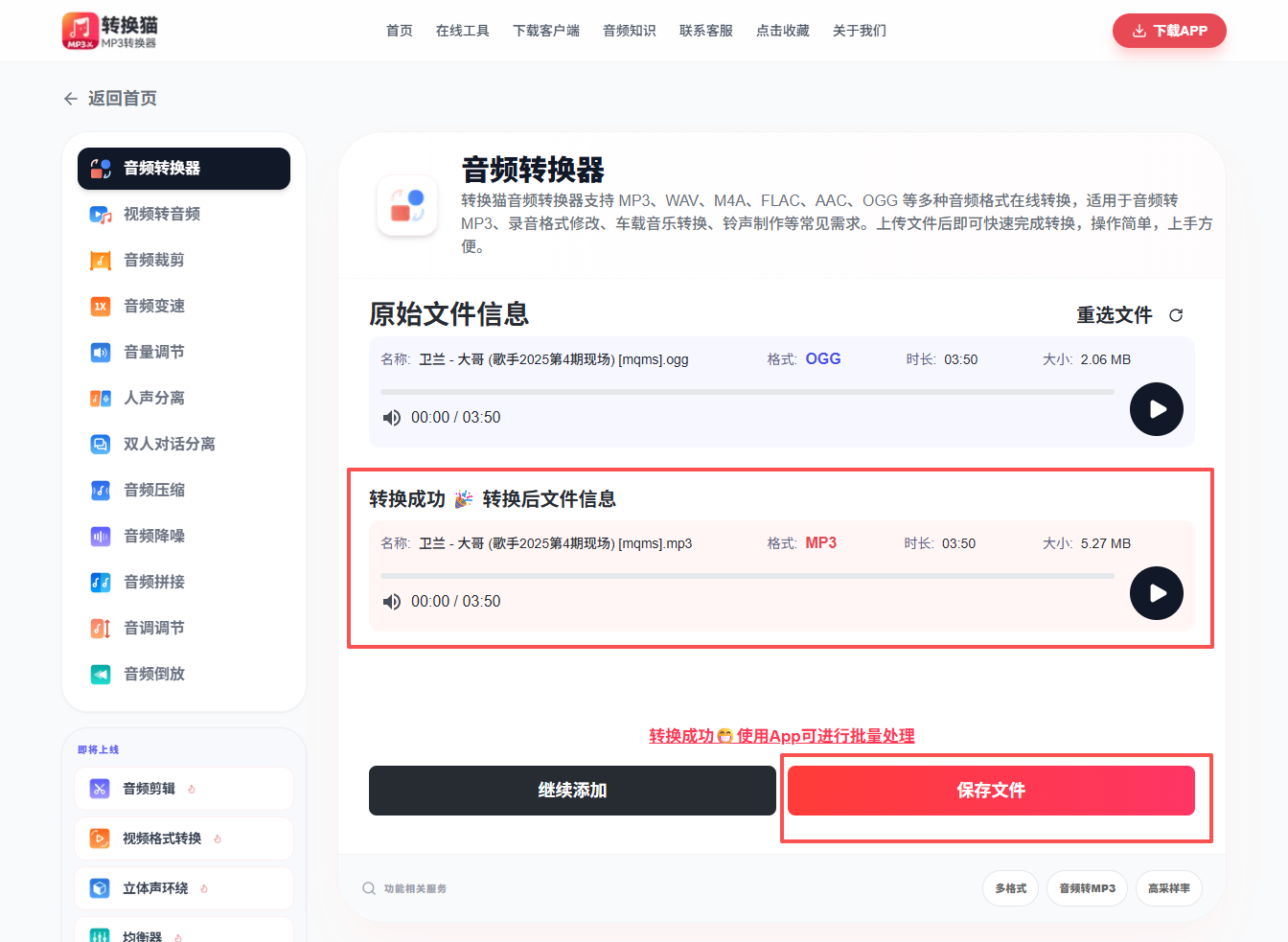
第三步:出现完成结果后先预听,再下载到电脑文件夹。保留原M4A,并用最终使用的软件完成一次导入测试。
完成后怎么判断结果可用
会议和采访录音建议保留一份原始M4A作为母版,MP3仅用于兼容播放或转写。抽查时比较时长是否一致、说话人是否清楚、静音段是否保留,并查看拖动进度条后能否继续播放。
如何把m4a转换成mp3的关键,是先确认M4A为完整、可读取的本地音频,再选择适合文件所在设备的入口。App适合手机就地处理,网页版方便电脑快速转换;完成后用真实播放器或转写平台验证,才能避免只在转换页面显示成功。
