视频转音频
2026-07-24
阅读约 1分钟
怎么提取音频?视频声音提取方法

一节公开课可能持续几十分钟,通勤时真正需要反复听的是讲解内容。将允许个人学习使用的视频建立MP3副本,可以锁屏连续播放,也便于按章节整理,但原视频仍要保留供查看板书和演示。本文用电脑和手机端演示提取视频音频的详细步骤。
方法一:转换猫App提取视频声音
组件:下载胶囊
第一步:打开提取视频声音。进入转换猫App首页并选择该功能,确认不是普通音频格式转换。

第二步:选择本节课程视频。从相册或本地目录加入文件,核对课程名、章节号和时长后进入设置。

第三步:将音频参数设为MP3。在格式页面选择MP3,方便导入常用音频播放器;视频原件继续保留画面信息。
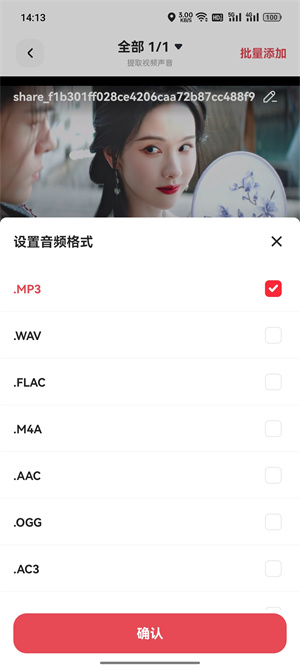
第四步:按需求选择输出参数。使用页面提供的质量选项,试听老师轻声解释和课堂提问位置,保证语句可辨。
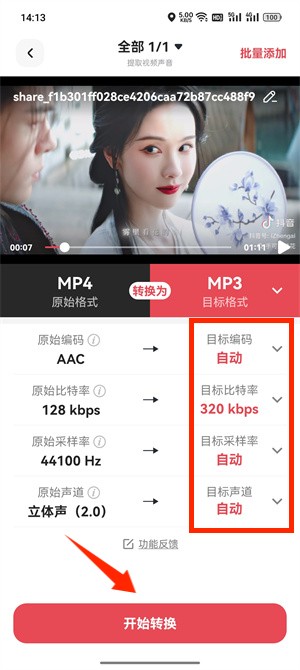
第五步:保存音频到手机本地。处理完成后播放片头课程名和本节收尾,再以“课程_章节_主题”命名保存。
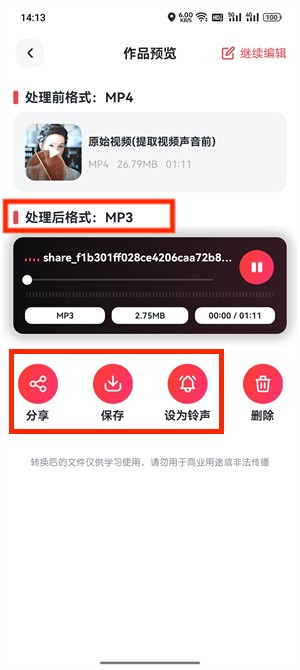
方法二:通过转换猫网页端整理课程视频
第一步:进入视频转音频工具。在转换猫官网打开在线页面,同时准备当前章节的视频文件。

第二步:上传视频文件。点击选择文件或拖入视频,确认文件类型和大小满足页面提示,避免加入下载未完成的临时文件。

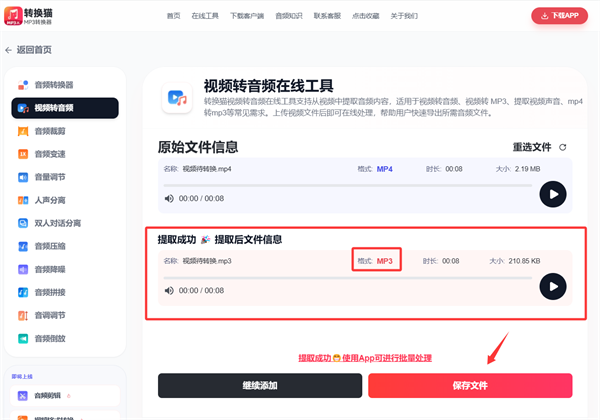
第三步:选择MP3声音格式。将输出设为MP3,网页没有提供的细分参数保持不动,需要更多控制时改用客户端。

第四步:提取并核对音频内容。结果出现后播放一个核心概念和课程总结,确认内容连续再下载到对应章节文件夹。
公开课音频的复听验收
在手机锁屏状态播放片头、一个中段概念和结尾总结,三处都清楚且章节号正确,才把文件加入通勤列表。涉及板书的内容继续回看课程视频。

觉得攻略不错?
立即上手亲自试试
我们已经为你准备好了最专业的【视频转音频】云端工作区。点击下方按钮,30秒内即可获得高保真处理成品。
当前在线 · 无需登录
#视频提取音频#视频转mp3#视频导出音频


