手机视频提取音频mp3怎么做?视频转音频教程

手机里随手拍的短视频、从社交媒体保存的视频内容、聊天软件中接收的视频文件——很多时候我们只需要这些视频中的声音部分,不需要画面。操作前需要注意两件事:一是转换App是否已获得手机相册和文件存储的访问权限,二是手机剩余存储空间是否足够同时保留源视频和新生成的音频文件。下面分别介绍手机端App和电脑端网页版两种操作方式。
方法一:转换猫App把手机视频转成MP3
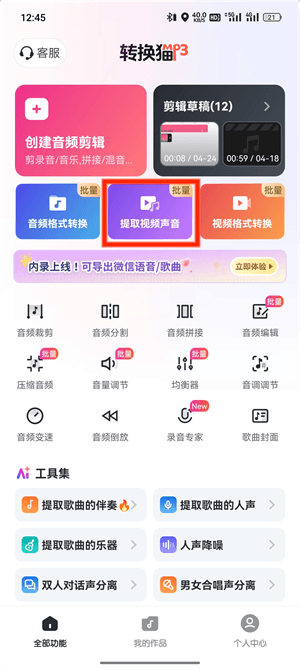
第一步:在手机上打开转换猫App,从首页功能列表中进入"提取视频声音"或"视频转音频"功能。确认功能页面正常显示后即可开始操作。App支持mp4、mov、avi、mkv、flv、webm等所有常见视频格式的音频提取。
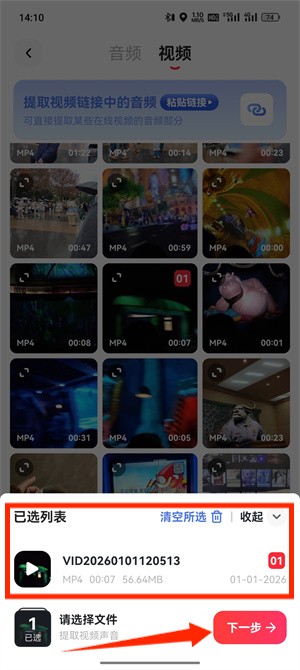
第二步:在手机相册或文件管理器中勾选需要提取音频的目标视频文件。如果需要批量处理多个视频,可以按拍摄时间逐个核对确认。选择完成后App会显示每个视频的时长、分辨率和文件大小等详细信息。
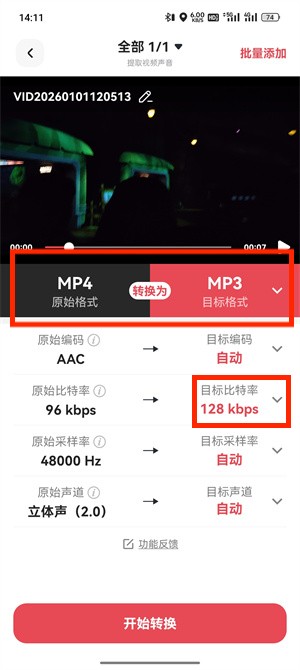
第三步:输出格式选择MP3,并根据视频内容的类型决定音质参数。以人声为主的内容如会议记录、课程讲解、口述访谈等,选择128kbps即可兼顾音质和文件体积;包含音乐的内容如演出录像、MV、演奏视频等,建议选择192kbps或更高码率以保留更多声音细节。
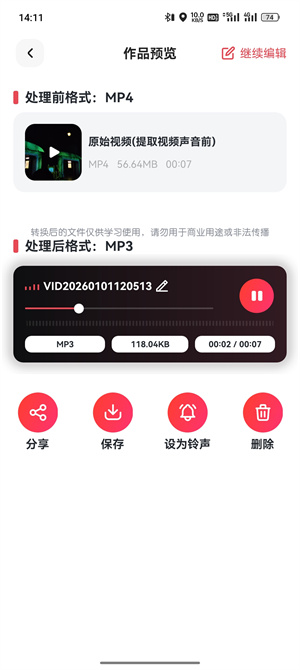
第四步:点击"开始转换"按钮,等待处理完成。转换过程中会显示实时进度。完成后点击保存按钮,将音频文件保存到手机本地的文件目录中。建议保存后从文件管理器重新打开文件,确认mp3文件可以被播放器正常播放,也可以被微信、QQ等社交应用正常识别和发送分享。
方法二:视频传到电脑后用网页版提取音频
第一步:在电脑浏览器中访问转换猫官网,进入"视频转音频"在线工具页面。此时的处理对象应该是已经完整复制到电脑本地的视频文件,而不是仍在云盘同步过程中或网络共享目录中的占位文件。
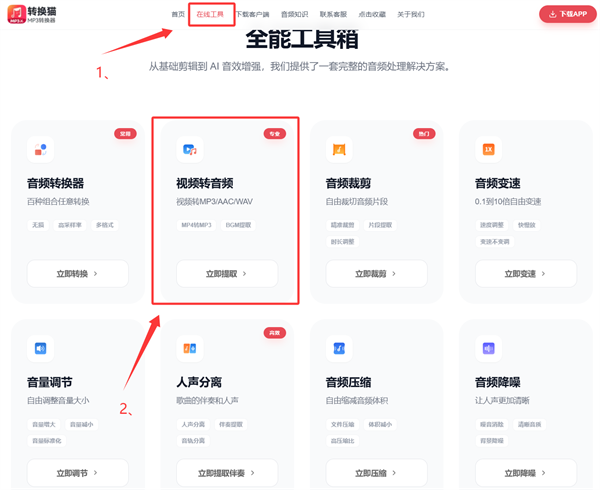
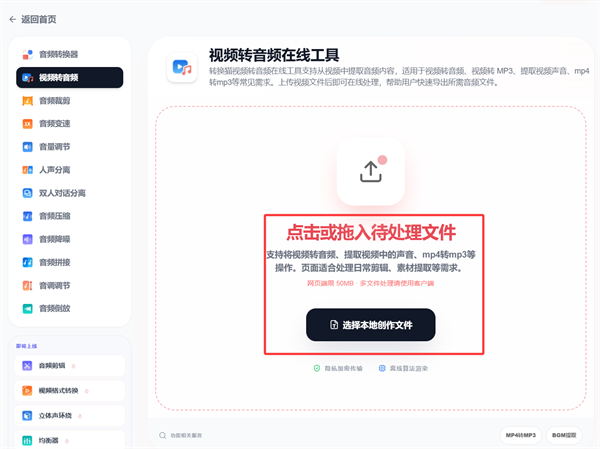
第二步:点击"选择文件"按钮或直接将视频拖入页面上传区域。多个手机视频可以批量加入处理,但建议保持原有的拍摄日期或文件序号排列,方便转换完成后的音频文件能与原始视频一一对应查找。
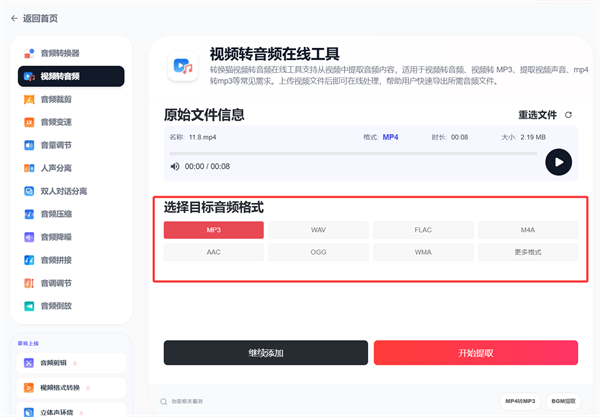
第三步:在网页设置中选择MP3输出格式。网页版提供基本的格式转换功能,不支持自定义码率等高级参数设置。使用服务器默认设置即可满足大多数日常使用场景。格式选择应以最终接收和播放设备能否正常播放为判断依据。
第四步:等待处理完成并保存文件到电脑本地。保存后先在电脑播放器中试听确认音频质量符合要求,再通过数据线、微信文件传输助手或云盘同步等方式发送回手机。回传时注意不要覆盖同名的原始视频文件,建议将音频文件放入手机中单独的目录便于管理。网页版完全免费使用,不需要注册账号。
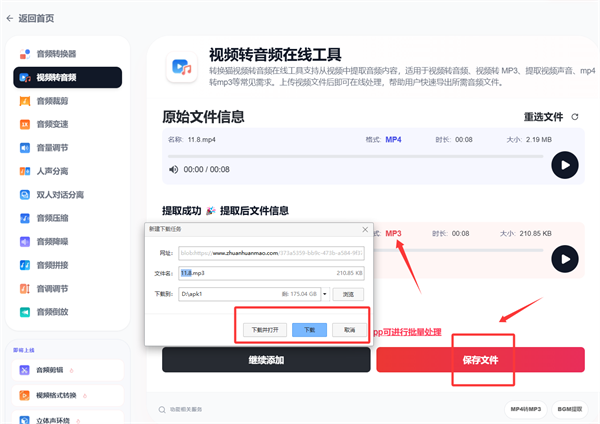
保存和分享前的最终核对
如果经常需要从视频中提取音频,可以在手机上创建一个专门的"音频提取"文件夹统一存放所有提取出来的mp3文件。视频中提取的音频质量取决于原始视频中音轨的编码参数——如果视频音轨本身是低码率的,提取出来的音频质量也不会更好,所以对音质有要求时尽量从高清版本视频中提取。版权合规是必须注意的问题,只处理自己拥有或有授权使用的视频内容,提取后的音频仅供个人学习和收听使用。

觉得攻略不错?
立即上手亲自试试
我们已经为你准备好了最专业的【视频转音频】云端工作区。点击下方按钮,30秒内即可获得高保真处理成品。


