音频转换
2026-07-18
阅读约 1分钟
M4A转换MP3怎么做?手机录音转换的两种方法

上课重点或者会议重点少不了用录音笔或者手机进行录制,录制后导出的音频是m4a/amr等小众音频格式。剪辑人员拿到这些M4A时,最难处理的往往是卡在了音频导入这一个环节,下面用电脑和手机两种方法演示。
方法一:用转换猫App转换手机录音
组件:下载胶囊
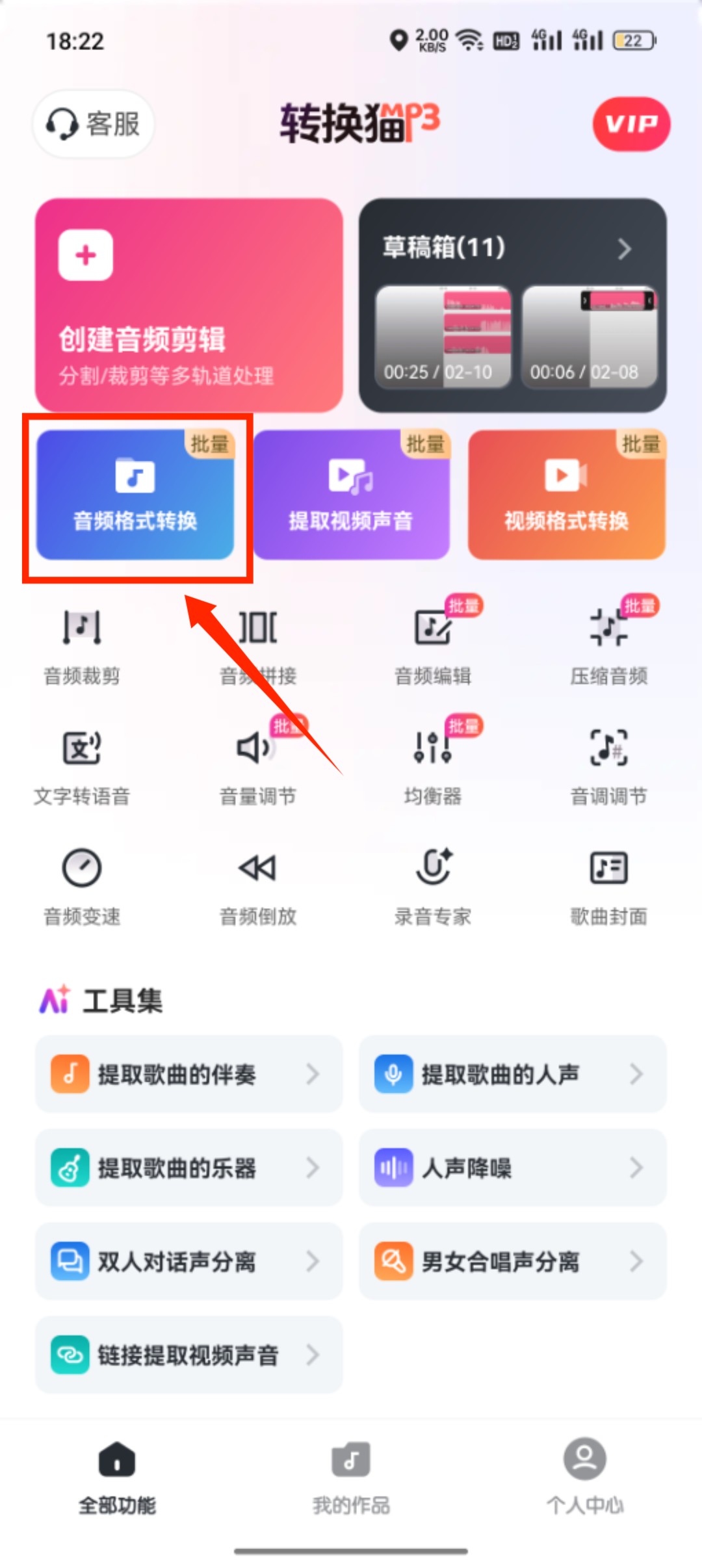
第一步:进入音频格式转换。打开转换猫App并选择对应工具,从本地文件或录音目录定位M4A;聊天收藏中的素材应先完整保存到手机。
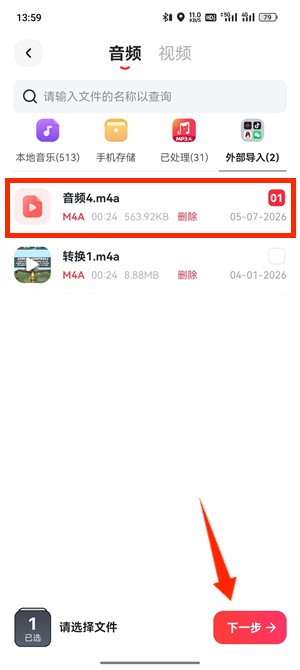
第二步:核对待转换的录音文件。在文件页选中目标素材后,查看名称和时长是否与展会清单一致,再进入输出设置;短小的测试片段不要混入正式采访。确认后点击下一步按钮。
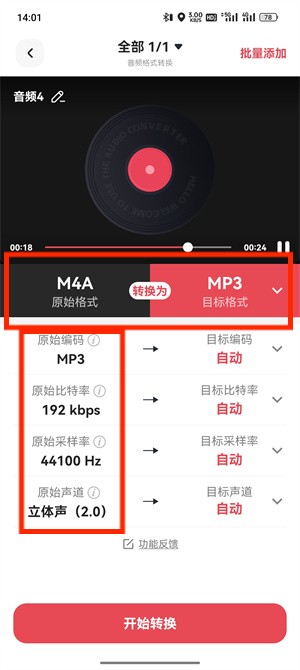
第三步:选择MP3并设置参数。把输出设为MP3,重命名时加入展位和采访对象;语音素材以清楚辨认讲话为目标,避免为了追求较小体积牺牲可听度。
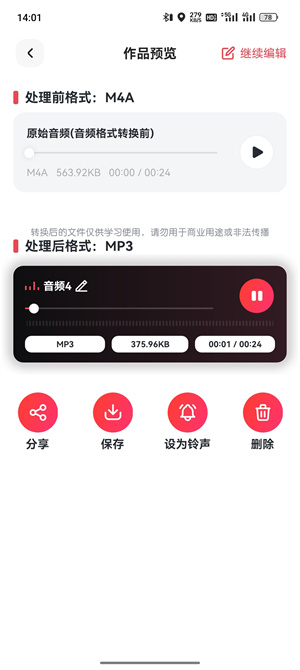
第四步:检查音频后保存到手机本地。生成结果后依次播放开场称谓、产品核心句和末尾回答,三处都与清单相符,再移入当天的剪辑交付目录。
方法二:在转换猫网页端汇总电脑M4A
素材已经拷贝到会务电脑时,网页端便于同时查看展位清单和文件夹。
第一步:打开网页音频转换入口。进入转换猫官网对应页面,把当天待交付的M4A放在独立文件夹,并从最短的一条开始验证。
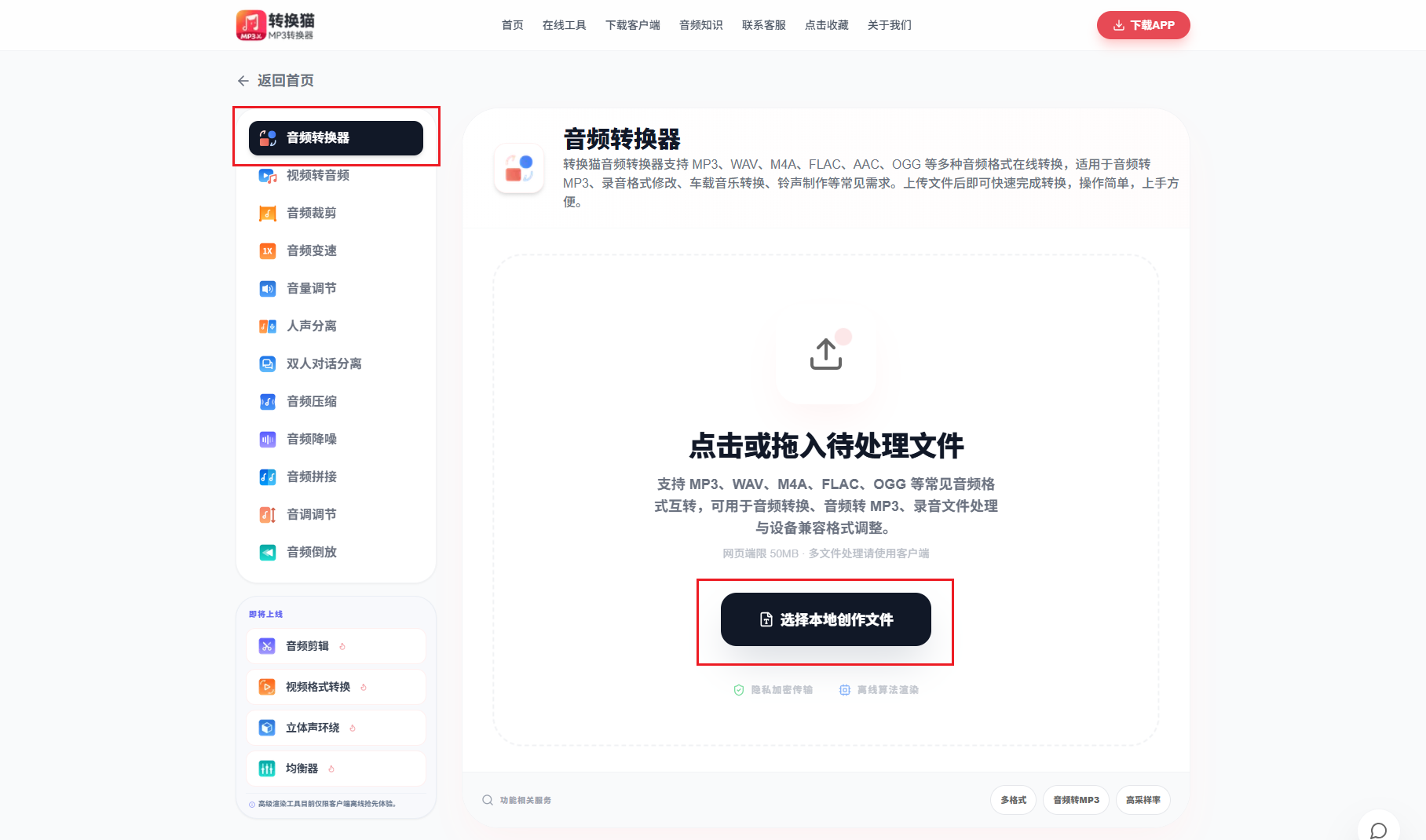
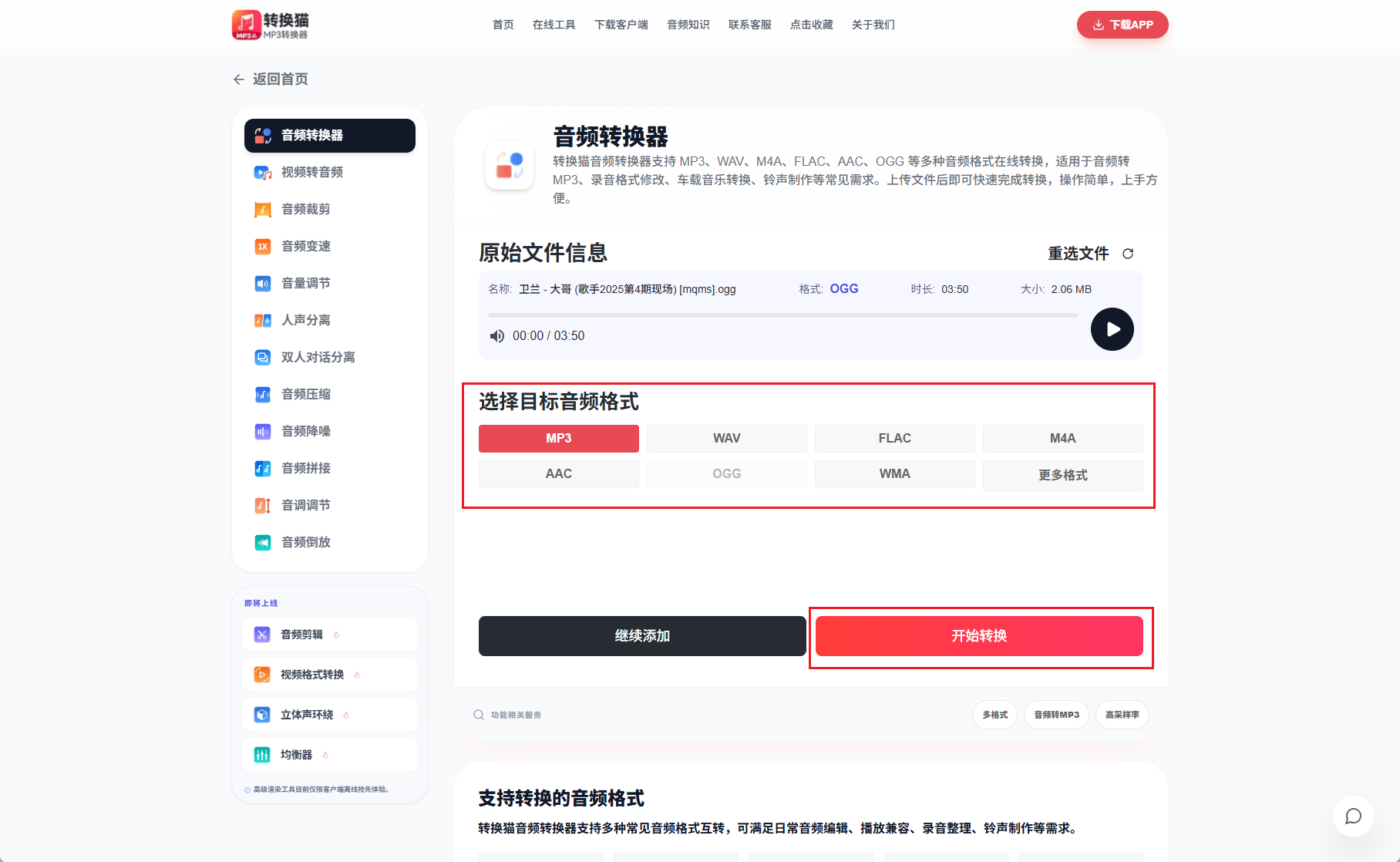
第二步:上传并指定MP3。加入录音后选择MP3输出,处理多条文件时按照展位顺序逐一确认,防止页面中的任务排列与本地清单错位。
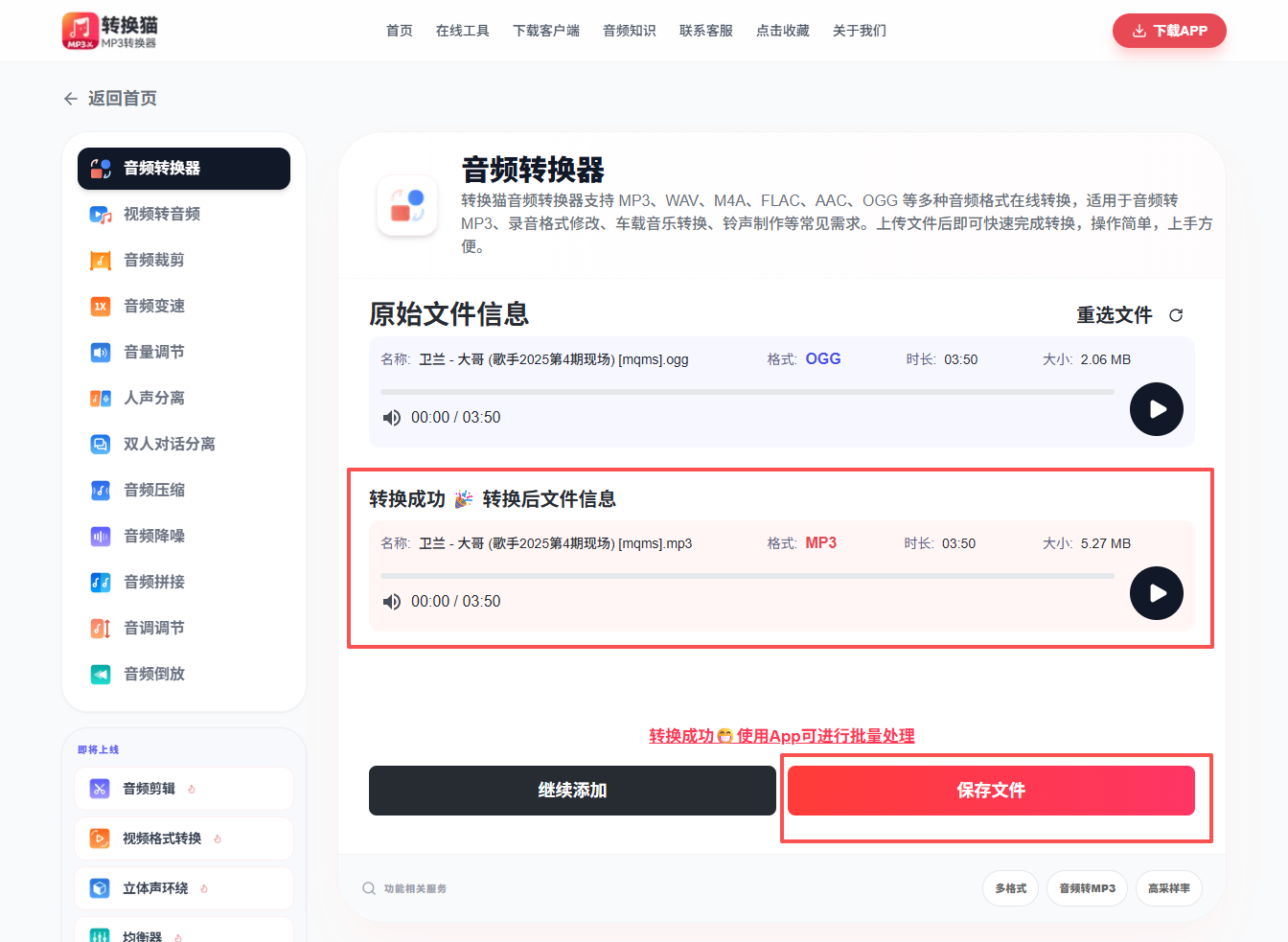
第三步:下载到电脑本地。结果生成后比较源文件与MP3的总时长,抽听一处专有名词和最后一句,再按清单名称保存。
展会录音交付前的验收
每条MP3应能追溯到唯一的原始M4A,并对应明确的日期、展位和采访对象。抽查名称、时长、核心讲解与结尾,全部一致后再交给剪辑人员;发现缺段时只重做该条,不覆盖原始录音。

#M4A转MP3#展会录音#交付整理#声音核对#格式兼容